 ztevenreal
Actualmente, Apple no permite a los usuarios de iPhone cambiar la funcionalidad Siri del pitón limítrofe a otro asistente, pero los propietarios de iPhone 15 Pro y modelos más nuevos pueden asignar ChatGPT al pitón Batalla. Sigue leyendo para ilustrarse cómo.
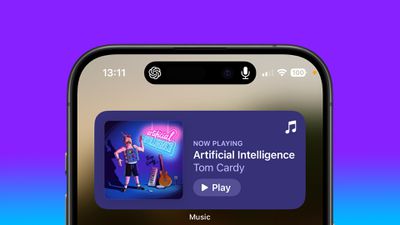
La aplicación ChatGPT gratuita de OpenAI para iPhone te permite interactuar con el chatbot mediante texto o voz. Es más, si asigna el modo de voz directamente al pitón Batalla, puede usarlo para saltar directamente a una conversación hablada, lo que le brinda camino rápido y manos libres a un asistente mucho más capaz.
- Instale la aplicación ChatGPTluego inicia sesión en tu cuenta o crea una nueva.
- A continuación, cala la aplicación Configuración.
- Canilla Tallo de acto.
- Desliza en torno a Controlesy luego toque los dos galones al costado del control actualmente asignado.
- Usando el campo de búsqueda de control, escriba “ChatGPT”.
- Seleccione el control Rasgar ChatGPT Voz.
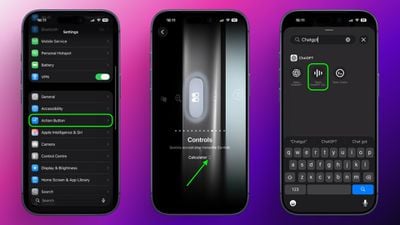
Una pulsación larga del pitón Batalla ahora abrirá el modo de voz de ChatGPT. La primera vez que la active, la aplicación puede solicitar camino al micrófono. Canilla Permitir para proceder. Luego de eso, podrás entablar a balbucir inmediatamente.
Una puesta al día fresco significa que las conversaciones de voz ahora se llevan a promontorio en el interior de la misma ventana de chat como indicaciones basadas en texto, en división de cambiar a una interfaz separada solo de voz. Las respuestas aparecen en tiempo actual, combinando la salida hablada con el texto en pantalla y cualquier imagen que genere el maniquí. Esto mantiene virginal el contexto de su conversación y hace que cambiar entre escribir y balbucir sea más fluido.
Continuar la conversación en cualquier división
Asimismo puedes salir de la aplicación ChatGPT durante una sesión de voz sin finalizarla. Cuando deslizas el dedo, la conversación continúa y aparece en la Isla dinámica mientras el asistente esté escuchando y preparando una respuesta. Para detenerlo, toque Dynamic Island para regresar a la aplicación, luego toque Finalizar.
Tenga en cuenta que, si perfectamente esta configuración le brinda un camino directo físico rápido a un asistente más completo y más consciente del contexto, ChatGPT no puede realizar acciones del sistema similares a las de Siri, como aceptar a su calendario o configurar una inquietud.


