 ztevenreal
Los precios de los SSD han aumentado considerablemente finalmente, en parte adecuado a la escasez de memoria universal y la incorporación demanda. Para muchos usuarios de PC, refrescar el almacenamiento se ha convertido en una propuesta costosa, lo que hace que ahora sea el momento valentísimo para ser creativo y rendir al mayor el espacio que ya tiene.
Los precios de los SSD son astronómicos y es poco probable que bajen pronto
Los SSD NVMe modernos (las unidades ultrarrápidas de la mayoría de las PC y portátiles para juegos) dependen en gran medida tanto de la memoria flash NAND para almacenamiento como de la DRAM como elegancia para aumentar la velocidad.
Transmitido que los centros de datos de IA se están tragando todo el suministro mundial de chips de memoria, tanto DRAM como NAND ahora sufren una reservado escasez, lo que hace que muchos SSD NVMe aumenten hasta (y probablemente incluso más) 250%. Este tipo de precios altísimos de SSD NVMe hacen que las actualizaciones de almacenamiento sean difíciles de discurrir.

Y si aceptablemente se puede probar suerte esperando que pase la escasez, muchos informes sugieren que podría durar varios primaveras, si no más. Así que efectivamente sólo tienes dos opciones: refrescar si todavía puedes permitírtelo, o ser inteligente a la hora de utilizar el almacenamiento que ya tienes.
Sin requisa, si eres inteligente acerca de cómo usas tu almacenamiento, puedes conformarte con solo 1 TB o incluso 500 GB, incluso si juegas juegos modernos.
Libera espacio SSD sin desembolsar un centavo

Uno de los mejores consejos que aprendí cuando era chaval es conservar solo los juegos que efectivamente surtido en mi PC. Llevé este costumbre de “un surtido a la vez” hasta la existencia adulta, lo que me ha sido muy útil teniendo en cuenta que muchos juegos ahora pueden habitar más de 100 GB.
Incluso ahora que tengo un SSD NVMe de 2 TB de tamaño curioso, trato de amparar mis juegos instalados en un solo dígito, sin contar los juegos independientes más pequeños que ocupan solo unos pocos gigabytes o menos.
Si tiene poco espacio en disco, debería considerar seguir asimismo esta táctica de “descargar, reproducir, finalizar, desinstalar”. Incluso podrías descubrir que tienes más motivación para desafiar y terminar los juegos que comienzas, ya que reduce la parálisis de atrevimiento que surge al tener demasiados juegos instalados.
Igualmente puedes extender este consejo a las aplicaciones. Mantenga instaladas sólo las herramientas esenciales y haga un esfuerzo por desinstalar todo lo que no haya destapado en algunos meses.

Si desea ser más frugal, considere cambiar a programas livianos (preferiblemente de código destapado). Dependiendo de su flujo de trabajo, incluso podría tener lugar por completo a las herramientas de la aglomeración. ¿Por qué amparar Adobe Photoshop o Microsoft Word instalados si Canva y Google Docs pueden hacer el trabajo?
Y cuando desinstales archivos, asegúrate de hacerlo correctamente. Muchos juegos y programas dejarán basura si usas el desinstalador en serie, pero con una útil como Desinstalador de Revo (opciones gratuitas y de plazo), puede realizar una desinstalación limpia.
Hablando de cepillado, una forma tratable de liberar gigabytes potencialmente de dos dígitos en máquinas con Windows es utilizar la útil Libertador de espacio en disco. Elimina archivos temporales, como el elegancia del navegador y los archivos creados durante las actualizaciones de Windows, vacía la Papelera de reciclaje, poso miniaturas, elimina archivos de volcado de memoria antiguos y más.
No había vaciado mi Papelera de reciclaje desde hacía tiempo, por lo que una ejecución rápida del Libertador de espacio en disco liberó más de 20 GB de basura no utilizada.

Mueva archivos grandes a un HDD o NAS para ampliar su espacio SSD
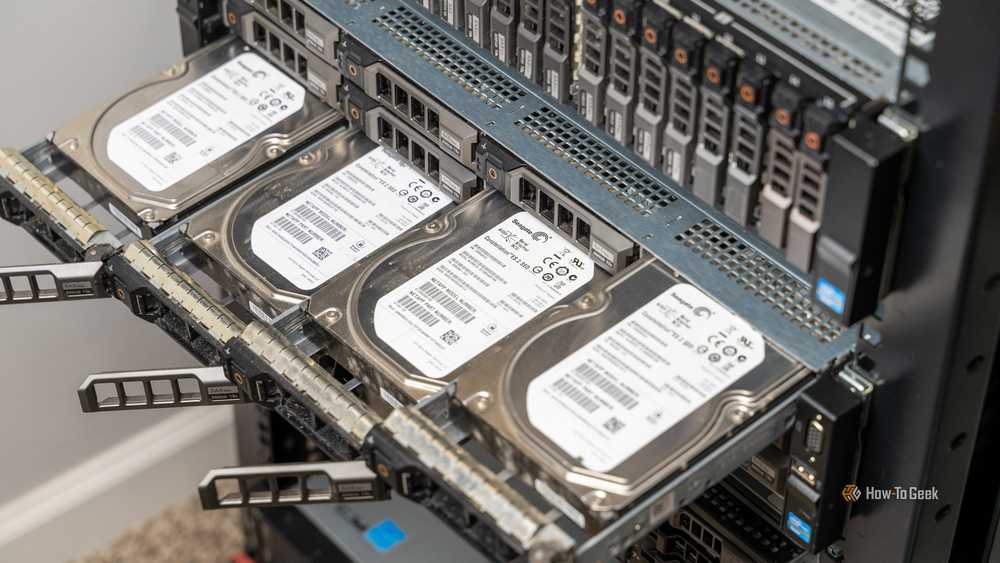
Si aceptablemente los consejos anteriores pueden ayudar con la papeleo diaria del almacenamiento, todavía no son una alternativa completa. Si desea liberar potencialmente cientos de gigabytes en su SSD NVMe, una de las mejores formas es mover sus archivos grandes a otra parte. Aún querrás amparar un entrada rápido a las aplicaciones y juegos de uso frecuente que juegas activamente en tu SSD, pero casi todo lo demás se puede descargar.
Los videos, fotos, películas y cualquier cosa a la que no necesite ingresar varias veces al día se pueden mover a una pelotón de disco duro o, mejor aún, a un NAS si tiene uno. Aún podrás ingresar a los archivos fácilmente; solo te llevará unos segundos más.
Vale la pena señalar que los precios de los discos duros asimismo han aumentado: los discos duros son más baratos y más confiables para el almacenamiento a desprendido plazo, razón por la cual constituyen la longevo parte del almacenamiento en los centros de datos.
Dicho esto, todavía cuestan una fracción de un SSD por gigabyte. Por ejemplo, actualmente puedes conseguir un disco duro foráneo Seagate de 5 TB por unos 140 dólares, mientras que tendrías suerte de conseguir 1 TB de almacenamiento SSD NVMe por aproximadamente el mismo precio.

- Capacidad de almacenamiento
-
1TB, 2TB, 4TB, 5TB
- Marca
-
Seagate
El disco duro foráneo portátil Seagate es una pelotón USB 3.0 compacta que facilita el almacenamiento y el entrada a archivos en Windows, Mac, PlayStation o Xbox. Simplemente conéctelo y remolque y suelte su contenido para realizar copias de seguridad rápidas mientras viaja.
Si no tiene un disco duro o no planea comprar uno en este momento, el almacenamiento en la aglomeración o las unidades flash USB son buenas alternativas. Si aceptablemente ingresar a los archivos puede requerir un paso adicional, sigue siendo una forma rentable de acumular archivos grandes e incluso programas en el caso de unidades flash.

10 aplicaciones portátiles que siempre guardo en una pelotón flash
Ponte a trabajar inmediatamente dondequiera que vayas.


