 ztevenreal
Los termómetros digitales son uno de los muchos dispositivos baratos y subestimados que se pueden tener a mano. Generalmente son confiables y sin duda esenciales cuando se monitorean personas enfermas. Pero, ¿qué pasa si solo quieres hacer un control rápido de la fiebre o ver qué tan caliente está tu computadora de escritorio? Sacar el termómetro cada vez puede ser harto inconveniente, especialmente si estás fuera de casa y olvidaste enfardar uno.
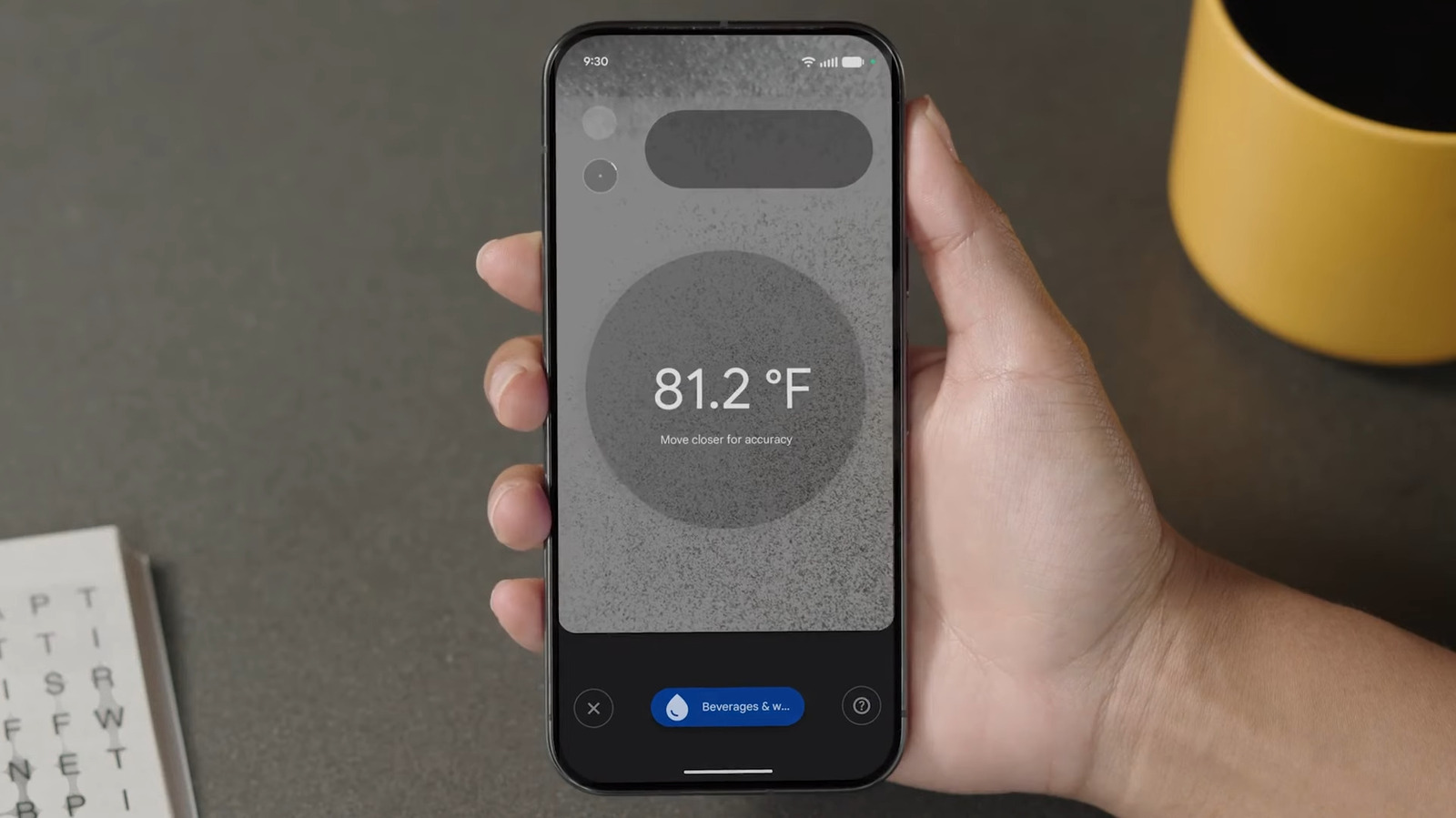
A Dios gracias, ahora puedes cronometrar la temperatura de los objetos, así como la temperatura corporal, cuando lo necesites. Todo lo que necesitas es un dispositivo que normalmente nunca pierde de apariencia: tu teléfono, específicamente un Google Pixel Pro. Si tienes un Pixel 8 Pro, Pixel 9 Pro, Pixel 9 Pro XL, Pixel 10 Pro o Pixel 10 Pro XL, es posible que hayas notado un sensor adicional en la mostrador de la cámara en la parte posterior. Ese es el sensor de temperatura, que se empareja con una aplicación de Google preinstalada llamamiento Termómetro.
La aplicación Termómetro de Pixel puede resultar útil para un uso ocasional o cuando estás en apuros. Y aunque no reemplazará los termómetros tradicionales para uso médico (incluido este de QuickCare), sigue siendo una útil conveniente. Le explicaremos cómo tomar lecturas de temperatura con su teléfono Pixel y cómo solucionar problemas de la aplicación si tiene algún problema.
Cómo utilizar el sensor de temperatura de tu Google Pixel
La aplicación Termómetro de Pixel es harto intuitiva y sencilla, por lo que debería ser obvio dominarla. Así es como puedes comenzar a cronometrar temperaturas con tu teléfono Pixel:
- Inicie la aplicación Termómetro.
- Cuando se le solicite, toque Permitir para otorgar permiso a la aplicación para usar la cámara y el sensor de temperatura infrarrojo integrados.
- Presione “Mientras usa la aplicación” para habilitar el ataque a fotografías y grabaciones.
Para tomar la lección de temperatura de un objeto:
- Vaya a Temperatura del objeto.
- Pulsa Continuar.
- Termina el tutorial.
- Para activar el termómetro, elija uno de los materiales en Mediciones de rutina o presione el ícono más en la parte inferior.
- Sostenga el sensor de temperatura (generalmente debajo del flash) aproximadamente dos pulgadas por encima del objeto que está midiendo, o hasta que vea un mensaje Toque para capturar en el medio de la pantalla. Asegúrese de que el objeto no toque el sensor.
- Toque el círculo central para tomar la lección de temperatura.
Para cronometrar la temperatura del cuerpo humano:
- Seleccione Temperatura corporal.
- En la pantalla “Conectar termómetro a otras aplicaciones”, presione Ahora no.
- Elija Continuar para continuar.
- Cambie la configuración de Medición o presione Próximo para ayudar los títulos predeterminados.
- Siga el tutorial rápido.
- Toca el rango de antigüedad en la vértice superior derecha.
- Elija el rama de antigüedad apropiado de la persona que se está midiendo.
- Asegúrese de que la frente y la sien de la persona no estén mojadas ni cubiertas por coleta o accesorios para la vanguardia.
- Coloca la mostrador de la cámara del Pixel cerca de la porción de la frente hasta que sientas una trepidación.
- Pulsa el pitón Tocar para cronometrar.
- Mueva el teléfono desde la frente hasta la sien en cuatro segundos.
Luego de obtener la temperatura, puede optar por guardarla, retornar a tomarla o incluso eliminarla (solo para la temperatura del objeto). Simplemente seleccione la movimiento que desea realizar de las opciones en la parte inferior de la pantalla.
Cómo solucionar problemas de la aplicación Termómetro de Google Pixel
Al utilizar la aplicación Termómetro para cronometrar la temperatura de los objetos, es posible que encuentre dos mensajes de error. El primero es “Sensor de temperatura no habitable”. Google recomienda ponerse en contacto con el servicio de atención al cliente, pero algunos usuarios lograron corregir este error iniciando el teléfono Android en modo seguro y actualizando la aplicación. Por otro costado, un mensaje “No habitable” significa que la medición está muy por debajo o por encima del rango que admite Google Pixel: entre -5°F (-20°C) y 392°F (200°C). El error igualmente puede aparecer cuando el material no emite calor tan admisiblemente (descenso emisividad), lo que dificulta la lección del sensor.
Al cronometrar la temperatura corporal con tu Google Pixel, ten cuidado con estos seis errores:
- Temperatura de la frente fuera de rango: la lección está por debajo o por encima del rango admitido, lo que suele ocurrir al producirse de un dominio frío/caliente a una temperatura dominio. Antiguamente de retornar a intentarlo, descanse a temperatura dominio durante diez minutos o más.
- Sensor fuera de importancia: el sensor de temperatura del Pixel está bloqueado o demasiado allí. Retire la manguita de su teléfono y las obstrucciones en la vanguardia de la persona. Luego, acerca tu teléfono a la frente.
- No se puede iniciar la medición: Es posible que el sensor no esté en su posición. Asegúrese de que la mostrador de la cámara apunte al centro de la frente.
- Error de medición: la aplicación no puede cronometrar correctamente la temperatura. Limpie el sensor y la frente y la sien de la persona. Siga los pasos correctos para tomar la temperatura corporal.
- El sensor de temperatura está demasiado caliente/frío: el sensor está más allá de su temperatura de funcionamiento. Desconéctalo del cargador si estás usando uno y deja tu teléfono a temperatura dominio durante al menos diez minutos.
- Sensor de temperatura no habitable: la aplicación no puede detectar el sensor de temperatura. Comuníquese con atención al cliente.
Si no ves la opción para tomar la temperatura corporal en la aplicación, es probable que tu país no sea compatible. Mira esto registro para ver dónde está habitable.


