 ztevenreal
¿Cómo se cambian las configuraciones relacionadas con la pantalla, como el brillo o el contraste en un dispositivo Windows? ¿Utiliza la forma preferida de Microsoft de hacerlo, yendo a Configuración > Sistema > Pantalla? ¿Utilizas los controles de la pantalla para eso o poco completamente diferente?
Es posible que Windows 11 ni siquiera muestre opciones para controlar el brillo o que lo haya bloqueado. Ese es un uso de la pequeña aplicación Gamma Panel, que existe desde hace una plazo.
Panel Gamma al rescate

Puede que Gamma Panel sea antiguo, pero aún se ejecuta en las versiones más recientes de Windows 11. Es una aplicación portátil con un tamaño de menos de 120 Kilobytes. Puede ejecutarlo desde cualquier ubicación y muestra su pantalla inmediatamente a posteriori del inicio.
Utilice los tres controles deslizantes conexo a Gamma, Brillo o Contraste para cambiar los títulos. Los cambios surten meta inmediatamente y es muy sencillo hacer que la pantalla sea más brillante o mejorar el contraste. El mando de reinicio restaura los títulos predeterminados, lo que asimismo puede resultar útil.
Si adecuadamente eso haría que Gamma Panel ya sea una gran aplicación para Windows, viene con un truco. Puede abstenerse ajustes como perfiles de color y asignarles teclas de golpe rápido. Esto le permite cambiar entre diferentes perfiles de color con solo una tecla de golpe rápido. Supongamos que desea aumentar el brillo y la gamma mientras juega para ver “más”. Puede crear un perfil de color para eso y asignarle una tecla de golpe rápido. Guarde otro para la configuración predeterminada y estará diligente.
Cada vez que inicies un esparcimiento, activa la tecla de golpe rápido para mejorar el brillo y notarás la diferencia inmediatamente. Una vez que haya terminado de competir, active la tecla de golpe rápido para los títulos de color predeterminados y estos se aplicarán nuevamente.
El sitio web del desarrollador de Gamma Panel ya no está habitable. Puede descargar la última interpretación desde repositorios de descargas de terceros, como el de Softonic (Empresa matriz de Ghack).
Gamma Panel no es la única aplicación que ofrece esta funcionalidad. Revisé Gamminator en 2016. Es una aplicación de código despejado que se centra nada más en Gamma. Aún así, se actualiza periódicamente y asimismo debería funcionar adecuadamente en instalaciones recientes de Windows.
Epítome
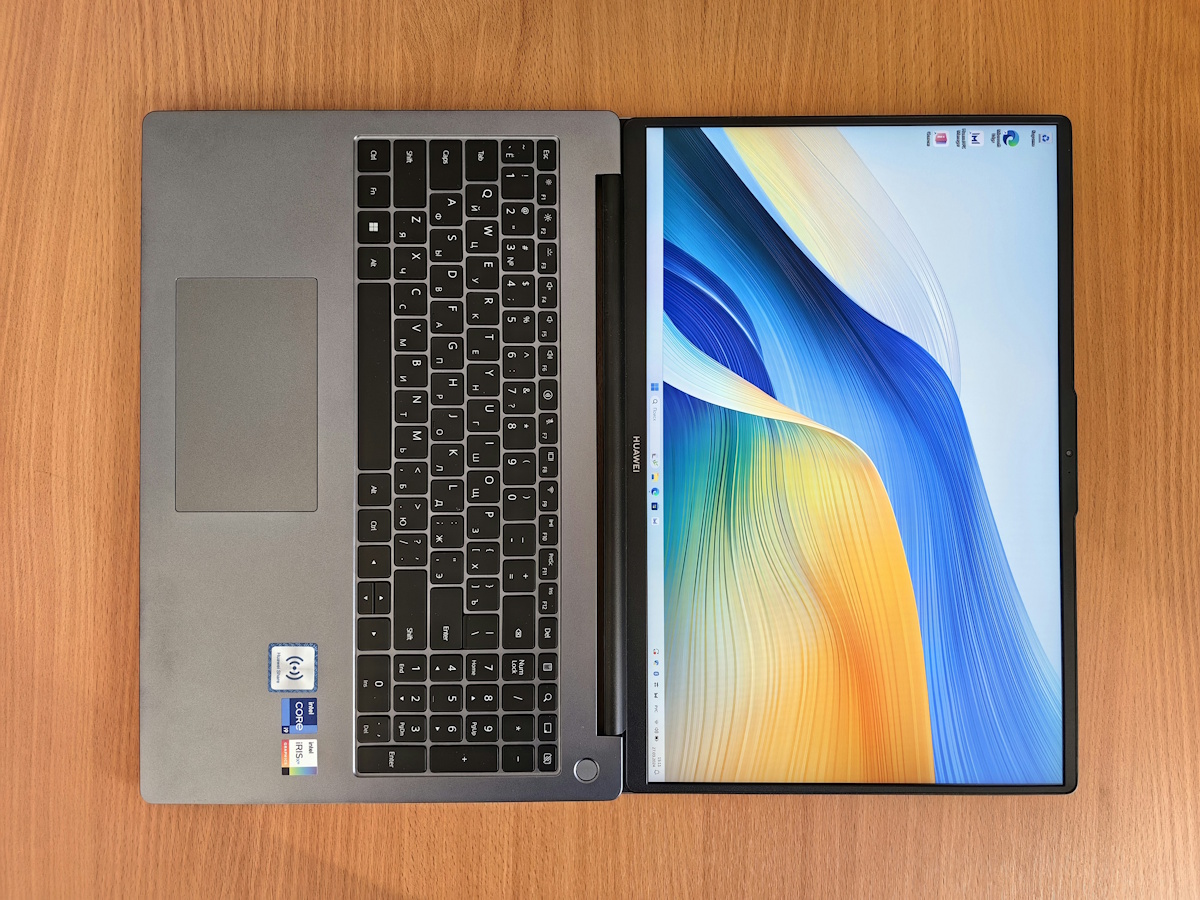
Tiny Windows-Tool le brinda golpe con un solo clic al brillo, el contraste y la gamma
Descripción
Gamma Panel es un pequeño software de software gratis para Windows que puede cambiar los títulos de brillo, gamma y contraste con un clic y guardarlos como ajustes preestablecidos con teclas de golpe rápido.
Autor
Martín Brinkmann
Telediario de tecnología de Ghacks
Logo

Anuncio


