ztevenreal
Cuando el hardware se comporta de modo extraña en un sistema Linux, las respuestas más rápidas a menudo ya están disponibles en la terminal. Una de las herramientas más aperos para esto es lspci, un pequeño comando que informa qué dispositivos están conectados al bus PCI y cómo los ve el kernel.
lspci No es vistoso, pero es confiable. Funciona en servidores, portátiles, equipos de escritorio y entornos de recuperación, y no depende de que haya una sesión de escritorio arreglado. Estas son las formas en que resulta más útil en la resolución de problemas del día a día.
1. Obtenga un inventario rápido del hardware interno
La ejecución de lspci sin ningún indicador proporciona una repertorio concisa de los dispositivos PCI detectados por el sistema:
lspci
Esto muestra adaptadores de gráficos, controladores de red, controladores de almacenamiento y componentes del chipset. Cada entrada incluye una dirección de ranura, nombre del proveedor y descripción del dispositivo. Si una GPU, plástico de red o compensador no aparece aquí, Linux no lo ve en definitivo.
Este paso suele ser suficiente para confirmar si un problema de hardware es físico o está relacionado con el software.
2. Limite la salida a un dispositivo específico
En sistemas con muchos dispositivos, el resultado puede ser abrumador. Canalizar los resultados en grep hace que sea más practicable centrarse en un componente:
lspci | grep USB
Esto funciona proporcionadamente para controladores USB, dispositivos gráficos o hardware de red. La búsqueda por nombre de proveedor suele ser más confiable que términos genéricos como “GPU” o “gráficos”, que pueden no aparecer en la marbete del dispositivo.
3. Ver información detallada para solucionar problemas
Cuando la salida básica no es suficiente, el modo detallado agrega contexto útil:
lspci -v
Esto incluye asignaciones de IRQ, rangos de memoria y otros detalles técnicos que ayudan a diagnosticar conflictos de controladores o fortuna. Algunos campos requieren privilegios elevados, por lo que ejecutarlos con sudo puede revelar más datos.
Existen niveles de detalle más altos, pero generalmente son innecesarios a menos que se depuren problemas a nivel del kernel o del compensador.
4. Comprenda cómo se conectan los dispositivos
La perspectiva de árbol PCI muestra cómo se relacionan los dispositivos entre sí:
lspci -tv
Esto es especialmente útil en portátiles y servidores, donde varios dispositivos comparten puentes o controladores. Puede explicar por qué deshabilitar o eliminar un dispositivo afecta a otro y ayuda a diagnosticar problemas de satisfecho de costado o de contención de bus.
5. Compruebe qué compensador está utilizando un dispositivo
Enterarse si está cargado el compensador de kernel correcto puede dosificar tiempo. Una vez que conozca la dirección de la ranura del dispositivo, puede revisar su compensador de esta modo:
lspci -ks 00:02.0
Esto revela el módulo del kernel actualmente en uso y qué módulos están disponibles. Para tarjetas gráficas y adaptadores de red, este paso muestra rápidamente si el sistema está utilizando un compensador de código hendido, un módulo cíclico o mínimo en definitivo.
6. Obtenga identificaciones de proveedores y dispositivos para una investigación más profunda
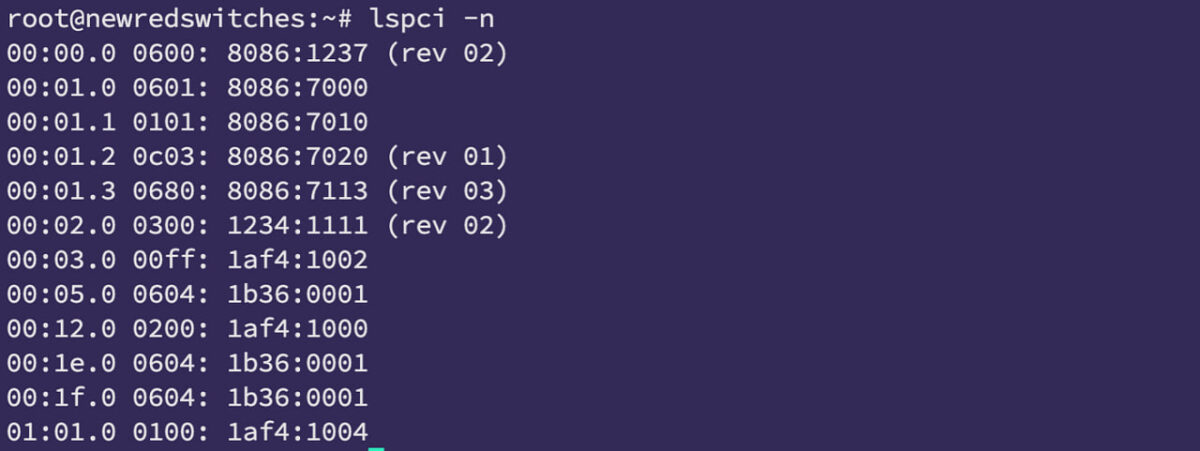
A veces los nombres de los dispositivos no son suficientes. lspci puede mostrar ID numéricos de dispositivos y proveedores que identifican de forma única el hardware:
lspci -nn
Para centrarse en un solo dispositivo:
lspci -nns 00:02.0
Estas identificaciones son invaluables al despabilarse documentación, informar errores o revisar listas de compatibilidad. Incluso ayudan a confirmar la modificación de hardware exacta cuando existen varias revisiones.
Cuando lspci es la útil adecuada
lspci solo muestra dispositivos PCI. No enumera periféricos USB, particiones de almacenamiento ni unidades extraíbles. Para ellos, herramientas como lsusb y lsblk son más apropiadas.
Aún así, para diagnosticar GPU, tarjetas Wi-Fi, controladores Ethernet, interfaces NVMe y componentes de chipset, lspci es una de las formas más rápidas de ver qué reconoce positivamente Linux.
Mantenerlo en su kit de herramientas de opción de problemas hace que los problemas de hardware sean más fáciles de identificar antaño de que se conviertan en conjeturas.
Capital:
https://www.howtogeek.com/practical-uses-for-the-linux-lspci-command/
Sinopsis
Seis formas prácticas de utilizar lspci al solucionar problemas de hardware de Linux
Descripción
El comando lspci es una de las formas más rápidas de inspeccionar hardware en Linux. Estos seis usos prácticos cubren el descubrimiento de dispositivos, comprobaciones de controladores y diagnósticos detallados.
Autor
arturo k
Noticiario de tecnología de Ghacks
Logo