 ztevenreal
Es posible que ya sepa cómo usar un puerto USB en su computadora o televisión inteligente, pero ¿qué pasa con el de su enrutador? Puede convertir su enrutador en un centro de medios, un servidor de nimbo personal, una máquina de copia de seguridad y más.
6
Convierta una dispositivo USB en el almacenamiento de la red

Compartir archivos con miembros de la clan o colegas es poco que tenemos que hacer ocasionalmente. Pero en espacio de dirigir correos electrónicos constantemente, trocar unidades flash o usar el almacenamiento en la nimbo, puede convertir su enrutador en un NAS (almacenamiento adjunto de red).
Para configurar esto, solo necesita conectar una dispositivo flash USB o un disco duro en su enrutador. Su enrutador debe detectarlo automáticamente y hacer que el almacenamiento esté apto a través de su red Wi-Fi. A partir de ahí, puede asignarla como una dispositivo de red en su computadora o obtener a su teléfono inteligente o tableta.
Es como tener su propia nimbo personal, excepto que es gratuito y totalmente privado. Encima, es más rápido transferir archivos grandes a través de su red doméstica que cargarlos y descargarlos a través de Internet.
Algunos enrutadores incluso admiten entrada remoto, por lo que puede obtener esos archivos mientras está fuera, tal como lo haría con Dropbox o Google Drive. Esta además es una excelente modo de reutilizar un enrutador antiguo.
5
Haga una copia de seguridad de sus dispositivos automáticamente
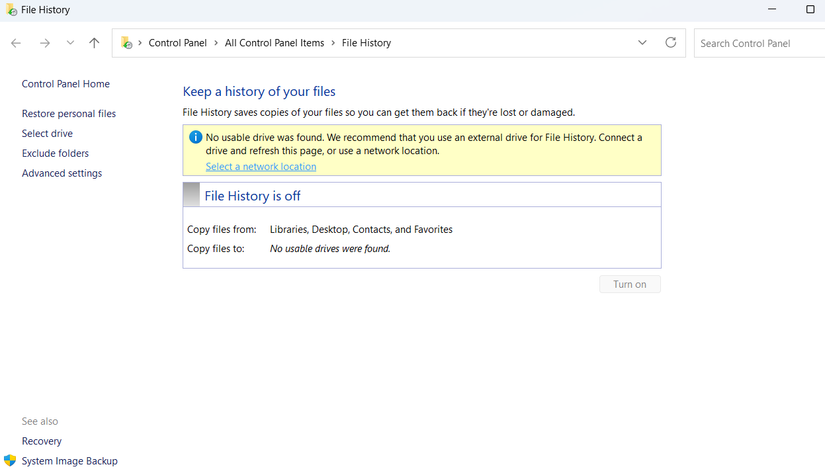
Hacer una copia de seguridad de sus dispositivos es una de esas cosas que todos saben que deberían estar haciendo regularmente, pero mantenerse al día es una historia diferente. Las copias de seguridad manuales son tediosas, y aunque el almacenamiento en la nimbo es una excelente opción para copias de seguridad automáticas, el costo puede sumar rápido, especialmente si está tratando de nutrir múltiples dispositivos respaldados.
En su espacio, puede conectar una dispositivo USB o incluso un disco duro foráneo completo a su enrutador y convertirlo en un centro de copia de seguridad simple y siempre encendido. Algunos enrutadores incluso incluyen herramientas incorporadas que le permiten programar y establecer copias de seguridad desde su panel de despacho. Si el suyo no lo hace, aún puede usar la función Historial de archivos en Windows para hacer una copia de seguridad automáticamente de archivos a la dispositivo de red que su enrutador crea desde el almacenamiento conectado.
4
Haga que una impresora con cable funcione de forma inalámbrica

Una impresora es uno de esos dispositivos compartidos a los que todos en la casa u oficina necesitan obtener. Y si su impresora está conectada, es probable que esté enterrada en una cumbre, conectada a una sola computadora. Eso generalmente significa dirigir archivos a esa computadora solo para imprimir poco.
Sin secuestro, si su enrutador tiene un puerto USB, puede conectar su impresora con cable directamente a él. Esto efectivamente hace que su impresora con cable sea inalámbrica; Cualquier persona conectada a su red Wi-Fi puede imprimir sin aprieto de una conexión de cable directo.
La mayoría de los enrutadores modernos admiten esta característica de la caja. Todo lo que tiene que hacer es iniciar sesión en el panel de despacho de su enrutador (generalmente escribiendo su dirección IP en su navegador web) y habilite el intercambio de impresoras.
3
Cargar dispositivos más pequeños

Ese puerto USB solitario en la parte posterior de su enrutador además puede duplicarse como etapa de carga para sus dispositivos. Por supuesto, no entregará una carga rápida como un adaptador de hormaza, pero es más que suficiente para arbitrar dispositivos de herido potencia como rastreadores de fitness, auriculares inalámbricos, relojes inteligentes o incluso sus ratones Bluetooth.
Este tipo de dispositivos no necesitan mucha potencia y generalmente se cargan lentamente de todos modos, lo que hace que el puerto USB de su enrutador sea una opción de copia de seguridad sorprendentemente actos. Es especialmente útil si los puertos USB de su computadora ya están ocupados, o si no tiene un adaptador de hormaza adicional a mano.

Si su enrutador admite DLNA (Digital Living Network Alliance) o un protocolo similar de compartir medios, puede convertirlo en un centro de medios para transmitir contenido en todo su hogar.
En efectividad es sobrado simple. Primero debe conectar una dispositivo USB cargada con sus películas, música o fotos favoritas en el puerto USB de su enrutador. Luego, diríjase a la configuración de su enrutador y habilite la función del servidor de medios.
Una vez apoderado, su enrutador actúa como un centro de transmisión siempre encendido. Los dispositivos como televisores inteligentes, consolas de juegos, tabletas e incluso teléfonos inteligentes conectados a su hogar Wi-Fi pueden obtener y transmitir fácilmente su biblioteca de medios.
1
Use Internet móvil como copia de seguridad

Las interrupciones en Internet siempre parecen suceder en el peor momento posible, pero incluso entonces, su enrutador aún puede ser útil. Muchos enrutadores modernos admiten la capa USB, lo que le permite conectar su teléfono inteligente (o un dongle de cuadrilla ancha móvil USB) directamente al enrutador. Luego puede habilitar la conexión USB en su teléfono y configurar su enrutador para tratarlo como una conexión WAN de copia de seguridad.
Esto puede no ser ideal si se encuentra en un plan de datos móviles establecido, pero en caso de apuro, puede ser un flotador. Es especialmente útil si trabaja de forma remota y desea nutrir sus dispositivos en diámetro durante una interrupción de Internet.
Así que ahí lo tienes. El humilde puerto USB de su enrutador no es solo para el espectáculo. La mayoría de los enrutadores vienen con solo un puerto USB, tal vez dos si tienes suerte, por lo que no podrás probar cada idea a la vez. Aún así, poner solo uno o dos de estos para usar puede desbloquear un potencial oculto muy útil.


