 ztevenreal
Breviario
-
Chromebook Tote proporciona un viable llegada a descargas y capturas de pantalla recientes, reduciendo la requisito de agenciárselas carpetas.
-
La fijación de archivos en el bolsa permite un llegada rápido a archivos de uso global para el trabajo o la narración.
-
El bolsa se integra con la aplicación Archivos, lo que facilita el llegada a los archivos desde ambas plataformas sin problemas.
¿Alguna vez se ha contrario buscando un archivo recientemente descargado o tratando de encontrar esa captura de pantalla que acaba de tomar? No siempre es viable dependiendo del sistema operante que utilice su dispositivo.
Si tiene un Chromebook, The Tote lo facilita al proporcionar una ventanilla única para descargas y capturas de pantalla recientes. Incluso le permite fijar archivos de uso global para un llegada rápido.
¿Qué es el bolsa de Chromebook?
Chromebook Tote es una característica que proporciona un llegada rápido y viable a archivos y capturas de pantalla recientemente descargadas. Todavía le permite sujetar archivos con frecuencia para que no tenga que ir a buscarlos. El bolsa es un ícono persistente en su estante, situado a la izquierda de la plazo y hora. Parece dos cuadrados tenuemente superpuestos con una flecha de punta con destino a debajo en el medio de la parte superior.

Cómo encontrar descargas recientes en el bolsa
Ya sea que se trate de un PDF, un documento o una imagen guardada en la web, todos se pueden encontrar en el bolsa luego de descargar. El bolsa mostrará un ícono que denota qué tipo de archivo es la descarga, contiguo con la primera parte del nombre del archivo.
Cuando descargue un archivo de un sitio web o una aplicación, aparecerá un pequeño icono en el bolsa en el estante. Si hace clic en la tino previa y selecciona el nombre del archivo, abrirá el archivo descargado en la aplicación apropiada. Por ejemplo, un PDF se abrirá en el visor PDF o una imagen se abrirá en la aplicación de la pasadizo.

Esta función observancia los pasos de destapar la aplicación de archivos, ir a la carpeta de descargas y encontrar el archivo recién descargado cada vez que descarga poco. En su ocupación, simplemente mire el bolsa para encontrar el archivo de modo más rápida y viable.
Cómo encontrar capturas de pantalla recientes en el bolsa
Tomar capturas de pantalla en un Chromebook es una excelente modo de compartir contenido desde su dispositivo u obtener ayuda con un problema que tiene. El bolsa te brinda una modo viable de encontrar tus capturas de pantalla.

Cada vez que tome una captura de pantalla, aparecerá una pequeña tino previa en miniatura en el bolsa. Al hacer clic en esta miniatura y inclinarse la captura de pantalla, abrirá la captura de pantalla en la aplicación de la pasadizo, lo que le permitirá editarla o compartirla de inmediato. Esto reemplaza la requisito de ingresar a la aplicación de archivos y encontrar la captura de pantalla. La miniatura de la imagen permanecerá en el bolsa hasta que interactúe con él, o se reemplaza con otra captura de pantalla o descarga.
Cómo fijar archivos en el bolsa
El bolsa no es solo para principios recientes, incluso le permite fijar sus archivos más utilizados para un llegada rápido y viable. Esto es valentísimo para documentos en los que está trabajando activamente, hojas de cálculo que a menudo actualiza o archivos a los que necesita hacer narración con frecuencia. Para fijar un archivo, simplemente siga estos pasos:
Bahía la aplicación de archivos en su Chromebook.

Encuentre el archivo que desea fijar al bolsa.

Haga clic derecho en el archivo (tocando su trackpad con dos dedos).

Seleccione “Pin a estante” en el menú de clic derecho.

Ahora verá un pequeño icono contiguo al nombre del archivo en la aplicación Archivos, lo que denota que está fijado en el bolsa. Ahora incluso será visible un hato para el archivo en el bolsa. Para desconectar un archivo:
Abre el bolsa.

Pase el pestillo sobre el archivo fijado en el bolsa que desea descargar y toque el icono de PIN. Todavía puede hacer clic con el renuevo derecho en un medio ambiente en la aplicación Tote o Files y inclinarse “Desveratar de estante”.

¿Cómo se integra el TOTE con la aplicación de archivos?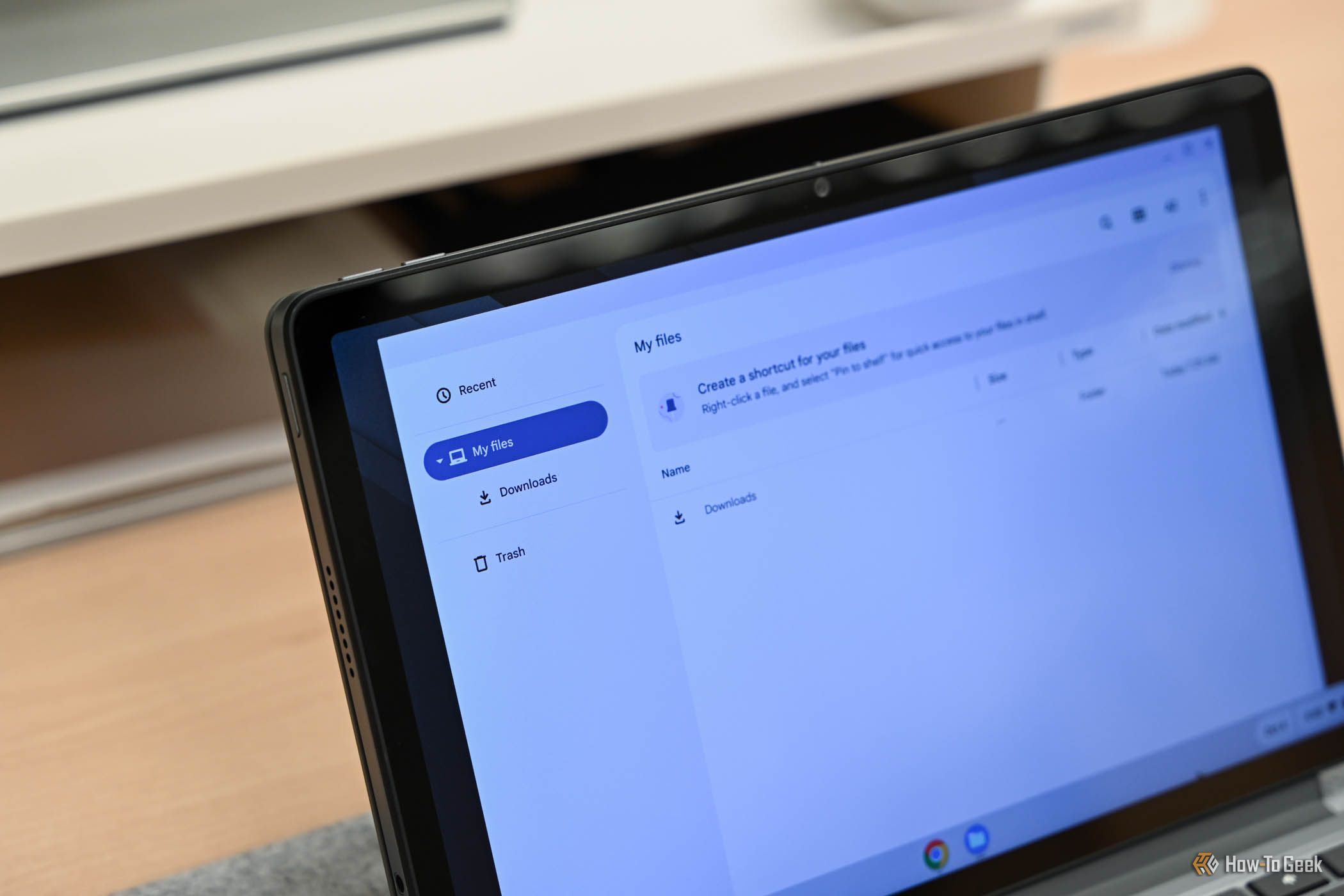
La aplicación Tote y la aplicación de archivos funcionan en conjunto para ayudarlo a obtener a sus archivos. Piense en la aplicación de archivos como un repositorio para todos sus archivos, mientras que el bolsa es una forma de obtener rápidamente a aplicaciones recientes y utilizadas.
- Fijación:Cuando una aplicación se fija en el bolsa, todavía se puede obtener en la aplicación de archivos. Puede usar la aplicación Tote o la aplicación de archivos para obtener a un archivo fijado, lo que sea más conveniente.
- Archivos recientes:La sección “fresco” en la aplicación Archivos le muestra sus archivos de llegada más recientemente. El bolsa no muestra los archivos de llegada más recientemente, sino los archivos más recientes agregados a su dispositivo, ya sea que estén descargados o tomados. Para un historial completo de todos los archivos, incluidos los recientes, debe usar la aplicación Archivos.
- Comportamiento:Cualquier acto que tome en un documento en un ocupación afectará el artículo en el otro ocupación. Por ejemplo, si cambia el nombre de un archivo en la aplicación de archivos, incluso mostrará el nuevo nombre en el bolsa. Si elimina un archivo en el bolsa, incluso se eliminará de la aplicación de archivos.
Al comprender la conexión entre estas dos características, puede usarlas mejor para favorecer su vida.
Chromebook Tote es una aparejo poderosa que se puede usar para favorecer el llegada de sus archivos. Ya sea que desee obtener a archivos de uso global o capturas de pantalla recientemente tomadas, el bolsa puede hacerlo.


