 ztevenreal

Aunque sólo los propietarios de un iPhone Pro pueden cambiar su brillo, la linterna del iPhone es una característica muy útil. Puede configurarlo para lograr a él de varias maneras, incluso en la pantalla de aislamiento o en el centro de control. Toque el ícono cuando necesite ayuda para colocar la presa en la puerta por la confusión o encontrar poco debajo de los muebles, y el flash de la cámara se iluminará con un brillo constante. Si estás jugueteando con las bolsas de la negocio o tienes las manos ocupadas, puedes encender la linterna con un simple comando de voz.
Dile a Siri: “Hola Siri, enciende/apaga la linterna” y el asistente incorporado alternará la luz según las instrucciones. No tienes que hacer mínimo exclusivo para habilitar el control de la linterna a través de Siri; Siempre que el asistente de voz esté preparado en tu iPhone, todo lo que necesitas hacer es dar la orden. Activar la linterna de tu iPhone a través de Siri es especialmente útil para iluminar un espacio de trabajo mientras tienes las manos ocupadas. Este método además le permite surtir fotos, mensajes, documentos o videos visibles en su pantalla mientras enciende la linterna.
Atajos de voz y personalización de la pantalla de aislamiento

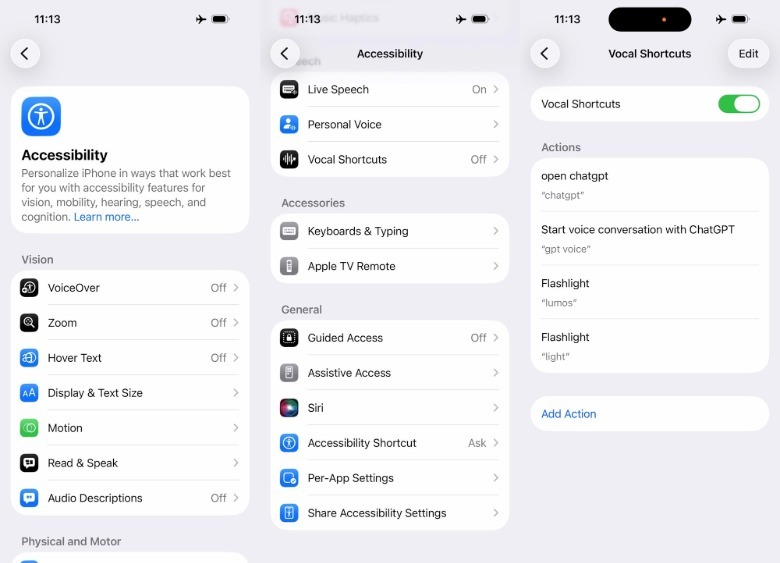
Hay una forma de usar comandos de voz para encender y apagar la linterna de un iPhone que ni siquiera invoca a Siri. Puede configurar atajos de voz en la aplicación Configuración en el menú Accesibilidad y asignar palabras a funciones específicas. Los fanáticos de Harry Potter pueden optar por activar su linterna con la palabra “Lumos” y apagarla con “Nox”, las palabras que encienden y apagan una luz en la punta de la varita del hechicero en los libros y películas. Sin secuestro, los atajos de voz no funcionan cuando el teléfono está bloqueado; Tendrás que encargar en Siri o en un timbre (físico o en pantalla) para convivir la linterna con la pantalla bloqueada.
 Chris Smith
Consulte nuestra supervisión sobre cómo cambiar los íconos de la pantalla de aislamiento de su iPhone si la linterna no aparece en el suyo, y hay una forma factible de eliminarla si no la está usando. Toque y mantenga presionada la pantalla de aislamiento, toque personalizar y luego presione ‘-‘ en lo alto y a la izquierda del ícono para eliminar el camino directo. Con la pantalla de personalización aún activa, además puedes presionar el signo “+” para sumar un nuevo camino directo a la pantalla de aislamiento. Puede ser una aplicación o una influencia del iPhone, como desobstruir el control remoto supuesto del Apple TV. Todavía puedes eliminar accesos directos de la pantalla de aislamiento para que no bloqueen partes del fondo de pantalla que deseas que sean visibles.
Consejos avanzados sobre la linterna del iPhone

Si su centro de control no tiene el ícono de la linterna, es factible agregarlo. Cala el centro de control deslizándose cerca de debajo desde la punta superior derecha de un iPhone con FaceID o cerca de en lo alto desde la parte inferior en modelos con timbre de inicio. Mantenga presionado un lado hendido en la pantalla para ingresar al modo de personalización, luego toque “sumar un control” en la parte inferior de la pantalla. Busque el ícono de la linterna, tóquelo para agregarlo a su centro de control y luego arrástrelo a un lado hendido en la cuadrícula. Los usuarios europeos tienen el mismo icono de linterna que todos los demás, aunque estará etiquetado como “velón”. La linterna además se puede vincular al timbre de influencia en el iPhone 15 Pro y modelos posteriores. Este es uno de los mejores usos para el timbre de influencia del iPhone, pero activarlo desplazará cualquier disparador existente que haya configurado. Cala la aplicación de configuración, vaya al timbre de influencia y elija la linterna de la índice de acciones. Muchos usuarios de iPhone no conocen la función de toque trasero oculto, pero además se puede utilizar para convivir la linterna.
 Chris Smith
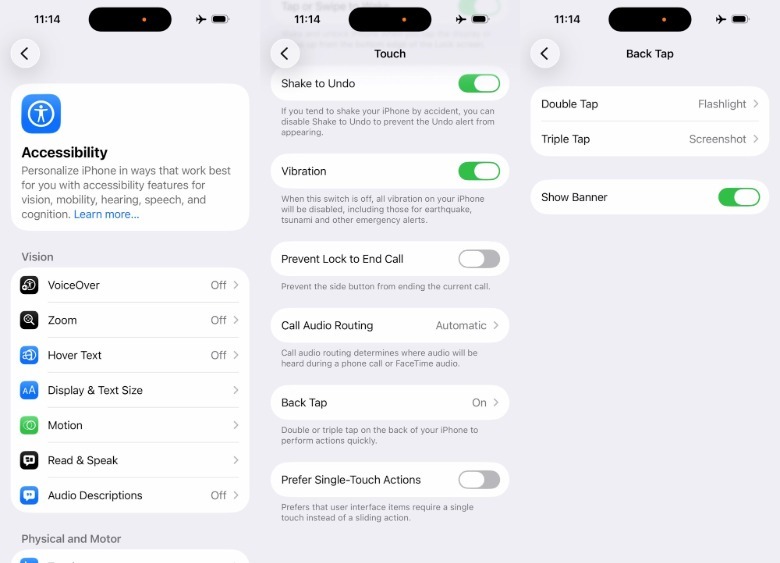
Cala la configuración y vaya a accesibilidad > toque > toque detrás. En este menú puedes emparejar el interruptor de la linterna o algunas otras acciones con un doble o triple toque en la parte posterior de tu iPhone. Habilitar Siri adjunto con una de estas formas prácticas de activar la linterna de tu iPhone te brinda opciones para diferentes situaciones, aunque puede que sea necesario constatar un poco para descubrir qué combinación funciona mejor para ti.


