 ztevenreal
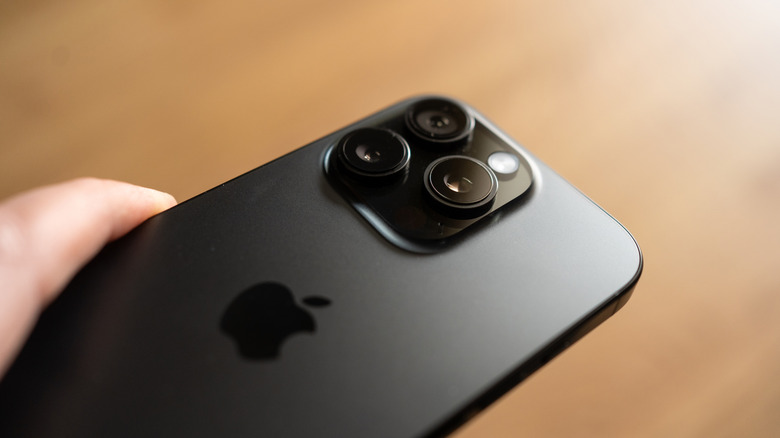
Apple saltó al carro de IA con el emanación de iOS 18.1 y la preparación de Apple Intelligence. Desde entonces, la compañía ha estado expandiendo las habilidades de Apple Intelligence, con nuevas características que se dirigen a iOS 26. Pegado con el conjunto habitual de herramientas de IA, Apple todavía introdujo la inteligencia visual, una característica que puede capturar una foto y decirle más detalles sobre el tema. La forma más sencilla de activar la inteligencia visual es a través de la tecla de control de la cámara introducida con el iPhone 16. Adicionalmente de iniciar la función AI, el pulsador de control de la cámara todavía se puede usar para saltar rápidamente a la cámara desde cualquier pantalla y capturar una foto.
En teoría, esto suena como una pequeña característica útil. Sin secuestro, muchos usuarios están molestos por prensas accidentales que pueden arruinar su flujo de trabajo. Si no eres un fanático del pulsador de control de la cámara en tu iPhone, por fortuna, puedes desactivarlo en la configuración de accesibilidad en tu iPhone.
Cómo deshabilitar la tecla de control de la cámara
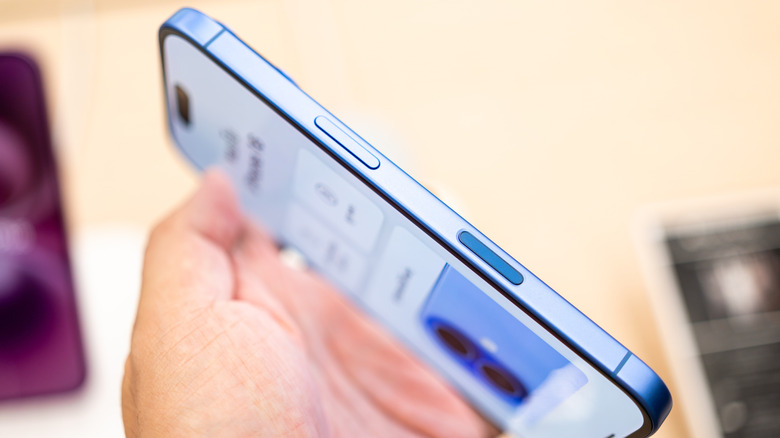
En su implementación flagrante, muchos usuarios sugieren que el pulsador de control de la cámara es demasiado viable de activar. Si no desea que su iPhone tome imágenes aleatorias cada vez que las tome, puede desactivar fácilmente el pulsador de control de la cámara en su dispositivo. Caleta la aplicación Configuración en su iPhone y navegue al menú de accesibilidad. Seleccione el control de la cámara. Aquí, podrá ajustar la fuerza utilizada para activar el pulsador de control de la cámara, si desea continuar usándolo. Puede intentar disminuir la sensibilidad para ver si hace la diferencia. Para apagar la función por completo, simplemente toque el control de la cámara tratarse para apagarla.
En particular, tratarse la opción de que la tecla de control de la cámara sea inútil, lo que significa que no podrá tomar imágenes con ella ni usar la inteligencia visual. Si aún desea ceder a la inteligencia visual, puede hacerlo usando el pulsador vecino o el centro de control del iPhone.


