 ztevenreal

Cuando se alcahuetería de sistemas operativos, los usuarios de Apple reciben algunos de los mejores software móvil e informático del mercado. Si posee un escritorio MacBook o Mac, probablemente ya esté esperando el nuevo aspecto, la sensación y la funcionalidad de MacOS 26. Desempolvar MacOS es una de las mejores maneras de asegurar que su computadora Mac esté completamente optimizada y segura. Los desarrolladores de Apple están constantemente agregando y modificando características, instrumentos de la interfaz de legatario y otras partes de la experiencia de macOS, y muchas de estas mejoras y ajustes son críticos para que el sistema operante se ejecute sin problemas.
Pero, ¿qué haces cuando es hora de renovar MacOS, y tu MacBook decide hoy no es el día? Hay algunas razones por las cuales su computadora Apple puede darle problemas de puesta al día, y una de las causas más rápidas para descartar son las limitaciones de hardware. Los sistemas más antiguos pueden simplemente no alojar el nuevo sistema operante, por lo que Eche un vistazo a la repertorio oficial de compatibilidad de Apple antaño de intentar descargar una puesta al día. Si ha confirmado que su Mac es compatible con la última traducción de MacOS, y todavía tiene problemas de puesta al día, veamos otros consejos de opción de problemas.
Su MacBook puede faltar algunos artículos abordados
En primer sitio, al renovar MacOS, deberá cerciorarse de que su computadora tenga suficiente espacio de almacenamiento y una conexión a Internet confiable. Todos podemos dejar de guatar nuestras computadoras con archivos, carpetas y otro contenido pesado. Pero si demasiado del espacio de disco duro de su Mac se asigna a los instrumentos que ni siquiera lee, observa o audición, puede que no quede suficiente espacio para descargar e instalar una puesta al día. Si no desea separarse permanentemente con archivos específicos, siempre puede hacer una copia de seguridad de iCloud con oculto o acumular los archivos externamente en una dispositivo flash USB o SSD.
En cuanto a la conexión a Internet, su Mac requiere una estable para descargar una puesta al día. Esto significa que probablemente sea mejor seguir con su red en el hogar, o una red rápida y confiable en la que puede entregarse en manos, como Wi-Fi en el sitio de trabajo protegido por contraseña. El Wi-Fi divulgado sin contraseña a menudo es propenso a velocidades, abandonos y seguridad limitada para su Mac. Incluso puede usar un punto de paso desde su iPhone, siempre que tenga un plan ilimitado y esté conectado a 5G para velocidades más rápidas. Intentar instalar una puesta al día incluso a veces puede conducir a errores sin una causa específica. Si admisiblemente los errores pueden ser temporales y desaparecer cuando intente instalar la puesta al día nuevamente, hay algunas correcciones para problemas persistentes que puede probar.
Otros factores que podrían evitar que instale la última traducción de MacOS
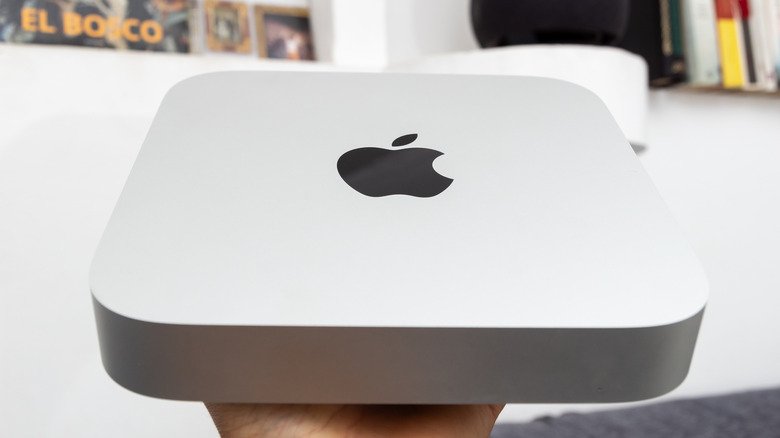
El uso del modo de recuperación de Mac suele ser la mejor opción para asegurar que obtenga una instalación limpia de macOS. Cuando usa MacOS Recovery, su Mac obtendrá la última traducción de MacOS directamente de los servidores de Apple, por lo que le garantiza una nueva copia sin ningún problema. Cómo iniciar su Mac en recuperación dependerá del tipo de hardware que esté utilizando. Para la mayoría de los dispositivos de la serie M de Apple, activar la recuperación es tan manejable como presionar y presionar el cogollo de encendido durante unos 10 segundos hasta que su Mac se apague. Luego, presione y mantenga presionada el cogollo de encendido nuevamente hasta que su Mac se encienda y muestre una fila de iconos de inicio. Si su Mac tiene un chip Intel, el comienzo en la recuperación es un proceso similar, pero requiere presionar el comando y las teclas R simultáneamente cuando vuelve a encender su computadora.
El uso del combo de teclas lo llevará a una pantalla con algunas opciones de inicio. Elija la opción de reinstalar macOS, luego haga clic en Continuar. Es posible que deba ingresar una contraseña de administrador, y incluso se le puede preguntar si desea instalar el sistema operante en los datos de Macintosh HD o Macintosh HD. Seleccione el primero y su Mac instalará macOS. Tenga en cuenta que si el instalador no puede circunscribir su disco, puede tener un problema que requiere borrar su contenido utilizando la utensilio de utilidad de disco antaño de que pueda instalar MACOS con éxito. Si está tomando esa ruta, conducirá a una pérdida completa de todos sus datos.


