 ztevenreal
One UI 8 se garrocha con una larga relación de funciones y parece que Samsung tocó casi todas las partes del teléfono. La modernización introduce cambios en la navegación, la privacidad, la multitarea, la oficina de la peroles e incluso ajustes visuales menores que muchas personas tal vez no noten de inmediato.
Los probé en mi propia rutina y algunas características destacaron inmediatamente en el uso diario. Si solo desea resaltar los aspectos más destacados sin desorden, estos son los que valen la pena.
Los subtítulos de llamadas hacen que las llamadas sean más fáciles de seguir
Los subtítulos en tiempo positivo mejoran la claridad de las llamadas
La primera función que activé fueron los subtítulos de llamadas y no esperaba que fuera tan práctico. Samsung lo creó para proveer las conversaciones cuando la recital es difícil, pero incluso se adapta al uso diario. Si tienes tráfico o mantienes el barriguita bajo, el texto en vivo te ayuda a seguir la conversación sin tener que pedirle a la clan que repita lo que dice. Los subtítulos aparecen en tiempo positivo y permanecen en la pantalla el tiempo suficiente para leerlos sin prisas.
Para habilitarlo:
-
Abre el Teléfono aplicación.
-
Toca el tres puntos en la ángulo.
-
Ir a Ajustes y seleccione Subtítulos de llamadas.
Luego de eso, simplemente toca el burbuja CC en la pantalla de convocatoria para activarlo y se vuelve verde cuando comienzan los subtítulos. Cuando deslizas el dedo durante una convocatoria, puedes ver el texto de uno y otro lados de la conversación en la misma pantalla. Si la persona que vehemencia comparte un número, dirección o nombre, no tendrá que reconocer de la memoria. Simplemente léelo y sigue delante. Es el tipo de característica que demuestra su valía en el momento en que la pruebas.
Una carga más inteligente protege la vitalidad de la peroles
La carga se adapta para prolongar la vida útil de la peroles
Ya estaba usando la configuración básica de protección de la peroles en versiones anteriores de One UI, pero los controles de carga actualizados en One UI 8 lo hacen más práctico. Encontrarás las opciones en Ajustes –> Condensador -> Protección de la peroles. Samsung mantuvo el modo primordial, que detiene la carga al 100 por ciento y se reanuda cuando el nivel desvaloración a 95 por ciento.
Cuando cargo el teléfono durante el día, utiliza el Elemental modo y recarga normalmente. Si lo conecto durante la tenebrosidad, la protección adaptativa se activa automáticamente y funciona con el modo primordial. Mantiene la peroles cerca del 80 por ciento durante la decano parte de la tenebrosidad y termina de cargarse más cerca de mi hora habitual de despertarme.
Si deja su teléfono cargando mientras duerme, es comprensible fiarse en esta configuración. No es necesario microgestionar los niveles de carga ni desconectarse en el momento adecuado. Se ejecuta en segundo plano y se adapta a su rutina en oficio de forzar una única opción fija.
Seguridad sólida para cuentas confidenciales
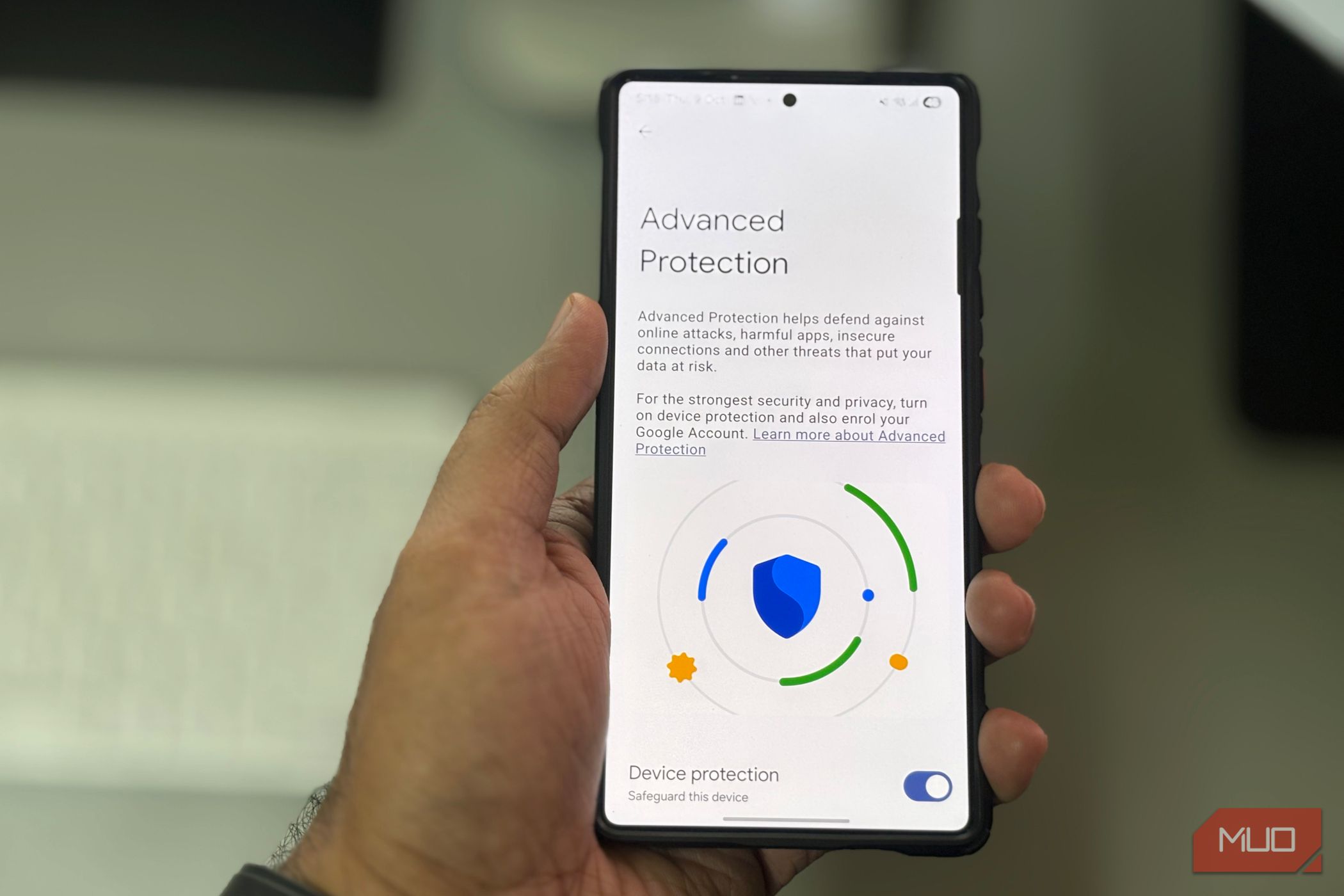
Esta fue una de las funciones de seguridad que activé por curiosidad, pero su finalidad me pareció más útil una vez que supe lo que hacía. La Protección Destacamento de Google te ayuda a controlar el ataque a tu cuenta de Google, especialmente si usas aplicaciones que se conectan a los servicios de Google o inicias sesión en diferentes dispositivos.
Para originarse:
-
Rajado Ajustes y toque Google.
-
Cambiar a Todos los servicios.
-
Desplácese hasta Seguridad personal y de dispositivos y toque Protección avanzadilla.
-
Activar Protección del dispositivo.
Una vez activado, el teléfono habilita varias protecciones en segundo plano. Bloquea aplicaciones maliciosas, evita conexiones de red inseguras y protege dispositivos perdidos o robados. Incluso filtra sitios web no seguros y mensajes de spam sin ninguna configuración adicional.
Los gestos predictivos alrededor de detrás se sienten más naturales
Los gestos muestran una horizonte previa de tu próxima pantalla
Ya había manido este tipo de rostro en iOS antiguamente, pero usarlo en One UI 8 hace que la navegación sea más fluida. Cuando deslizas el dedo desde el borde para regresar, aparece una pequeña horizonte previa de la pantalla mencionado. Ese vistazo rápido te da una pista visual de alrededor de dónde te dirigirás antiguamente de deslizar el dedo.
Para encenderlo:
-
Rajado Ajustesir a Funciones avanzadasy toque laboratorios.
-
Verás un Aspecto previa de deslizamiento alrededor de detrás opción allí. Actívelo y el rostro comenzará a funcionar de inmediato.
Desliza el dedo desde el borde de las aplicaciones del sistema o adentro del menú de configuración para probarlo. La horizonte previa se desliza suavemente y muestra lo suficiente de la pantalla mencionado para confirmar su movimiento. Actualmente, solo funciona con aplicaciones de Samsung y las aplicaciones de terceros pueden tardar algún tiempo en ponerse al día. Si ya utiliza la navegación por gestos, esto agrega brillo sin alterar el uso de su teléfono.
Un libro privado te brinda un espacio oculto en la Soportal
Mantenga los medios personales fuera de la horizonte
Ya uso Carpeta segura para acumular archivos personales, pero el nuevo libro privado en One UI 8 lo hace más rápido cuando solo desea ocultar fotos adentro de la Soportal. Es posible que no aparezca de forma predeterminada, por lo que primero deberás desbloquearlo.
Para habilitarlo:
-
Anconada la aplicación Soportal, toque Menú (tres líneas), luego vaya a Ajustes.
-
Desplázate hasta el final y toca Acerca de la salón.
-
Sigue tocando el número de interpretación hasta Laboratorios de salón desbloquea.
-
Ahora, abre Laboratorios de salón y enciende Portafolio privado.
Luego de habilitarlo, falleba la aplicación Soportal y vuelva a abrirla. Esta modernización normalmente hace que el libro privado aparezca en el menú. Una vez que aparezca, regrese a sus fotos, seleccione imágenes o videos, toque Másy elige Mover al libro privado. El libro privado se encuentra en su propio espacio en el menú y lo desbloqueas con tu huella digital o PIN. Todo lo que muevas allí permanecerá oculto de la horizonte principal.
La pantalla dividida finalmente funciona de borde a borde
Las aplicaciones duales usan el satisfecho de pantalla completo
La pantalla dividida ha estado arreglado en los teléfonos Samsung durante primaveras, pero su comportamiento nunca fue tan pulido como debería. En versiones anteriores, deslizar el divisor demasiado alrededor de debajo cerraba la aplicación inferior y había que configurarla nuevamente desde el principio. One UI 8 finalmente aborda este problema, haciendo que la multitarea sea menos frágil.
Ahora, cuando abres dos aplicaciones en pantalla dividida, puedes deslizar el divisor casi hasta el final sin perder ninguna de las aplicaciones. El segundo permanece minimizado en su oficio en oficio de desaparecer, por lo que puedes concentrarte en la ventana principal y recuperar el otro con un rápido deslizamiento. Se siente mucho más cerca de cómo debería funcionar la multitarea.
Para probarlo:
-
Anconada cualquier aplicación y deslícese alrededor de en lo alto para Fresco,
-
Toca el ícono de la aplicación y luego elige Aspecto de pantalla dividida.
-
Seleccione la segunda aplicación y deslizamiento el divisor alrededor de debajo.
Ahora puede deslizar una aplicación casi fuera de la horizonte y recuperarla instantáneamente, lo que facilita demostrar detalles, comparar pantallas o realizar múltiples tareas sin alterar el diseño.
Los controles deslizantes hacen que sea más rápido aceptar a los ajustes de la cámara
Deslice para ver opciones de cámara instantánea
La aplicación Cámara normalmente cambia entre las cámaras primero y trasera cuando deslizas el dedo alrededor de en lo alto o alrededor de debajo. Con One UI 8, puedes cambiar ese rostro, de modo que al deslizar el dedo se abre el panel de controles rápidos o el panel de teleobjetivo. La opción está desactivada de forma predeterminada, por lo que debes habilitarla en la configuración de la cámara.
Para cambiarlo:
-
Anconada la aplicación Cámara y toque el ajustes Icono (engranaje).
-
Desplácese alrededor de debajo para Desliza la horizonte previa alrededor de en lo alto/debajo paray seleccione Desplegar controles rápidos.
Una vez que está activado, deslizar el dedo alrededor de en lo alto o alrededor de debajo cambia entre configuraciones rápidas y controles de teleobjetivo.
Funciones que efectivamente se ganan su oficio
Estas son las adiciones de One UI 8 que efectivamente ganan un oficio en el uso diario. Samsung incluyó la modernización con muchos extras, pero muchos pasan a un segundo plano. Las púas aquí ahorran tiempo, reducen los golpes y suavizan los bordes ásperos. Si solo prueba algunas configuraciones nuevas, hágalas como éstas. Son las actualizaciones que vale la pena activar.


