Epítome
-
Las compilaciones de Windows 11 pruebas permiten que los enseres de Windows Studio funcionen en cámaras web adicionales (USB/trasero) en Copilot+ PCS compatibles.
-
Dicción de fluido en el discurso de corrección cibernética de paso de voz utilizando SLMS en el dispositivo, cobrador de forma predeterminada en Copilot+ PCS.
-
Las últimas compilaciones presentan copilotes del explorador de archivos y abordan numerosos errores, pero persisten algunos problemas relacionados con los controladores de hibernación, audio y Xbox.
Juntar un fondo a su feed de cámara web puede hacer mucho para que se vea profesional. Las personas en nuestras llamadas XDA lo usan, e incluso si sabemos que son referencias falsos (evidente, cubo cómo cualquiera viajará por todo el mundo y luego aparecerá en el exacto Configuración de café en la llamamiento semanal), todavía se ve proporcionadamente. Personalmente, me encanta mostrar los carteles detrás de mí para hacer eso, pero definitivamente es poco que todos los trabajadores independientes y de trabajo en casa al menos deberían considerar al menos.
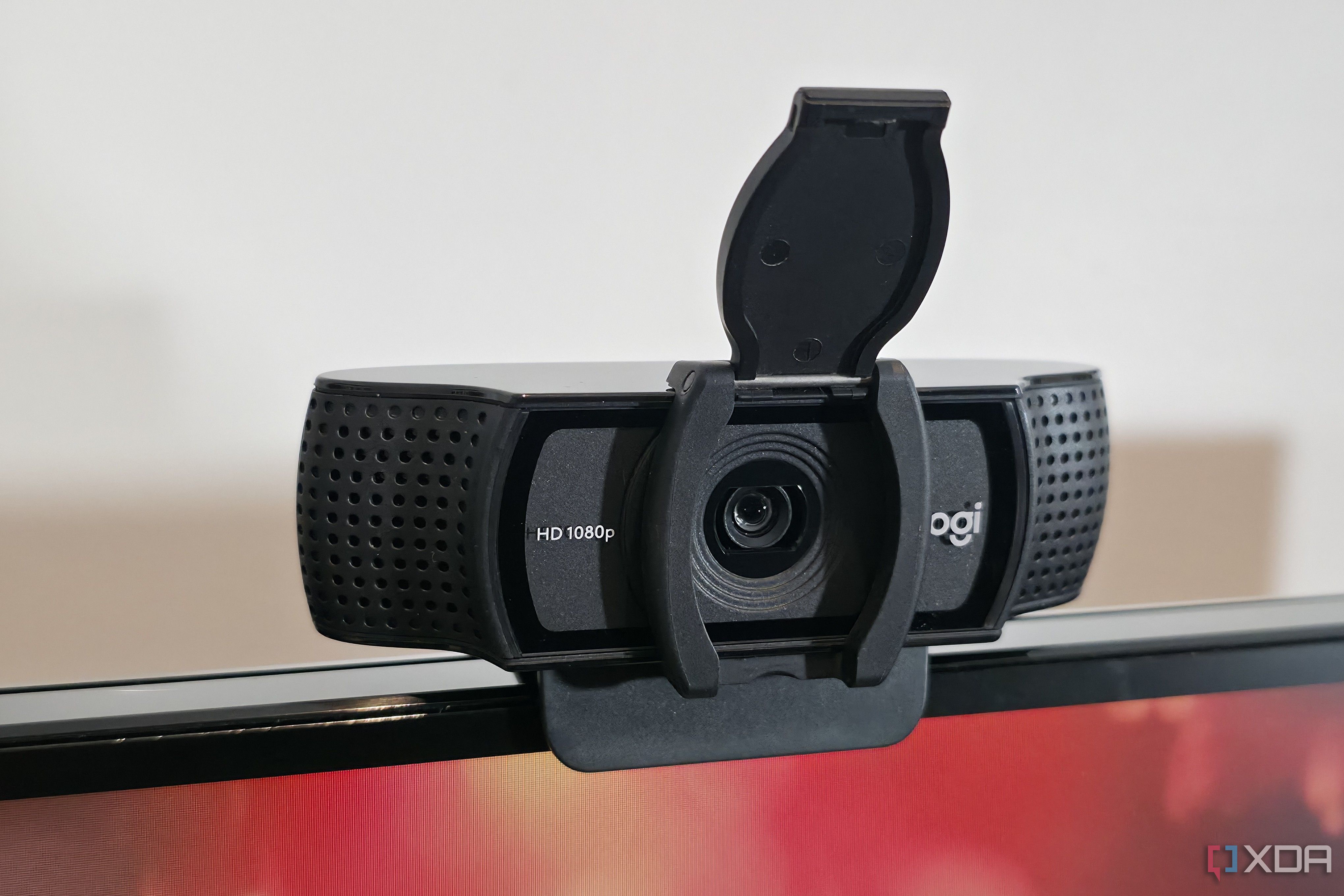
Si proporcionadamente los usuarios de Windows tuvieron paso a los enseres de Windows Studio en los dispositivos Copilot+ para ganar el mismo objetivo, no estaba adecuado para todas las cámaras web, lo cual es sobrado inaguantable. Por fortuna, la nueva compilación de Windows 11 Tester introduce la función para más modelos webcam.
Las últimas pruebas de Windows 11 las compilaciones introducen enseres de Windows Studio en una gradación más amplia de cámaras web
Microsoft acaba de desempolvar tanto el Windows 11 beta y Canales de progreso a la traducción 26120.5790 y 26220.5790, respectivamente. Hay bastantes ajustes incluidos en el parche, pero mi privilegiado personal es este ajuste a los enseres del estudio de Windows:
Estamos trabajando para arrostrar la experiencia de los enseres de Windows Studio, desde cámaras integradas de laptop hasta una gradación más amplia de hardware de la cámara, lo que lo ayuda a mantenerse profesional y se ve mejor en longevo configuración. En Copiloto compatible+ PCSestamos implementando la capacidad de usar las mejoras de la cámara con AI de Studio Effect con una cámara alternativa adicional, como una cámara web USB o la cámara trasera incorporada de su computadora portátil.
Para que funcione, todo lo que necesita hacer es ir Configuración> Bluetooth y dispositivos> Cámaraselija la cámara que desea usar, luego diríjase a la configuración descubierta y alterne el interruptor “Use Windows Studio Effects”. Ahora puede usar enseres interesantes en su otra cámara web.
El parche todavía incluye una utensilio de dictación mejorada en Copilot+ PCS y la capacidad de preguntar a Copilot sobre sus documentos en File Explorer. Si desea el finalizado completo, aquí están las notas completas del parche:
Nuevas experiencias de copiloto+ PC
Entrada deducido dictado en paso a la voz
El dictado de fluido es una nueva característica en el paso a la voz Copiloto+ PCSque hace que la dictación basada en la voz sea más suave y inteligente. Corrige automáticamente las palabras de gramática, puntuación y relleno mientras deje, reduciendo la falta de tirada manual. Esta experiencia funciona con modelos de estilo pequeño (SLM) en el dispositivo, así que garantice un procesamiento rápido y privado. Para usarlo, inicie el paso a la voz y complete la configuración si es un legatario por primera vez. El dictado de fluido está cobrador de forma predeterminada: puede verificarlo o alternarlo a través del flyout de configuración en la cumbre superior derecha o simplemente aseverar “activar/desactivar el dictado de fluido”.
La opción de activar o desactivar el dictado de fluido en la configuración flyout en el paso a la voz resaltada en una caja roja.
Funciona en cualquier aplicación de texto, pero está deshabilitado en campos seguros como contraseñas o pines para proteger su privacidad. El dictado de fluido en el paso a la voz está actualmente adecuado en todos los locales en inglés y está adecuado en todas las PC de copilotos +.
Comentarios: POR FAVOR FILMA DE COMENTARIO EN EL FUENTA DE LOS FUESTOS (WIN + F) BAJO ACCESIONICIÓN> ACCESO DE VOZ.
Hacer que los enseres de estudio de Windows estén disponibles en cámaras adicionales
Estamos trabajando para arrostrar la experiencia de los enseres de Windows Studio, desde cámaras integradas de laptop hasta una gradación más amplia de hardware de la cámara, lo que lo ayuda a mantenerse profesional y se ve mejor en longevo configuración. En Copiloto compatible+ PCSestamos implementando la capacidad de usar las mejoras de la cámara con AI de Studio Effect con una cámara alternativa adicional, como una cámara web USB o la cámara trasera incorporada de su computadora portátil.
Nueva opción Inside Configuración para activar la capacidad de usar los enseres de Windows Studio en una cámara adicional resaltada en una caja roja.
Para comenzar, navegue a Configuración> Bluetooth y dispositivos> Cámaras y seleccione su cámara preferida en la cinta de cámaras conectadas. Luego, rada el menú de opciones de cámara descubierta para encontrar el nuevo “Usar enseres de estudio de Windows”. Una vez cobrador, ahora puede obtener y ajustar los enseres de estudio directamente desde la página de configuración de la cámara o a través del menú de configuración rápida en la mostrador de tareas.
NOTA: La puesta al día requerida para el compensador de enseres de Windows Studio se lanzará primero a Copilot+ PC con provisiones con Intel® con la puesta al día que se implementa para AMD y Copilot+ PC con Snapdragon en las próximas semanas.
Para obtener más información sobre los enseres del estudio de Windows y los requisitos previos del dispositivo, consulte Mercadería de Windows Studio – Soporte de Microsoft.
Comentarios: POR FAVOR FILMA DE COMENTARIO EN FINALSE HUB (WIN + F) En el entorno de escritorio> Mercadería de estudio.
Los cambios y las mejoras gradualmente se implementan en el canal beta con frecuentar*
(Agente en Configuración)
Los siguientes cambios y mejoras se están implementando para el agente en la configuración de Copiloto+ PCS:
(Explorador de archivos)
Acciones en el recuento en el Home del Explorador de archivos destacados en un cuadro rojo.
(Ajustes)
Se corrigen gradualmente al canal beta con frecuentar*
(Caudillo)
-
Se solucionó un problema subyacente que estaba causando que los expertos en ciertos dispositivos experimentaran un aumento inesperado en el retraso en varios escenarios luego de los últimos vuelos, incluso cuando interactúen con el explorador de archivos y la mostrador de tareas (los clics podrían tomar 500 ms para procesarse) y ventanas del navegador (particularmente cuando miran videos). Los problemas de rendimiento pueden tener múltiples causas, por lo que si continúa experimentando problemas, háganoslo asimilar presentando comentarios, incluidos tantos detalles como sea posible.
(Mostrador de tareas y bandeja del sistema)
(Explorador de archivos)
-
Se solucionó un problema donde con ciertas aplicaciones instaladas, cuando hizo clic derecho, puede ver que el menú contextual cambia inesperadamente de un flanco a otro con cada clic derecho entre la pinta auténtico regular y “Mostrar más opciones”.
(Ajustes)
(Otro)
Problemas conocidos
(Caudillo)
(Explorador de archivos)
(Para desarrolladores)
-
(NUEVO) Pix en Windows no puede reproducir capturas de GPU en esta traducción del sistema operante. Esto se abordará mediante un nuevo propagación de PIX, que se estima que llegará a fines de septiembre. Mientras tanto, si se ve impactado, puede usar el llamador “Destinar comentarios” en PIX o contáctenos en el Servidor de discords de DirectX Y podemos ayudar a proporcionar construcciones privadas.
(Audio)
-
Algunos Insiders de Windows en los canales de progreso y beta están experimentando un problema en el que el audio deja de funcionar y el administrador de dispositivos muestra uno o más dispositivos con una marca de interjección amarilla, incluido el “compositor de audio ACPI” y otros. Clasificar propiedades en estos dispositivos mostrará “Windows no puede cargar el compensador del dispositivo para este hardware. El compensador puede estar dañado o faltante”. Si se ve afectado por este problema, puede seguir estas instrucciones para retornar a un estado de trabajo:
-
Haga clic con el llamador derecho en el dispositivo con una marca de interjección amarilla en el Administrador de dispositivos y seleccione “Renovar compensador”.
-
Elija “Explorar mi computadora para controladores” y luego “Permítanme nominar una cinta de controladores disponibles en mi computadora”.
-
Seleccione el compensador de la cinta con la momento más flamante y haga clic en “Subsiguiente”. Si se le presenta una cinta de tipos de hardware comunes en área de uno o más controladores específicos, este dispositivo no está relacionado con este problema.
-
Este dispositivo debe repararse y ya no mostrar una marca de interjección amarilla en el administrador de dispositivos. Si continúa mostrando una marca de interjección amarilla, el signo de interjección amarilla no está relacionado con este problema.
-
Repita estos pasos para cada dispositivo con una marca de interjección amarilla.
(Controladores de Xbox)
-
Algunos expertos están experimentando un problema en el que el uso de su compensador Xbox a través de Bluetooth está causando que su PC sea de bugcheck. Aquí le mostramos cómo resolver el problema. Cala el Administrador de dispositivos buscándolo a través del cuadro de búsqueda en su mostrador de tareas. Una vez que el Administrador de dispositivos esté destapado, haga clic en “Ver” y luego “Dispositivos por compensador”. Encuentre el compensador llamado “oemxxx.inf (xboxgameControllerdriver.inf)” donde el “xxx” será un número específico en su PC. Haga clic derecho en ese compensador y haga clic en “Desinstalar”.
 ztevenreal