 ztevenreal
Una búsqueda rápida en Amazon y encontrará una variedad de accesorios para rendir al mayor la configuración de su Apple TV. Por ejemplo, un teclado Bluetooth puede acelerar la búsqueda del nombre de su software preferido sin escazes de realizar un millón de pulsaciones remotas. Y algunos auriculares con derogación de ruido son excelentes para escuchar en privado cuando no quieres aturdir a tus compañeros de casa.
Si admisiblemente los dispositivos externos son actualizaciones bártulos, una de las mejores formas de disfrutar de tu Apple TV proviene de una función incorporada: los protectores de pantalla. Los dispositivos de transmisión y los televisores modernos suelen incluir protectores de pantalla integrados para evitar la retención de imágenes. Esto ocurre cuando las imágenes se graban en la pantalla cuando se muestran durante demasiado tiempo mientras el televisor está inactivo. Más allá de proteger su pantalla, los protectores de pantalla igualmente sirven como una guisa claro de hacer que su televisor se combine con su espacio optimista. En ocupación de parecer un vano infausto incómodo y sin vida en la horma, su televisor puede convertirse en una pintura con arte con calidad de corredor, un ámbito digital que muestra sus saludos personales y una exhibición cinematográfica de los mejores paisajes y paisajes urbanos del mundo.
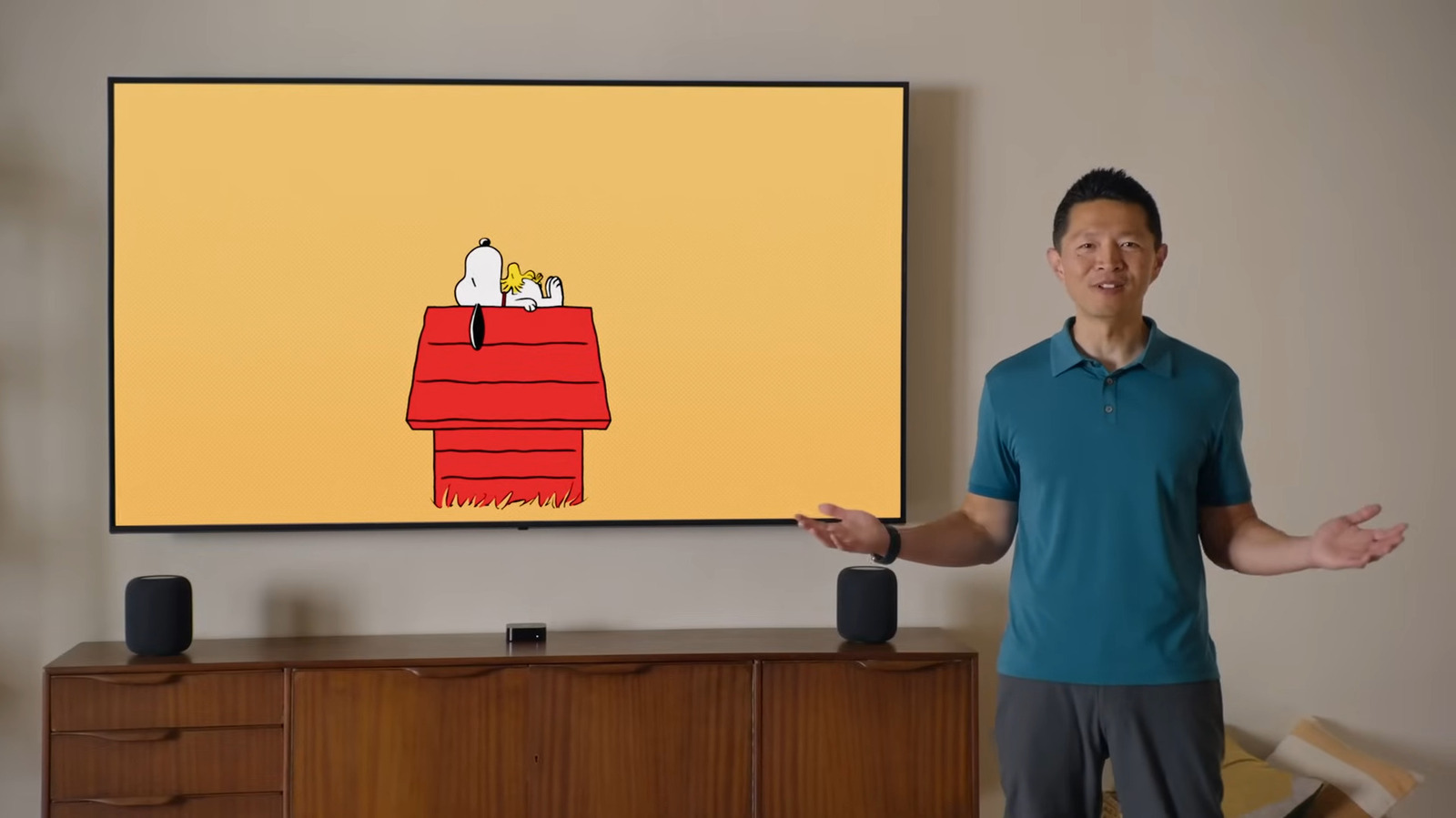
Para tu Apple TV, puedes designar entre cuatro tipos de protectores de pantalla: Antenas para videos de tomas de ubicación, Saludos y presentaciones de diapositivas para fotos de tu biblioteca de fotos de iCloud, Retratos para relojes digitales con las imágenes seleccionadas como fondo o Snoopy para videos temáticos de los personajes de Peanuts, Snoopy y Woodstock. El protector de pantalla es personalizable y configurable, por lo que es claro adaptarlo a tu estilo. A continuación te explicamos cómo configurar y usar protectores de pantalla en tu Apple TV.
Cómo configurar protectores de pantalla en tu Apple TV
De forma predeterminada, los Apple TV tienen activados los protectores de pantalla. El dispositivo recorrerá automáticamente todos los videos aéreos disponibles luego de cinco minutos de inactividad. Sin requisa, puedes configurar fácilmente el protector de pantalla de tu Apple TV según tu configuración preferida. He aquí cómo:
- Vaya a Configuración.
- Rada el protector de pantalla.
- Cambie Selección flagrante al tipo de protector de pantalla que desea mostrar.
- Ajuste Iniciar luego a su intervalo de aplazamiento preferido entre su última interacción con el televisor y cuando aparece el protector de pantalla.
- Desactive Mostrar durante música y podcasts para desactivar el protector de pantalla si tiene música o un podcast reproduciéndose.
Además puedes personalizar aún más cada uno de los tipos de protectores de pantalla directamente desde Configuración:
- Vaya a Configuración y luego a Protector de pantalla.
- Para personalizar Antenas:
- En Preferencias del protector de pantalla, haga clic en Antenas.
- Cambie la frecuencia de descarga (con qué frecuencia se descargan los videos aéreos) a Diaria, Semanal, Mensual o Nunca.
- Seleccione cuál de los temas (Paisaje urbano, Tierra, Paisaje o Submarino) desea mostrar.
- Para personalizar saludos y presentaciones de diapositivas:
- Elija Saludos y presentaciones de diapositivas.
- En Tus fotos, haz clic en Saludos.
- Seleccione Todos los saludos para incluirlo todo o Favoritos para usar solo las imágenes agregadas a sus favoritos.
- Vaya a Álbumes para designar álbumes específicos, solo sus fotos favoritas o su elepé compartido recientemente.
- En Otro, haga clic en Álbumes de música para usar la carátula del elepé de su biblioteca de Apple Music.
- Cuando esté adecuado, vaya a Estilo y elija el estilo de transición que desee.
- Para personalizar Retratos:
- Presione Retratos.
- Seleccione qué opciones (Personas, Mascotas, Naturaleza y Ciudades) desea incluir.
- Cambie la frecuencia de puesta al día a su intervalo de tiempo preferido entre transiciones de retratos.
Tenga en cuenta que para Saludos, presentaciones de diapositivas y retratos, primero debe configurar Fotos de iCloud en su Apple TV.
Cómo controlar el protector de pantalla de tu Apple TV
Aunque puedes designar cuánto tiempo debe durar el período de inactividad ayer de que se active el protector de pantalla del Apple TV, igualmente puedes activarlo manualmente. Este es uno de los trucos bártulos del Apple TV que todo adjudicatario debería conocer. Puedes activar el protector de pantalla desde la pantalla de inicio o en cualquier aplicación. Desde la pantalla de inicio, presione el renuevo Detrás en el control remoto de su Apple TV una vez y luego manténgalo presionado. Desde cualquier aplicación, simplemente presiona el renuevo Detrás varias veces. El protector de pantalla escogido debería aparecer en la pantalla. Durante la reproducción del protector de pantalla, aún puedes interactuar con él. He aquí cómo:
- Presione el renuevo con destino a en lo alto en su control remoto para ver todos los tipos de protectores de pantalla y cambiar a uno nuevo.
- Toque el panel de control de su control remoto para mostrar información sobre el protector de pantalla. Si es una toma aérea, te indicará la ubicación. Si es una Memoria, dirá cuál se muestra.
- Desliza/presiona con destino a la derecha en tu control remoto para acontecer a la venidero imagen.
- Haga clic en el centro del panel de control para desactivar el protector de pantalla.
Además puedes usar tu control remoto para controlar la reproducción de música mientras los protectores de pantalla están activados. Simplemente presione el renuevo izquierdo o derecho en el panel de control para saltar a la canción precedente o venidero.


