ztevenreal
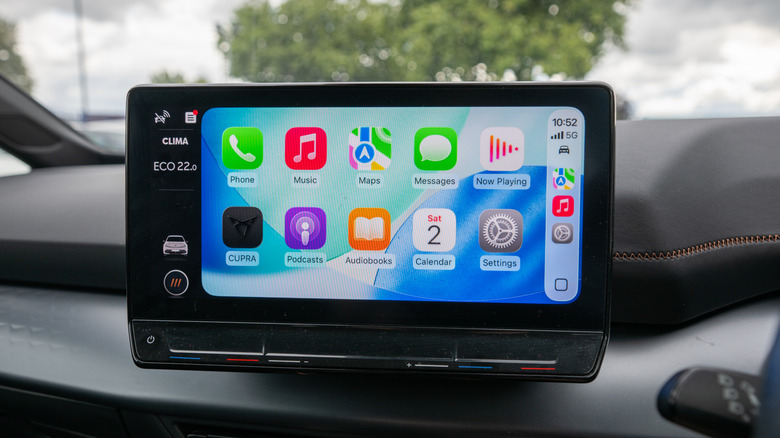
Como parte del propagación de iOS 26, la experiencia Apple CarPlay ha mejorado mucho. La interfaz de agraciado renovada de Liquid Glass no solo aporta una serie de mejoras visuales a su Panel de control, sino que ahora podrá ver e interactuar con varios widgets de un vistazo durante su delirio.
La hora, el clima, los calendarios, eventos y mensajes son solo algunas de las aplicaciones y servicios que podrás ver en esta nueva pantalla de CarPlay, inmediato con las actividades en vivo. Esto permite que iOS 26 sincronice y muestre aspectos destacados en una variedad de aplicaciones y servicios compatibles, lo que le permite estar al tanto de todo, desde entregas de Amazon y controles domésticos inteligentes hasta resultados deportivos.
Esto postrero es particularmente bueno para mantenerte informado sobre cómo le está yendo a tu equipo predilecto en tiempo positivo, pero hay una gran término que esperamos que Apple elimine a medida que se implemente el parche iOS 26 en los próximos meses: poder usar el widget Apple Sports en el nuevo panel de widgets de CarPlay. En este momento, solo podrás ver la información de actividades en vivo de Apple Sports en tu panel principal de CarPlay. Si proporcionadamente aún podrás ver puntuaciones y cobrar actualizaciones, tendrás que dirigirte a la pantalla de inicio de CarPlay cada vez que quieras hacerlo. Esto asimismo significa que tendrás que salir de cualquier aplicación o servicio que estés usando actualmente cuando quieras registrarte con el equipo almacén.
Los resultados deportivos merecen un widget de CarPlay
Tener la capacidad de ver e interactuar con versiones “fragmentadas” de algunas de las aplicaciones iOS más populares es una de las mejores partes del nuevo panel de widgets de CarPlay, pero es una pena que Apple Sports esté actualmente al ganancia de este nuevo aspecto de interfaz de agraciado. Lo que es aún más frustrante es el nivel de interactividad que Apple permite con la mayoría de los demás widgets de CarPlay compatibles, lo que permite a los conductores controlar la reproducción multimedia o ajustar un termostato inteligente mientras conducen a casa desde el trabajo. Igualmente puede ver telediario y aspectos destacados del clima, entonces, ¿por qué la Gran A no pensaría en incorporar la funcionalidad Apple Sports para permitir a los conductores ver resultados en vivo?
Para especular, es posible que Apple no quisiera que los conductores se concentraran en poco recreativo y no esencial mientras circulaban por la carretera. ¿Pero no se puede argumentar que los deportes son tan relevantes como las telediario, el clima y los controles de Spotify? Por otra parte, los fanáticos de los deportes más devotos obtendrán la información que buscan, sin importar las limitaciones de la interfaz de agraciado. Esto significa que más conductores navegan arriesgadamente entre las pantallas de CarPlay mientras conducen, o peor aún, levantan su iPhone para apañarse información deportiva manualmente.
Al incorporar la lectura Live Activity de Apple Sports en el panel de widgets de CarPlay, Apple podría ayudar a achicar las distracciones del conductor. La comodidad y la seguridad son partes integrales de la experiencia CarPlay, y poco tan simple como un grabador de puntuación en tiempo positivo para el panel de widgets de CarPlay haría felices a muchos fanáticos de los deportes.
¿Qué sigue para los widgets de CarPlay en iOS 26?
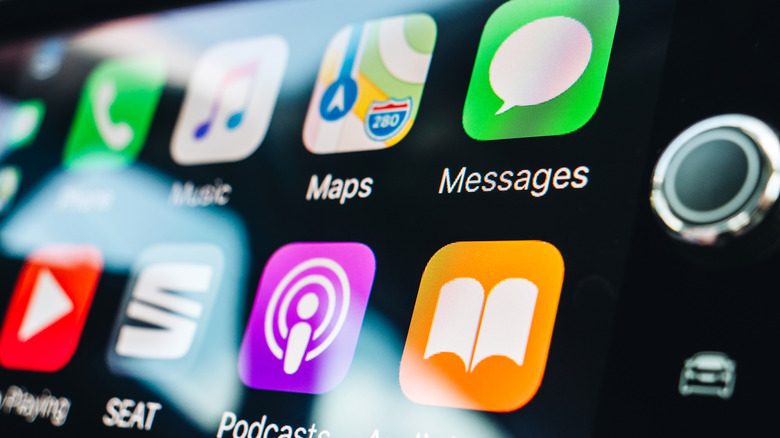
Teniendo en cuenta el hecho de que iOS 26 todavía está en su infancia y le faltan funciones, existe una buena posibilidad de que la funcionalidad Apple Sports se pueda anexar al panel de widgets de CarPlay en el futuro. La compañía asimismo ha estado implementando una lectura más profunda de CarPlay convocatoria CarPlay Exaltado (presentada en mayo de 2025), por lo que existe la posibilidad de que Apple esté esperando para implementar soporte de widget adicional hasta que Exaltado llegue a más vehículos.
Independientemente de cuándo y si Apple decide rasgar CarPlay a soporte adicional para widgets, la compañía puede contraponer el rechazo de los fanáticos de los deportes y tal vez incluso de los fabricantes de vehículos. Igualmente existe la posibilidad de que una o varias aplicaciones de terceros lleguen a la ciudad para intentar cerrar la brecha entre Apple Sports y el panel de widgets de CarPlay, lo que podría complicar conveniente las cosas.
Por ahora, sin retención, aún podrás personalizar qué widgets se muestran en CarPlay. Para hacerlo, cuando estés estacionado:
1. Toma tu iPhone
2. Bahía Configuración Normal
3. Haz clic en CarPlay
4. Selecciona tu transporte
5. Haga clic en Widgets
6. Haga clic en Asociar widgets
Igualmente podrá reorganizar o eliminar widgets de esta pantalla, así como activar o desactivar Smart Rotate y/o Widget Suggestions.