ztevenreal
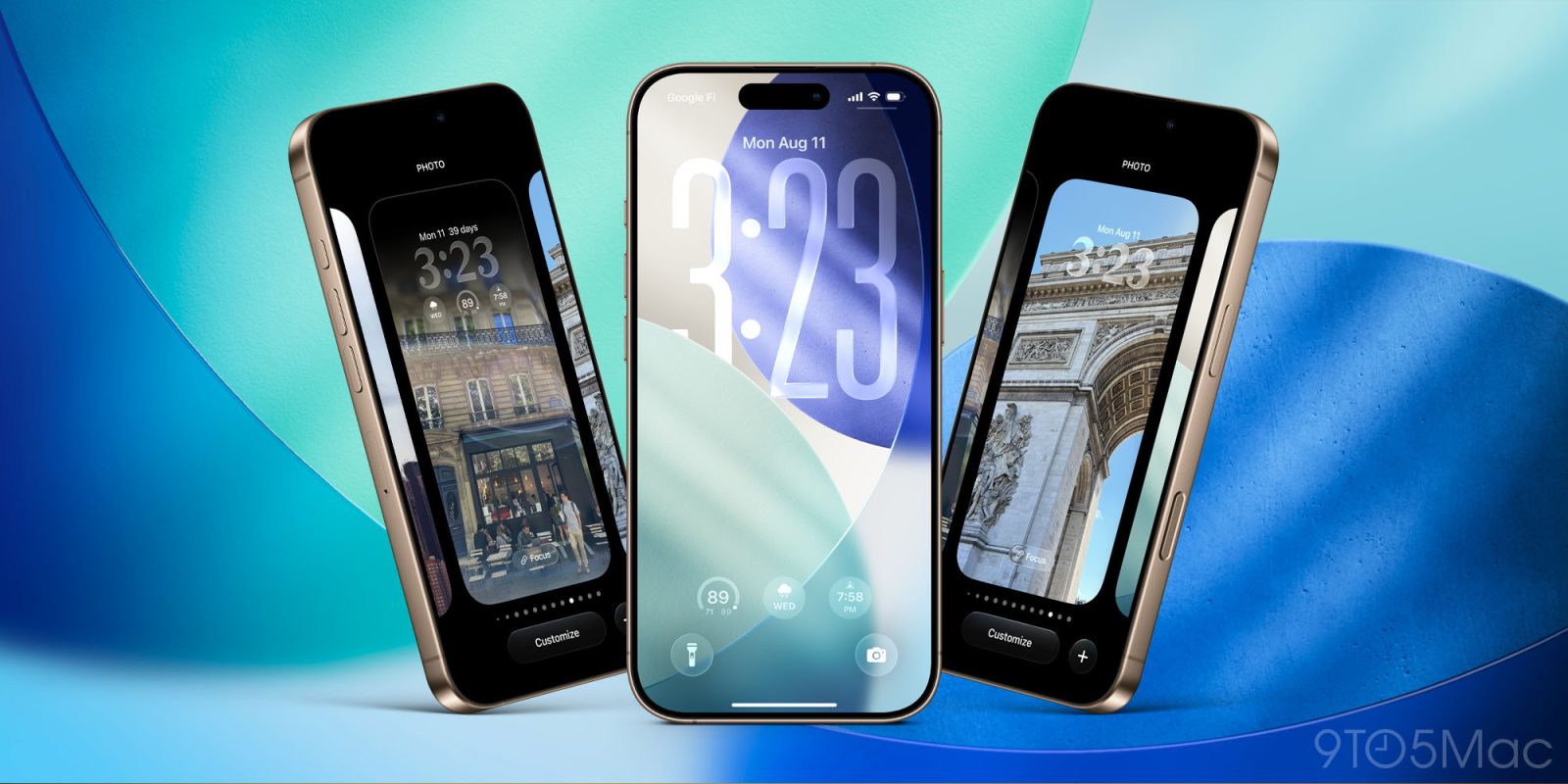
iOS 26 se lanzó en otoño, pero con las actualizaciones 26.1 y 26.2 agregó más herramientas para personalizar el nuevo diseño de Liquid Glass. Y ahora que una nueva ola de usuarios está actualizando a iOS 26 por primera vez, aquí hay una descripción genérico de dos formas de personalizar el estilo Liquid Glass de su iPhone.
#1: Elige tu estilo preferido de Liquid Glass
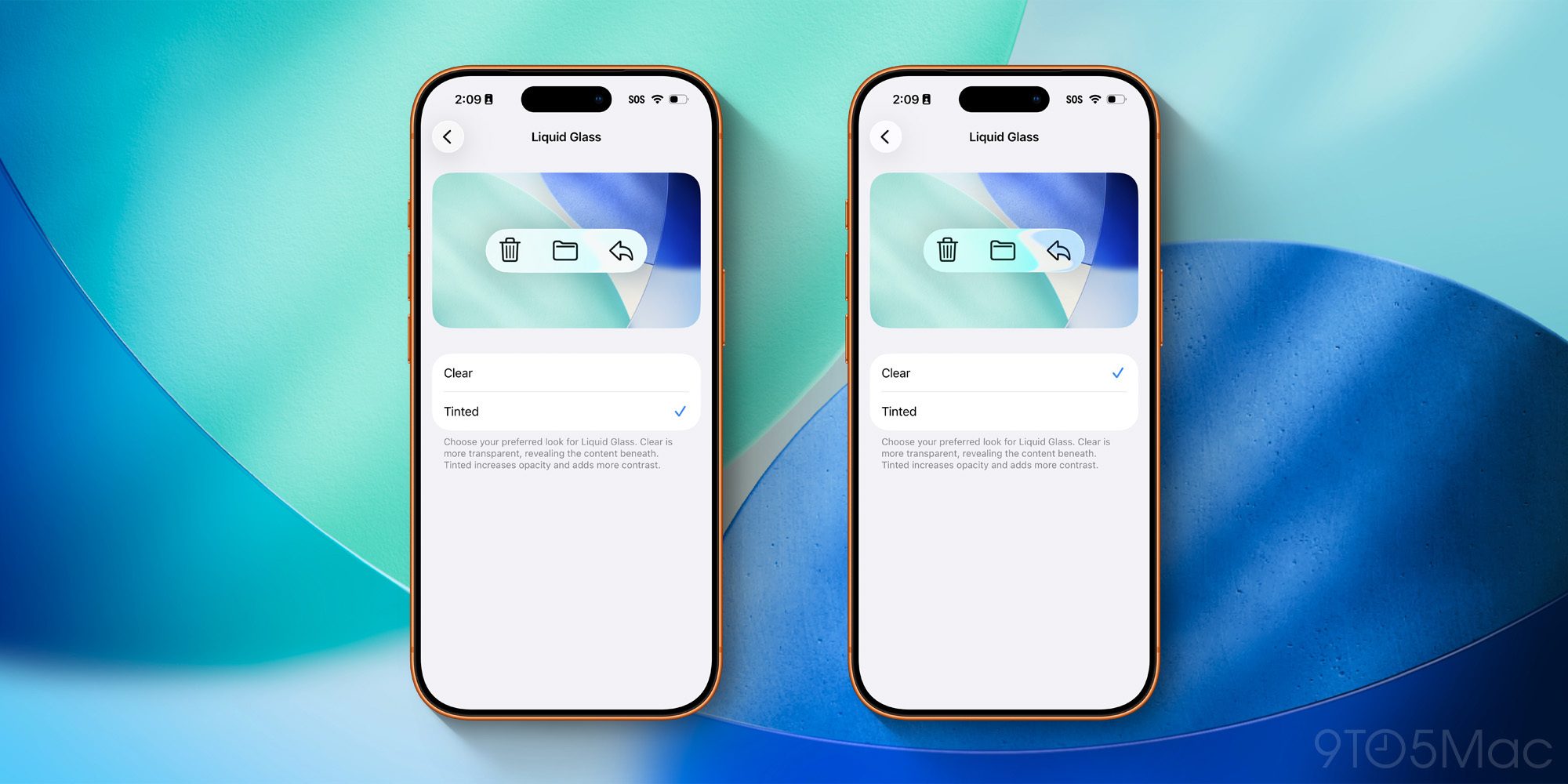
Liquid Glass viene en dos versiones principales en iOS 26:
Puede despabilarse y comparar las dos opciones internamente de Configuración ⇾ Pantalla y brillo ⇾ Liquid Glass.
Uno y otro comparten muchos rasgos en popular, pero la opción Borrar presenta nociones de interfaz de sucesor más transparentes, mientras que Tintado aumenta la opacidad y agrega más contraste.
Si no está seguro de cuál es la mejor opción para usted, puede probar cada una por un tiempo antaño de decidirse por su favorita. El estilo ‘Clear’ parece más reciente y diferente, mientras que ‘Tinted’ conserva más el aspecto clásico de iOS 18.
#2: Personaliza el cronómetro de tu pantalla de soledad
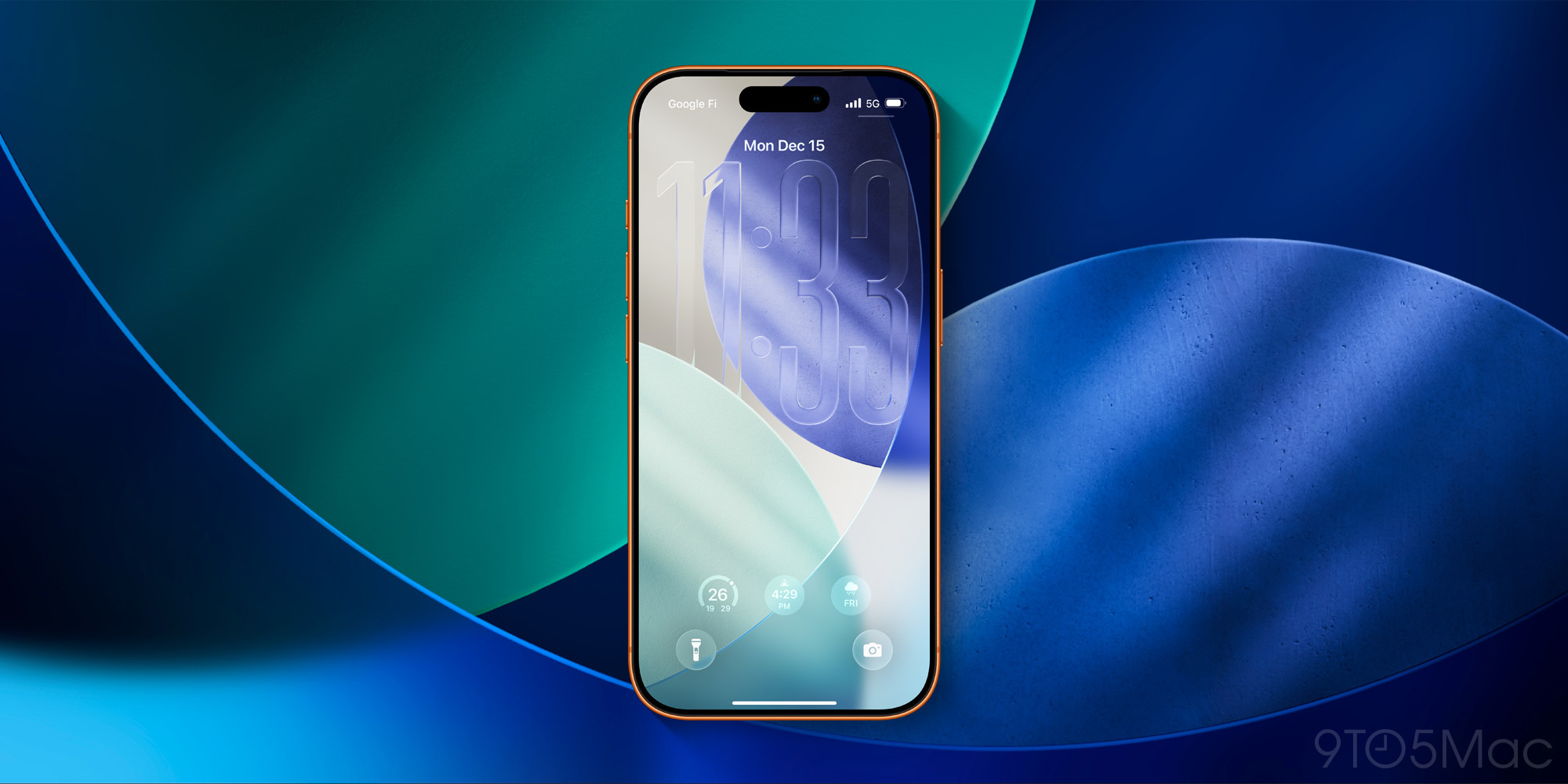
La pantalla de soledad del iPhone es una de las partes de iOS que ves con más frecuencia. Y en iOS 26, puedes personalizar el aspecto del cronómetro de la pantalla de soledad con Liquid Glass.
Para comenzar, mantén presionado tu fondo de pantalla y luego presiona “Personalizar”. Desde allí, puedes tocar el cronómetro y nominar la opción “Vidrio” para su diseño.
Encima de las opciones “Vidrio” y “Sólido” hay un control deslizante cuando se selecciona “Vidrio”. Este control deslizante te permite hacer que el cronómetro sea tan transparente u opaco como quieras.
Para la opción de fuente predeterminada, incluso puedes estirar el cronómetro para hacerlo más excelso en la pantalla. Toma el pequeño arrastrador en la vértice inferior derecha del cronómetro y tira de él con destino a debajo para expandir el tamaño del cronómetro.
¿Cuáles son tus opciones preferidas de Liquid Glass en iOS 26? Háganos aprender en los comentarios.
Los mejores accesorios para iPhone


FTC: Utilizamos enlaces de afiliados automáticos que generan ingresos. Más.