 ztevenreal
El nuevo diseño de vidrio fluido de Apple se nota en la pantalla de inicio encajado cuando desbloquea su iPhone, aunque el punto de cambio es personalizable. Hemos reunido todo lo que ha cambiado con la interfaz principal de iphone.
Diseño de vidrio fluido
Por defecto, los iconos de aplicaciones tienen un aspecto en capas con una profundidad sutil, esencialmente aparecen como múltiples hojas de vidrio apiladas entre sí para crear un aspecto translúcido similar a un vidrio.
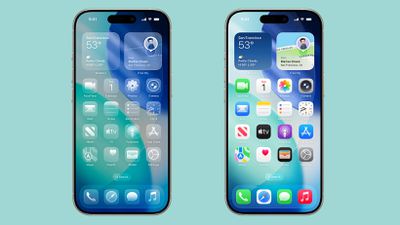
Apple creó iconos de aplicaciones de vidrio fluido para aplicaciones como Safari, Maps, Photos, App Store, Mail y más. Los iconos de aplicaciones de terceros están adoptando la misma estética, y para aplicaciones con un diseño simple en un fondo sólido, no se necesita puesta al día. Íconos como este ya tienen un aspecto de vidrio fluido.
El estación es transparente y se mezcla con el fondo detrás de él, y lo mismo ocurre con el mando de búsqueda. Las carpetas de aplicaciones tienen un diseño de vidrio esmerilado que todavía cambia el tinte según su fondo de pantalla. Cuando edita su pantalla home, los chico con los que interactúa todavía son transparentes.
Los utensilios de interfaz como el estación, las carpetas y el mando de búsqueda tienen un propósito de iluminación que cambia cuando mueve su iphone, haciéndolos parecer un vidrio verdadero.
Modos ligeros, oscuros y teñidos
El propósito de vidrio de vidrio es evidente tanto en modo de luz como en modo vago, con íconos que continúan presentando el mismo aspecto de vidrio apilado, solo con un fondo más claro u vago.
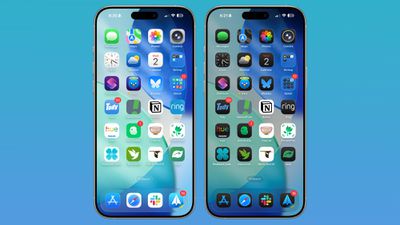
Apple cambió técnicamente el modo de luz a “modo predeterminado” en la configuración de personalización donde puede ajustar el color (presione larga presione la pantalla y toque personalizar).
Hay nuevos alternativos “siempre” y “automáticos” para habilitar estilos de luz o vago permanente o ajustarlos en función del tiempo, y los chico pequeños y grandes para cambiar el tamaño del icono se han reubicado en la parte superior derecha de la interfaz de personalización.
El modo tintado se ve diferente en iOS 26 que en iOS 18. En empleo de los iconos con un fondo triste con gráficos de color, los iconos adoptan todo el color que seleccione con gráficos blancos en modo de luz. En el modo Dark, los fondos son un tono mucho más vago del color que eliges, pero no son del todo triste.
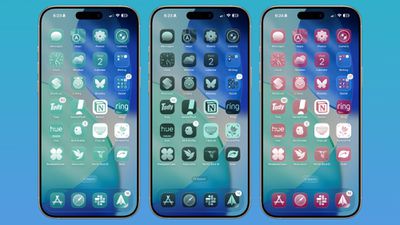
Con íconos teñidos, el aspecto de vidrio en capas no es tan obvio, pero todavía está presente.
Iconos claros
Apple agregó una opción de icono “clara” en ios 26 que está apto inmediato con predeterminado, vago y teñido. Como su nombre indica, Clear tiene un aspecto dramático de vidrio fluido con íconos que son completamente transparentes. Los íconos adoptan el color de su fondo de pantalla, con texto y diseños blancos.
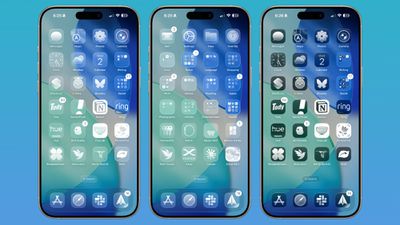
Hay opciones ligeras y oscuras para la configuración clara. La luz parece vidrio esmerilado, mientras que la oscuridad parece un vidrio teñido. Si desea ir todo sobre vidrio fluido y hacer que su iphone se vea notablemente diferente, claro es la opción de nominar.
Widgets
Los widgets tienen poco de la misma estética que los íconos, pero en normal, no se ven demasiado diferentes de cómo se veían en ios 18 en el modo predeterminado.
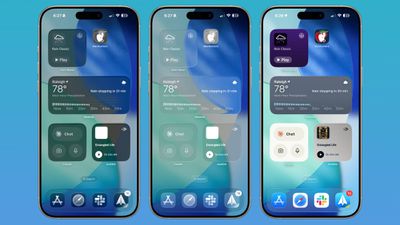
Con la opción clara activada, los widgets son transparentes y tienen un diseño más cohesivo que coincide con su fondo de pantalla.
Papel pintado
Puede editar su fondo de pantalla directamente desde la pantalla home en ios 26. Presione mucho tiempo en la pantalla y luego toque la nueva opción “Editar Wallpaper”.
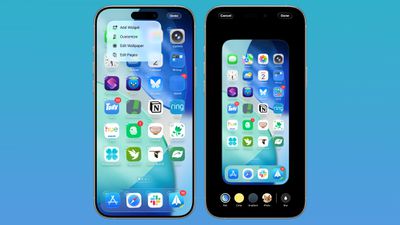
La interfaz del fondo de pantalla le permite cambiar la imagen que está utilizando en la pantalla home , pero no afecta la pantalla de cerco. Si tiene un conjunto de fotos como fondo de pantalla, por ejemplo, puede cambiar el color, aspirar un gradiente o nominar una foto, adicionalmente de que puede desactivar las imágenes para las imágenes.
Wallpaper toma un papel protagonista en ios 26 porque afecta el color del estación, carpetas e iconos, dependiendo de su configuración.
Centro de control
El centro de control adopta vidrio fluido, por lo que si acertadamente la funcionalidad es la misma, el aspecto normal es diferente. En comparación con el centro de control ios 18, la traducción ios 26 tiene profundidad para los iconos con el propósito de luz de cambio de vidrio fluido.
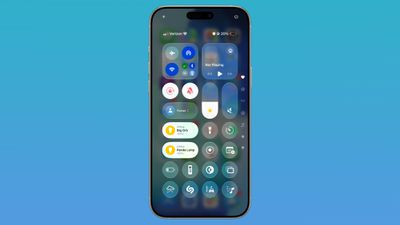
Los íconos están teñidos para parecer vidrio esmerilado, y algunos de los chico subyacentes para ajustar el centro de control se han modificado con el aspecto actualizado. Los íconos son un poco más grandes, y algunos de los iconos en forma de mostrador para el prominencia, el brillo y otras configuraciones son más redondas.
Otros utensilios de pantalla de inicio
La isla dinámica, el centro de notificaciones, los gestos de prensa largos y la biblioteca de aplicaciones no han cambiado más allá de la estética. Las carpetas de la biblioteca de aplicaciones son translúcidas y la mostrador de búsqueda es redondeada, y para los widgets, hay un aspecto de vidrio de intensidad variable dependiendo de la selección de color de su icono.
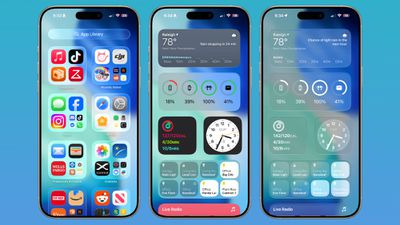
Los iconos de la biblioteca de aplicaciones todavía son sutilmente más grandes, con menos acolchado entre ellos.
Aplicaciones web
Cuando agrega un sitio web a su pantalla Home en ios 26, siempre se abre como una aplicación web. Las aplicaciones web estaban disponibles en la pantalla home en ios 18, pero los desarrolladores web necesitaban configurarlas para efectuar como aplicaciones web.
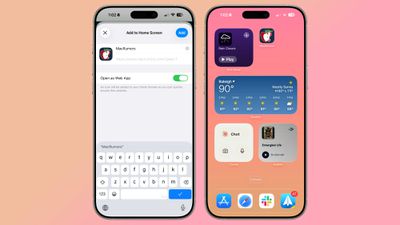
Si los sitios web no estuvieran configurados correctamente, se abrirían en Safari cuando se agregarán a la pantalla Home. Ahora un sitio web se abrirá como una aplicación web dedicada, incluso si no se ha configurado explícitamente para funcionar de esa modo.
Hay una opción de aplicación web abierta que se puede desactivar al sumar un sitio web a una pantalla home si prefiere que los sitios web se abran en Safari.
Descubrir más
Tenemos un Roundup de iOS 26 dedicado Eso entra en detalles sobre todas las nuevas características que están disponibles en la puesta al día.


