ztevenreal
No eres solo tú; No estás viendo cosas. Su visión no ha empeorado durante la incertidumbre, y la pantalla de su iPhone no necesita barrido. Los íconos de la aplicación brumosa fueron solo uno de los problemas de vidrio transparente que Apple necesitaba solucionar antiguamente de que se lanzaran iOS 26. Se ven borrosos, o poco más borrosos que en iOS 18, porque Apple los hizo ver de esa modo. Es el nuevo lengua de diseño de vidrio transparente que Apple introdujo este año en sus productos.
iOS 26, iPados 26, macOS 26 y watchos 26 recibieron el mismo aspecto vidrioso que los visionos introdujeron en 2024. Los iconos de la aplicación y los menús son transparentes por diseño. La luz pasa a través de las diversas capas, refractando y reaccionando a cómo mueve el dispositivo. Es por eso que algunos íconos de aplicaciones se ven borrosos. Pueden tener múltiples instrumentos, todos hechos de vidrio imaginario, y todos manejan la luz de acuerdo con los principios de vidrio transparente de Apple. Cuantas más capas de vidrio, más borrosa sea la apariencia de un ícono. El icono de la aplicación de fotos (hacia lo alto) muestra un ejemplo de instrumentos de vidrio superpuestos que crean desenfoque.
Si no ha tenido la oportunidad de probar las diversas versiones de vidrio transparente que Apple probó durante la etapa beta iOS 26, la aggiornamento de iOS 26 podría sorprenderle inicialmente. Es una de las características más discutidas que tendrá que instruirse en iOS 26 una vez que actualice. Tomará un tiempo acostumbrarse a la nueva experiencia, incluidos los íconos borrosos. La buena notificación es que la compilación final de iOS 26 que Apple lanzó se ve mucho mejor que la primera interpretación, incluidos los iconos de aplicaciones. Adicionalmente, hay una modo de estrechar la transparencia de vidrio transparente para mejorar el aspecto de los íconos de iOS 26.
Cómo arreglar los íconos borrosos en iOS 26 y iPados 26
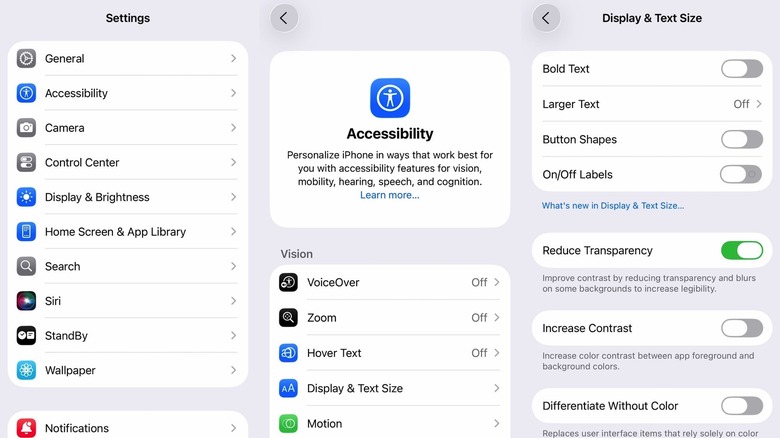
Los usuarios de iPhone y iPad que se han actualizado a iOS 26 y iPados 26 pueden usar una configuración única que puede mejorar la apariencia de vidrio transparente en sus dispositivos. Apple no le permite apagar el finalidad de transparencia de vidrio por completo y retornar a un diseño más similar a iOS 18. En cambio, obtiene un menú de reducción de transparencia que le permite ajustar el finalidad de transparencia. Habilitarlo, y el vidrio transparente se vuelve más como vidrio esmerilado. Siga estos pasos para encontrar el nuevo menú:
- Ir a la aplicación Configuración
- Accesibilidad para tocar
- Toque de pantalla y tamaño de texto
- Toque la relevo de transparencia Estrechar para habilitarlo
Este procedimiento puede ser suficiente para hacer que la transparencia de vidrio transparente sea más tolerable y mejorar los íconos de la aplicación. El mismo menú tiene algunas otras opciones de accesibilidad que podría considerar, especialmente si tiene problemas de legibilidad en el vidrio transparente. Puede relacionarse el contraste de aumento, el texto en negrita y las opciones de formas de recadero (consulte la captura de pantalla de hacia lo alto). Puede mezclar y combinar estas características hasta que encuentre el ajuste valentísimo.
Finalmente, iOS 26 y iPados 26 introducen una nueva forma de personalizar el diseño del icono de la aplicación y aplicar esa personalización de modo uniforme. Puede convertir todas las aplicaciones transparentes o darles el mismo tinte. Esto elimina los diversos colores en el interior del icono de una aplicación y reduce el desenfoque. Aquí le mostramos cómo usar la función en el iPhone y el iPad:
- Ir a la pantalla de inicio
- Toque en cualquier circunstancia del fondo de pantalla hasta que los íconos de la aplicación comiencen a sacudirse
- Toque el rama Editar en la arista superior izquierda
- Toque personalizar
- Toque claro o teñido para establecer la apariencia del icono de la aplicación.