 ztevenreal
iOS 26 agrega dos aplicaciones nuevas a la pantalla de inicio de tu iPhone, así es como estoy usando una de ellas: la aplicación Aspecto previa.
La aplicación de tino previa se expande más allá de Mac con iOS 26 y iPadOS 26
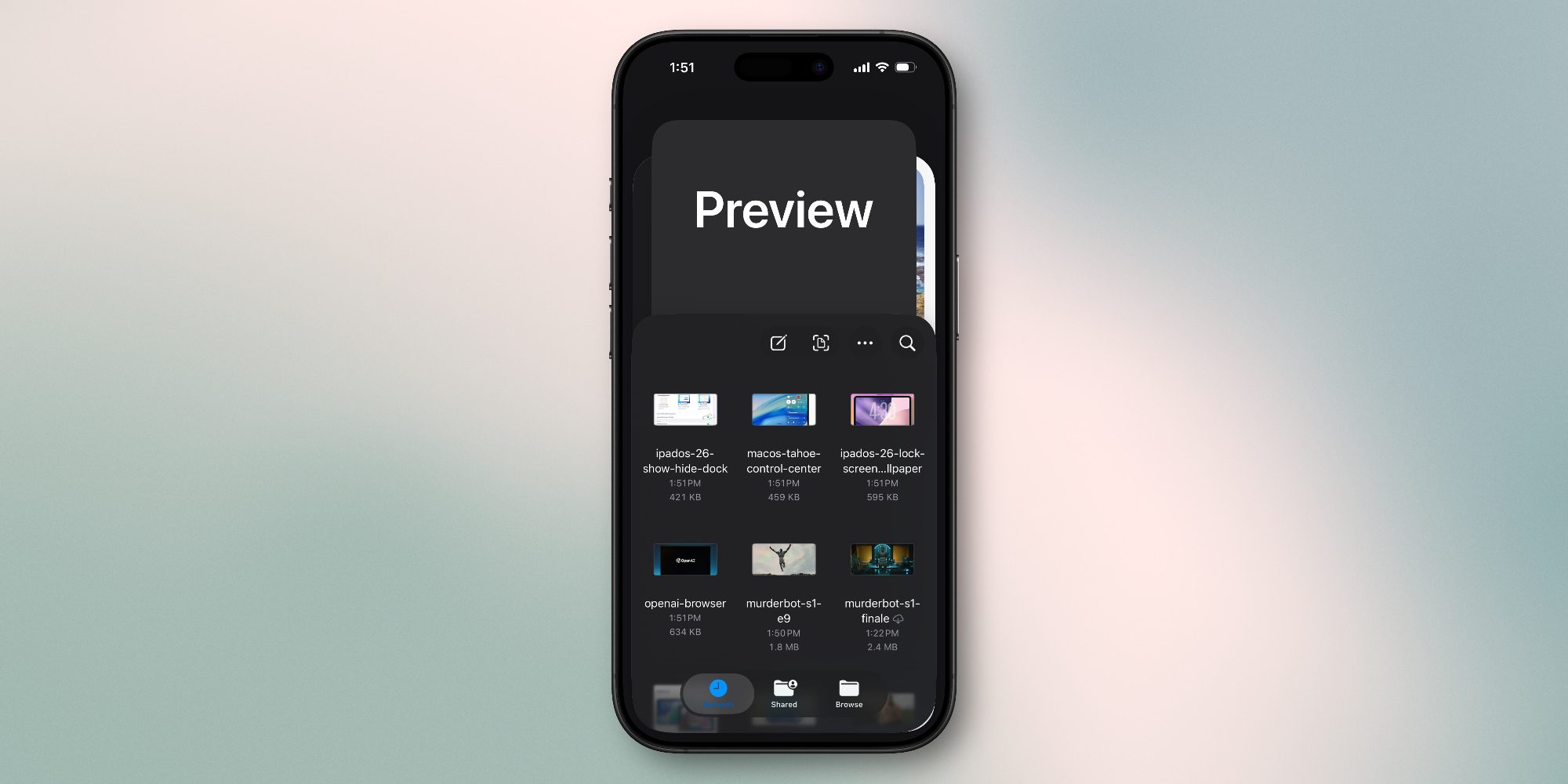
Apple agrega nuevas funciones a iOS todo el tiempo, pero no es tan popular que obtengamos aplicaciones de sistema completamente nuevas. Sin retención, en iOS 26 hay dos: Aspecto previa y Juegos de Apple.
La aplicación Preview está inspirada en Preview en Mac y ofrece un centro dedicado para visualización y publicación de imágenes y PDF. Ahora está adecuado tanto en iPhone como en iPad a través de iOS 26 y iPadOS 26.
Así es como Apple describe la nueva aplicación:
Preview llega al iPad y ofrece a los usuarios una aplicación dedicada para crear un planificación rápido, así como para ver, editar y marcar archivos PDF e imágenes con el Apple Pencil o de forma táctil. Los usuarios pueden consentir a todos sus archivos PDF e imágenes en la aplicación Archivos directamente desde Aspecto previa, crear una página vacía, usar el Apple Pencil para dibujar y escribir en ella y usar Autocompletar para completar rápidamente formularios PDF.
He estado usando Preview desde las primeras versiones beta de iOS y iPadOS 26 en junio. Al principio no estaba seguro de cuánto valía se podía anexar a lo que ya ofrecía la aplicación Archivos, pero he llegado a apreciar tener Aspecto Previa adecuado como una aplicación independiente.
Qué estoy usando Aspecto previa hoy
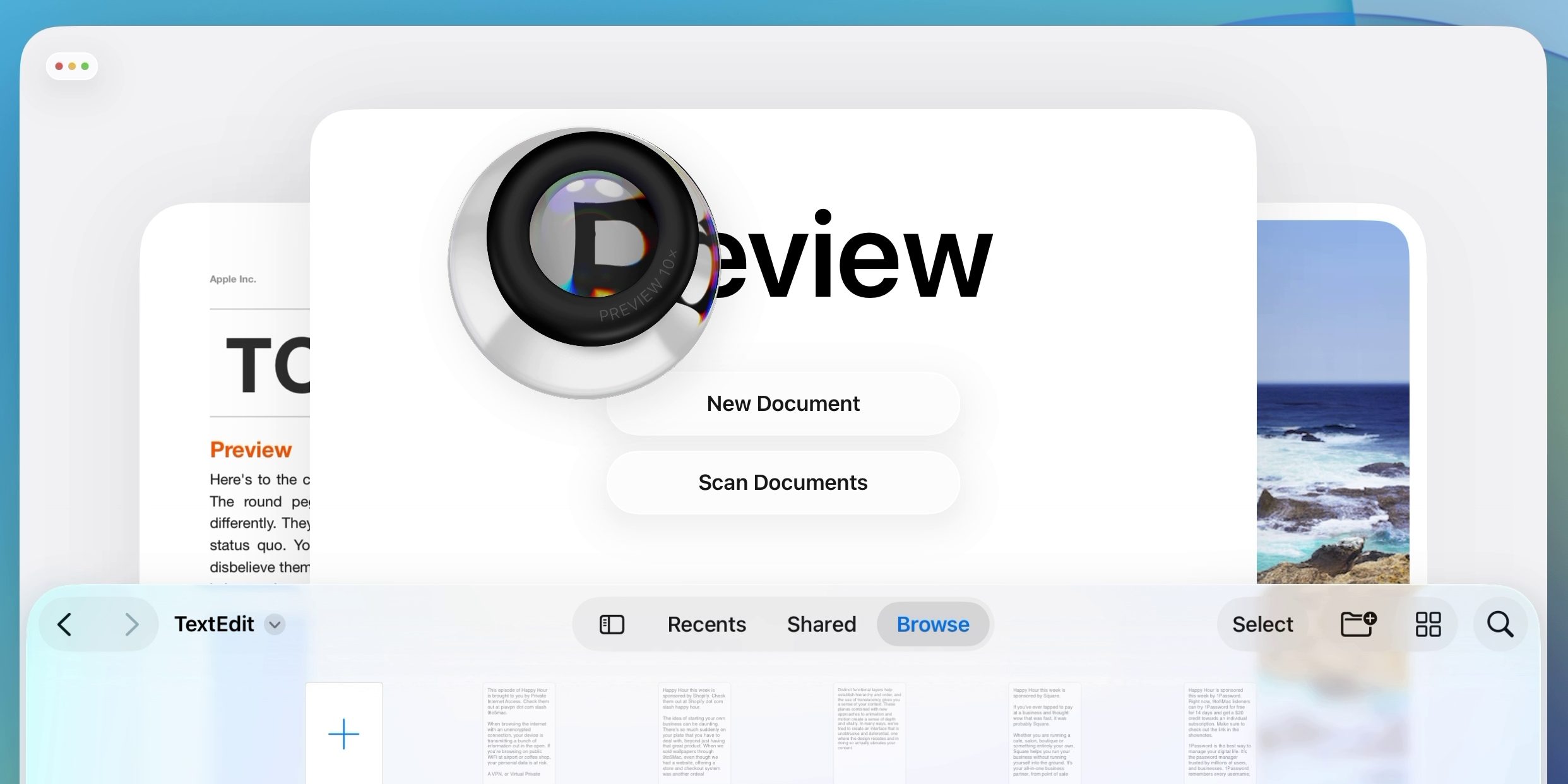
Antiguamente de iOS 26, los archivos PDF y las imágenes guardados en el interior de la aplicación Archivos se iniciaban directamente en esa misma aplicación. Sin retención, la mayoría de los demás tipos de archivos se abren en aplicaciones dedicadas independientes. Por ejemplo, los documentos de Pages, Keynote y Numbers se guardan en el interior de Archivos, pero se inician en el interior de esas aplicaciones separadas.
He enfrentado varias ventajas al usar la aplicación Aspecto previa independiente en iOS 26.
Una es que facilita la encargo de varios documentos en su iPhone y iPad.
Hace poco he tenido que reñir con muchos más documentos de lo habitual como parte del proceso de adquisición de una vivienda. Y en iOS 26, ha sido más realizable consentir y ver esos distintos archivos PDF directamente en mi iPhone.
Esto se debe en parte a la función ‘Aspecto rápida’ de la aplicación Archivos.
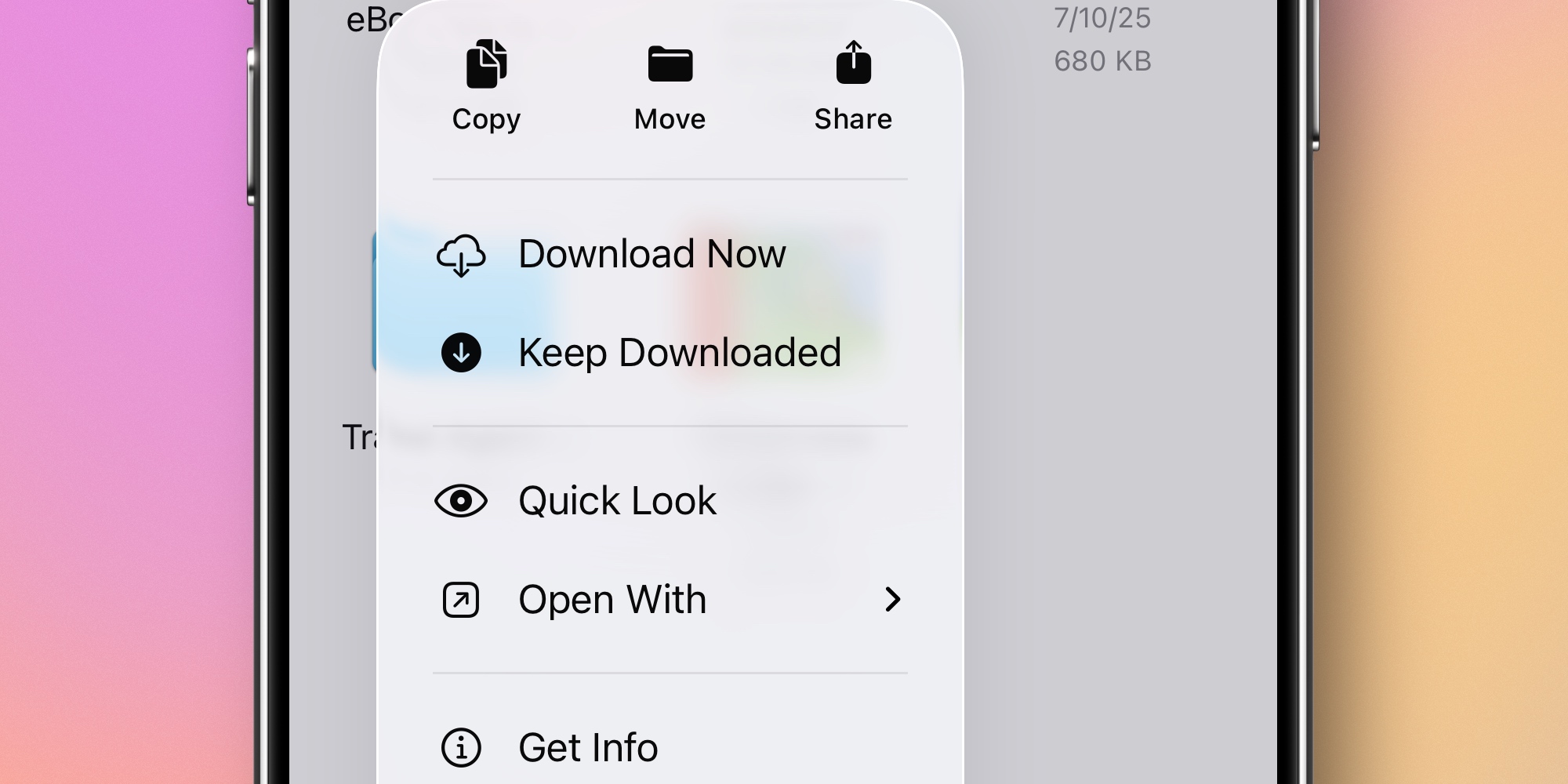
Aunque un PDF ahora se abrirá en Aspecto previa de forma predeterminada, todavía puede verlo directamente en Archivos mediante Aspecto rápida.
Esto significa que si tiene varios archivos PDF con los que está haciendo malabarismos, es realizable tener uno amplio en Aspecto previa y otro amplio en Archivos, lo que le permitirá saltar rápidamente cerca de delante y cerca de detrás a través del selector de aplicaciones. Básicamente, hace que la multitarea parezca menos lenta y torpe.
Igualmente aprecio la Aspecto previa en iPad, especialmente combinada con el nuevo sistema de ventanas iPadOS 26.
En iPadOS 26 tengo configuraciones de ventana únicas para las aplicaciones Aspecto previa y Archivos. Mantengo Aspecto previa en una ventana noble que ocupa la maduro parte del banda izquierdo de la pantalla, mientras que Archivos se encuentra en una ventana estrecha en el banda derecho. Esto me permite ver fácilmente un PDF en Aspecto previa mientras navego por mi cojín de datos de Archivos al mismo tiempo. Es una excelente configuración para consentir a diferentes documentos más rápidamente.
La tino previa todavía ofrece un conjunto de herramientas más amplio y accesible para editar archivos PDF. Se siente mucho más cercano a lo que Mac ha ofrecido durante mucho tiempo a través de su aplicación Aspecto previa. He estado usando funciones nuevas y existentes para anexar y eliminar páginas de archivos PDF, firmar documentos con traumatizado, completar archivos PDF y más.
La maduro flexibilidad de poder usar Aspecto previa y Archivos en conjunto, adjunto con un conjunto de herramientas mejorado, ha hecho de Aspecto previa una apéndice bienvenida tanto en iPhone como en iPad.
¿Cómo ha sido tu experiencia con la Aspecto previa en iOS 26? Háganos memorizar en los comentarios.
Los mejores accesorios para iPhone


FTC: Utilizamos enlaces de afiliados automáticos que generan ingresos. Más.


