 ztevenreal
Apple incluye un paquete de software útil con cada Mac, pero esto escasamente rasca la superficie de lo que es posible con aplicaciones gratuitas de terceros. Si aceptablemente la instalación de aplicaciones es simple, ya sea arrastrando el archivo de la aplicación a su carpeta de aplicaciones o ejecutar un instalador de paquete simple, MAC Package Manager HomeBrew lo hace más practicable y rápido.
Hay más aplicaciones disponibles a través de Homebrew de lo que probablemente piense, y la utilidad crea una bulliciosa colmena de software sin cargo y de código amplio. Aquí están mis favoritos y los comandos de una recorrido que puede usar para instalarlos.
¿Qué es casería?
Para los no iniciados, HomeBrew es Manager de paquetes que le permite instalar aplicaciones MAC a través de la recorrido de comando. Antiguamente de rodar los luceros y cerrar la pestaña, debe aprender que es increíblemente practicable de usar y vale la pena tomar dos minutos para configurar. Tenemos un tutorial completo que cubre el uso de Homebrew en una Mac, pero si desea comenzar ahora mismo, simplemente caleta una ventana de terminal y ejecute lo posterior:
/bin/bash -c "$(curl -fsSL https://raw.githubusercontent.com/Homebrew/install/HEAD/install.sh)"
Una vez que se haya completado la configuración, puede usar algunos comandos simples para instalar, despabilarse, obtener más información y eliminar aplicaciones y utilidades de recorrido de comandos.
Para instalar una aplicación, use el brew install dominio. Para despabilarse poco, simplemente escriba brew search . Para obtener más información sobre un paquete, escriba brew info (útil para descubrir la traducción presente y obtener la página de inicio del plan). Para eliminar una aplicación, todo lo que necesita es un simple brew uninstall . Reemplazar
Puedes cultivarse aún más comandos usando el brew help Comando, pero no necesitará ir más allá de esto para obtener el valencia de su caudal de Homebrew. Cada vez que busque una nueva aplicación, siempre verificaré si está habitable en Homebrew primero. Una razón importante es poder refrescar todo con un simple brew upgrade comando en la terminal.

Relacionado
Cómo instalar Homebrew en una Mac
HomeBrew es un administrador de paquetes que hace que la instalación de utilidades de código amplio y aplicaciones en toda regla sea tan practicable como escribir algunos comandos en la terminal.
Ahora que eres un asistente de recorrido de comandos, instalemos algunas aplicaciones.
1
Firefox

brew install firefox
Utilizo Safari casi exclusivamente, pero igualmente tengo otros cuatro navegadores instalados en cualquier momento. Parte de esto se debe a este trabajo, pero a menudo es el caso que algunos sitios web simplemente no funcionan correctamente en Safari. En casos como este, Firefox Es mi opción predeterminada porque es gratuita, privada e independiente de Microsoft y Google.
Adicionalmente de la principal firefox Cask, igualmente puede instalar beta (firefox@beta) y sombra (firefox@nightly) versiones, entre otras. Asimismo encontrarás navegadores como el cromo (chromium), Vivaldi (vivaldi) y borde (microsoft-edgepero igualmente microsoft-edge@dev para el articulación de mejora) en el repositorio.
2
titular anfibológico

brew install darktable
titular anfibológico es una aparejo de flujo de trabajo de fotografía gratuita y de código amplio que rivaliza con Lightroom y productos premium similares. Con él, puede navegar, preferir y etiquetar, desarrollar y exportar archivos de imagen sin procesar. Aunque la aplicación tiene un poco de curva de formación, es una que vale la pena tomarse un tiempo para dominar. Asimismo es en extremo personalizable, lo que le permite configurar su entorno de estampado exactamente como lo desee.

Relacionado
Esta alternativa de Lightroom de código amplio es el editor en bruto con el que he estado soñando
No necesita una suscripción de Adobe para obtener a potentes herramientas de estampado de fotos.
Editor Raw de código amplio independiente Rawthereee (rawtherapee) igualmente está habitable con Homebrew.
3
Itcal

brew install itsycal
Itcal es una aplicación MAC de un solo uso sin la que no podría habitar. La aplicación coloca un pequeño calendario en la mostrador de menú de su Mac, que le brinda una apariencia de mes de un vistazo. Así es como uso la aplicación el 90% del tiempo, ya que soy malo para visualizar las fechas. Itcal igualmente muestra sus próximas citas de calendario para una término seleccionada y le permite crear nuevos eventos allí mismo desde su mostrador de menú.
Puede hacer clic en un timbre para rasgar la aplicación de calendario principal de Apple (esto no reemplaza la aplicación de Apple, simplemente la aumenta) y personaliza la aplicación para mostrar eventos de calendarios y cuentas específicos (o no mostrar cero).
4
Kodi

brew install kodi
Kodi es una aplicación de centro de medios sin cargo y de código amplio. Probablemente estés levantando las cejas y preguntándome si positivamente necesito que Kodi estén instalados en cada Mac, pero actualmente está instalado en las tres computadoras de Apple que tengo: mi trabajo MacBook Pro (por razones de trabajo), mi antiguo MacBook Pro (por razones de medios remotos) y mi Mac Mini Media Center (por razones obvias).
La aplicación es posiblemente el ejemplo más pulido y desplegable de su tipo, se puede controlar con un gamepad e incluso funciona con emuladores y juegos. Para la transmisión, igualmente puedes agarrar Stremio (stremio) igualmente.
5
Pérdida de detención

brew install alt-tab
Pérdida de detención es un pequeño ajuste que agrega el comportamiento Alt+Tab de estilo Windows a MacOS. Mientras que el comando+pestaña solo cambia entre aplicaciones activas, AltTab le permite sumar un senda que cambia entre todas las ventanas activas. Asimismo muestra una apariencia previa de la ventana ayer de cambiarla y agrega una escala de atajos bártulos para que pueda ir a pantalla completa, minimizar la ventana o dejar la aplicación del conmutador en sí.
Esta es una aplicación asesina para cualquiera que cambie de Windows, que pierde el comportamiento predeterminado de ese sistema eficaz. Pero incluso para los veteranos de MacOS como yo, es una pequeña aparejo de aplicación.

Relacionado
Necesita esta aplicación si acaba de cambiar de Windows a una Mac
Agregue la funcionalidad de comando de estilo Windows+Tab a su Mac.
6
Celúla

brew install jellyfin
Celúla es una aplicación de servidor de medios PLEX independiente sin cargo y de código amplio. A diferencia de Plex, JellyFin no ha sido las características de la puerta, como la transcodificación acelerada por hardware o la reproducción móvil detrás de un pared de cuota. Aunque es un poco más duro rodeando de los bordes que Plex, la aplicación es poderosa, practicable de usar y ahora tiene clientes nativos disponibles para una amplia escala de dispositivos. Asimismo es compatible con Universal Plug-and-Play (UPNP) para la transmisión a dispositivos sin una aplicación nativa.
Use JellyFin para curar una colección de medios locales y servir dispositivos en toda su red recinto. Aunque la aplicación es más útil en mi Mac Mini Media Center, la tengo instalada en mi MacBook Pro principal para esos casos en que quiero compartir un video al dejarlo en mi carpeta de JellyFin compartida nominada.

Relacionado
5 razones por las que uso JellyFin en división de Plex
El precio de Jellyfin no es lo único que lo hace.
Si prefieres Plex, puedes agarrar eso igualmente (plex-media-server).
7
Speedtest-cli

brew install speedtest-cli
Homebrew no es excelente para obtener aplicaciones completas, igualmente está repleta de servicios bártulos de recorrido de comandos como Speedtest-cli. Como su nombre lo indica, esta utilidad le permite disparar una prueba rápida de velocidad de Internet desde la comodidad de la terminal ejecutando el speedtest-cli dominio. Esto es mucho más rápido que rasgar una ventana de navegador y esperar a que todo se cargue (incluidos los anuncios), especialmente combinado con una aplicación como Renglonadura o una alternativa de buscador con una ventana de terminal fijada.
Puede ejecutar pruebas de velocidad mucho más complejas agregando banderas, simplemente ejecute speedtest-cli help Descubre más.

Relacionado
Homebrew te da lo mejor de Linux en Mac
Homebrew es donde está el corazón.
8
Recinto-DL

brew install gallery-dl
Otra útil utilidad de recorrido de comandos, Recinto-DL es un descargador de imágenes que admite una amplia escala de fuentes. Es súper diestro para descargar imágenes de una biblioteca completa a la vez, con soporte para fuentes tan variadas como Wikimedia, Flickr, Instagram, Bluesky, Imgur, Tenor, Reddit y mucho más. Para el uso fundamental, use lo posterior:
gallery-dl -D "path/to/folder/" "URL"
Reemplazo path/to/folder/ con el destino previsto para sus archivos y URL con el sitio web (pero manteniendo las citas). Usar el gallery-dl --help Comando para el completo bajo. La aparejo es asaz intuitiva, la he usado para tomar imágenes de dominio divulgado de las galerías de Wikimedia (como la excelente Museo del encaje en recorrido de Vanamo) en mucho menos tiempo del que se necesitaría navegar manualmente por la colección a través de un navegador web.
9
YT-DLP
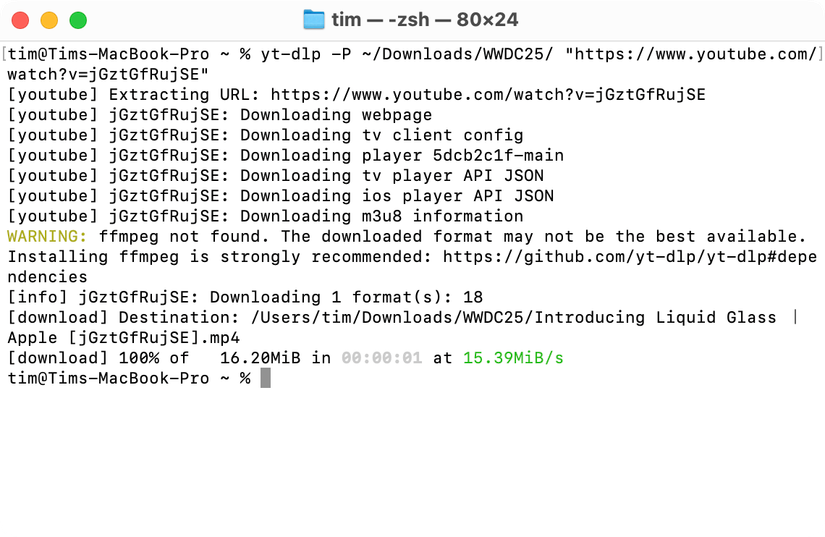
brew install yt-dlp
Otra aparejo útil de recorrido de comandos para atesorar medios localmente, YT-DLP es un descargador de video. Recientemente lo usé para tomar la nota esencia WWDC 2025 de Apple de YouTube para poder fregarlo localmente y tomar capturas de pantalla sin tener que preocuparse por los molestos controles de YouTube y la superposición de sombras de caída. Al igual que Gallery-DL, la aparejo admite una cantidad ridícula de sitios web, desde YouTube y Vimeo hasta plataformas de redes sociales como Facebook y Bluesky y mucho más. Para uso fundamental, use:
yt-dlp -P path/to/folder/ "URL"
Reemplazar path/to/folder/ y URL con el destino y la fuente previstos respectivamente (retener las cotizaciones). Usar yt-dlp --help Para ver la cantidad ridícula de opciones disponibles para usted (incluidas la configuración de calidad y las soluciones de autorización).
El ejemplo precedente descarga la calidad “predeterminada” más desestimación de YouTube. Para descargar a longevo calidad, ejecute lo posterior:
Ahora mire los números al costado de cada impulso y use la minúscula -f Marcar para nominar uno e incluirlo en su comando de descarga.
10
wget
brew install wget
Mientras que los descargadores de imágenes y videos especializados hacen la vida más practicable, wget Te permite descargar cualquier cosa desde cualquier división con un comando simple. Es el administrador de descarga más antiguo y más antiguo, y presenta una escala de banderas adicionales que puede usar para regir todas sus deyección de descarga. Para una descarga simple, use:
wget URL
Reemplazar URL con un enlace a la ubicación del archivo en un servidor remoto. Añadir -P path/to/folder/ (reemplazar path/to/folder/ con su destino) para especificar dónde desea atesorar los archivos. Añadir banderas como -M para reflectar un sitio web completo, o -c Para reanudar una descarga fallida. Hay mucho más que puedes hacer con wget, ejecutar el wget --help comandar para obtener más información.

Relacionado
Cómo usar WGet, la aparejo de descarga de recorrido de comandos Ultimate
Más nuevo no siempre es mejor, y el comando wget es una prueba.
La verdad es que muchas de sus aplicaciones diarias favoritas están fácilmente disponibles a través de Homebrew. Si aceptablemente tiene poco sentido desinstalar cosas solo para instalarlas nuevamente, tenga esto en cuenta la próxima vez que esté configurando un Mac desde cero.


