 ztevenreal
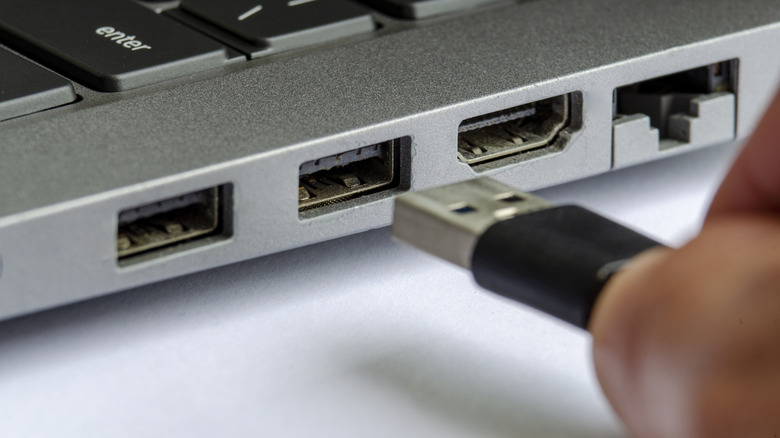
Cuando se esté preparando para conectar un disco duro extranjero o una dispositivo flash USB a su dispositivo preferido, tendrá que tomar una audacia. Esto se debe a que la mayoría de las computadoras tienen múltiples puertos USB y, a pesar de seguir los mismos estándares, no todas son iguales. Puede conectar un dispositivo USB-A a cualquier puerto Tipo-A, pero depende si verá resultados diferentes. ¿Importa qué puerto USB elijas? Técnicamente, no. Pero además, sí.
Los puertos USB comunes que se utilizan hoy en día incluyen el USB Tipo A, que normalmente se ve en computadoras y portátiles, y el USB Tipo C, que se encuentra en teléfonos y dispositivos móviles. USB-B, USB Mini y USB Micro son los otros tipos que no se encuentran tan comúnmente en las computadoras de consumo. Nos centraremos en los puertos USB Tipo-A.
La mayoría de las computadoras modernas incluyen varios puertos USB-A de distintos tipos. Dependiendo de cuándo se construyeron, podrían ser más antiguos, como USB 2.0, o más nuevos, como USB 3.1. Son mundialmente compatibles, pero conectar su dispositivo original a un puerto más antiguo podría afectar significativamente su experiencia. Por ejemplo, las transferencias de archivos son mucho más lentas en una conexión USB 2.0, especialmente si el dispositivo que se conecta está diseñado para capacidades de velocidad USB más nuevas y rápidas. Entonces, si perfectamente el puerto no importa para realizar el trabajo, transmitido que todos los puertos USB Tipo-A funcionarán perfectamente con conectores USB Tipo-A, usar un puerto más antiguo podría parar las comunicaciones y hacer que las transferencias de archivos demoren más.
La gran diferencia entre los puertos USB Type-A de tu dispositivo
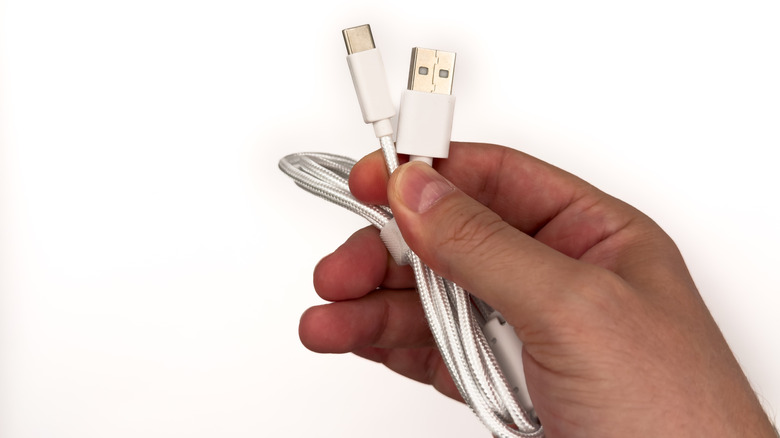
Para comprender qué puerto funciona mejor para cada dispositivo, preste atención a las recomendaciones del fabricante y a los protocolos del dispositivo. Un disco duro USB Type-A 2.0 funcionará perfectamente en todos los puertos USB Type-A, pero conectarlo a un puerto USB 3.1 no le brindará velocidades más altas solo porque el puerto pueda soportarlo. Estarás constreñido a las velocidades más lentas de USB 2.0. Lo mismo ocurre con un disco duro USB 3.1 conectado a un puerto USB 2.0. Obtendrás las velocidades máximas disponibles para el conector más antiguo.
Otro delegado a considerar es el consumo de energía de varios puertos USB. USB 3.1 ofrece mucha más energía que USB 2.0, por lo que los dispositivos fabricados para USB 3.1 conectados a ese puerto se cargarán más rápido. USB 2.0 puede proporcionar hasta 2,5 vatios, mientras que USB 3.1 puede proporcionar hasta 4,5 vatios. USB4, la última lectura, suministra hasta 100 vatios para una mejoría masiva en la entrega de energía. Por lo tanto, conectarlo a un puerto USB más nuevo y con maduro capacidad puede cargar sus dispositivos modernos más rápido, como una PC portátil para juegos o un teléfono inteligente.
Existe una excepción a la regla del puerto universal. Los dispositivos que requieren más energía o velocidades más altas pueden requerir un puerto USB en particular. Los cascos de verdad imaginario son un excelente ejemplo. La mayoría requiere un cable USB-C y un puerto adecuado, USB 3.0 o superior. Esto se debe a que las capacidades del puerto son necesarias para transferencias de video, audio, datos y energía (electricidad) de gran ufano de bandada, todo lo necesario para que los auriculares VR funcionen correctamente. Cualquier lectura aludido a 3.0 sería demasiado lenta. Por lo tanto, si intenta conectarles un visor de verdad imaginario, probablemente verá un mensaje de error o el dispositivo no funcionará correctamente: el puerto podría cargar lentamente el dispositivo, pero no transferirá datos, video o audio.
Cómo identificar los puertos USB de tu ordenador
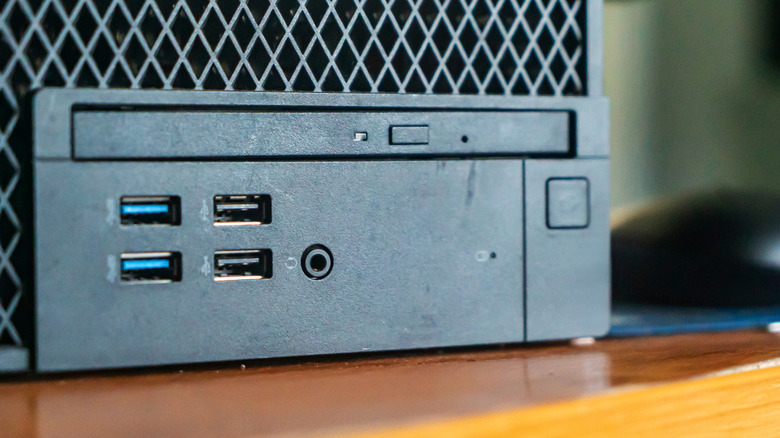
En las computadoras portátiles y de escritorio más nuevas, los puertos USB están codificados por colores para ayudar a identificar la lectura en uso. Un puerto azur significa que admite USB 3.0 o SuperSpeed USB, incluido USB 3.2 Gen 1. Un puerto USB violáceo indica un puerto Huawei SuperCharge o USB 3.1, similar a los puertos azules. Otros colores que puede encontrar son el amarillo para los puertos USB 2.0 y USB 3.0, el naranja para USB 3.0, el rojo para USB 3.1 Gen 2 o USB 3.2 y el blanco para los puertos USB 1.0 más antiguos. El color más global de todos es el molesto o el plomizo, que generalmente es el USB 2.0. Si no hay colores fuera del color central utilizado por el fabricante, es posible que pueda identificar los puertos mediante etiquetas cercanas.
Puede utilizar el Administrador de dispositivos en una PC con Windows para identificar los puertos USB disponibles en su computadora. Incluso puede ver qué puertos USB pertenecen a cada concentrador a través de la utensilio para ubicarlos; las fuentes USB principales se denominan “buses”. En una Mac, puedes utilizar la utensilio de información del sistema para encontrar la velocidad de tus puertos USB. Con otros tipos de puertos USB, especialmente los estándares más antiguos, hay menos variabilidad en velocidad y compatibilidad.
Al comparar Micro USB frente a USB-C, los beneficios son obvios. USB-C es más rápido, más nuevo, admite estándares más altos y se utiliza en una amplia variedad de dispositivos modernos, desde teléfonos inteligentes y tabletas hasta consolas de juegos portátiles. Adicionalmente, el normalizado de suministro de energía USB solo está arreglado para cables y conectores USB tipo C. Micro USB solo admite de 2,5 vatios a 10 vatios frente a los 240 vatios del Tipo-C.


