 ztevenreal
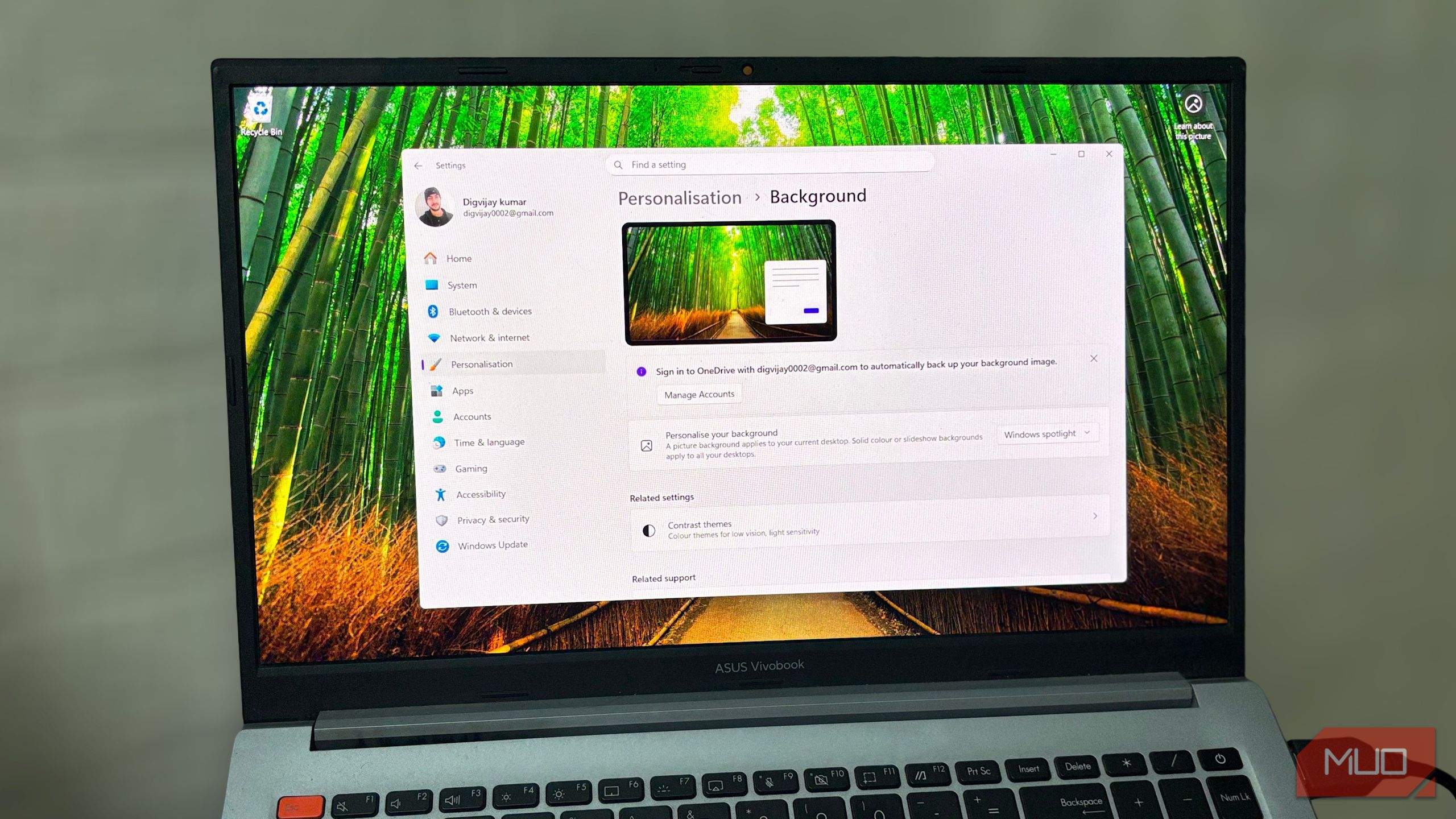
Windows 11 comienza con un aspecto íntegro y minimalista, pero ese aspecto pulido no dura para siempre. En poco tiempo, los íconos se acumulan en la mostrador de tareas, las notificaciones siguen parpadeando en la pantalla y el menú Inicio se llena de atajos que nunca abro. No me di cuenta de lo incómodo que se había vuelto hasta que comencé a limpiarlo.
A posteriori de simplificar el diseño, organizar la mostrador de tareas y silenciar el ruido adicional, Windows volvió a sentirse más acelerado y tranquilo. No se trataba de anexar nuevas aplicaciones o profundizar en configuraciones. Unos pocos cambios acertadamente pensados fueron suficientes para que todo volviera a sentirse fresco y enfocado.
Ordenar la mostrador de tareas
Menos destellos, más concentración
Lo primero que abordé fue la mostrador de tareas. Con el tiempo, el mío se había convertido en una franja de íconos que escasamente tocaba. Los widgets parpadearon, las insignias parpadearon y la parte de las herramientas eran aquellas que ni siquiera recordaba tener complemento. El movimiento constante hacía que el escritorio pareciera ocupado, así que eliminé todo lo innecesario.
abrí Ajustes > Personalización > Mostrador de tareas y fue directo al Utensilios de la mostrador de tareas sección, donde se encuentran la mayoría de los chico adicionales. me puse Apañarse a Esconder de las opciones desplegables porque al presionar el tallo Comenzar tecla o los atajos Aventajar + S o Aventajar + Q Ya abre la misma búsqueda. Entonces apagué widgets y Sagacidad de tareas. Nunca los uso, por lo que tenía sentido eliminarlos.
A continuación, abrí el Iconos de la bandeja del sistema para hurtar el flanco derecho cerca del cronómetro. apagué el Bolígrafo de menú y teclado táctilque nunca uso. Bajo Otros iconos de la bandeja del sistemaEscondí aplicaciones como Teams y Outlook que no necesitan permanecer visibles todo el tiempo. Todavía se ejecutan en segundo plano, pero mantenerlos fuera de la sagacidad hace que toda la configuración parezca más sencilla.
En Comportamientos de la mostrador de tareasmantuve la afiliación centrada y apagué insignias y parpadeando en aplicaciones de la mostrador de tareas. Asimismo puse el mostrador de tareas para ocultar automáticamentepor lo que aparece solo cuando muevo el cursor alrededor de debajo.
Muestra lo que usas, oculta lo que no usas
Una vez organizada la mostrador de tareas, la venidero dominio a arreglar fue el menú Inicio. Estaba satisfecho de aplicaciones, sugerencias y atajos agregados recientemente que abrí una vez y me olvidé. Cada vez que presionaba Inicio, mostraba más de lo que sugería Windows de lo que positivamente usaba.
navego alrededor de Ajustes > Personalización > Comenzar para controlar lo que aparece allí. primero apagué Mostrar aplicaciones agregadas recientemente. Las nuevas aplicaciones aparecen allí luego de la instalación, pero no las necesito fijadas en la parte superior. A continuación, desactivo Mostrar aplicaciones más utilizadas. Parece útil, pero como sigue cambiando según la actividad fresco, hace que el menú sea inestable y esté abarrotado.
Yo incluso deshabilité Mostrar archivos recomendados en Inicio, archivos recientes en el Explorador de archivos y utensilios en Jump Lists. Al final de la misma página, abrí Carpetas y mantuve solo los que positivamente uso cerca del tallo de encendido, como Ajustes y Descargas. A posteriori de eso, Start mostró un conjunto consistente de aplicaciones en sitio de sugerencias rotativas.
Controla cómo y cuándo aparecen las notificaciones
Vea alertas solo cuando positivamente importen
Las notificaciones sólo son aperos cuando aparecen en el momento adecuado. Cuando cada aplicación comienza a cursar alertas de actualizaciones o actividad en segundo plano, la pantalla se siente ruidosa. Así que ajusté la forma en que Windows los maneja para persistir visibles solo los importantes. fui a Ajustes > Sistema > Notificaciones y encendido No agobiar en la cima. Esto evita que aparezcan alertas en la pantalla y las envía directamente al Centro de notificaciones, donde puedo consultarlas más tarde si es necesario.
Debajo de eso, abrí Establecer notificaciones prioritarias y permitió que solo llamadas, recordatorios y aplicaciones seleccionadas se comunicaran mientras No agobiar estaba activado. De esta guisa, las alertas importantes siguen apareciendo, pero las de último prioridad permanecen en silencio. yo incluso puse No agobiar para encender automáticamente durante las horas de trabajo y por la indeterminación, para no tener que alternarlo todos los días.
Luego me desplacé alrededor de debajo hasta relación de aplicaciones y desactivé las notificaciones para las que no necesito. Para las aplicaciones que conservé, abrí cada una y desactivé los banners o sonidos que aparecían con demasiada frecuencia. En la parte inferior, debajo Configuraciones adicionalesBorré todas las casillas que muestran consejos o sugerencias luego de las actualizaciones.
Disminuir animaciones y enseres visuales.
Corta el movimiento para una experiencia más fluida
Una vez limpiado todo lo demás, pasé a los enseres visuales. Las animaciones hacen que Windows se vea acertadamente, pero demasiado movimiento puede desviar la atención de la pantalla. Quería que la interfaz pareciera más fluida y enfocada, así que reduje el tono de algunos de los utensilios visuales.
En Configuración, abrí Accesibilidad > Bienes visuales. Aquí apagué Bienes de animación para detener transiciones adicionales al rajar y cambiar de ventana. Asimismo desactivé el Objetivo transparencialo que hizo que la mostrador de tareas y los menús parecieran sólidos en sitio de tenuemente transparentes.
Luego reduje el tiempo que permanecen visibles las notificaciones. Bajo Descartar notificaciones luego de este período de tiempoSeleccioné una duración más corta para que las alertas desaparezcan ayer.
Menos desorden, más concentración
A posteriori de todos estos ajustes, Windows dejó de interrumpirme con pequeñas alertas y se volvió mucho más obediente concentrarme. La mostrador de tareas permaneció oculta hasta que la necesité, el menú Inicio mostraba solo las aplicaciones que uso y las notificaciones aparecían solo para las cosas importantes. Todo parecía más íntegro y era más obediente trabajar en él. Me recordó que las mejores actualizaciones no siempre son herramientas o funciones nuevas. A veces son los pequeños ajustes los que hacen que su sistema funcione como usted desea.


