 ztevenreal
He estado usando Windows 11 desde su tiro y me gusta mucho. Es honesto, las animaciones son más fluidas y, en genérico, se siente reciente. Pero si hay poco que me parece más decepcionante es la mostrador de tareas. Para poco que es visible en todas las aplicaciones y en todos los escritorios, asimismo es difícil de ignorar.
En espacio de ocultar la mostrador de tareas, hice la próximo mejor opción. Utilicé Windhawk para rediseñar la mostrador de tareas con un tema y algunos ajustes sutiles para darle una sensación premium similar a una colchoneta.
La mostrador de tareas predeterminada de Windows 11 parece aburrida
Y hay una razón para eso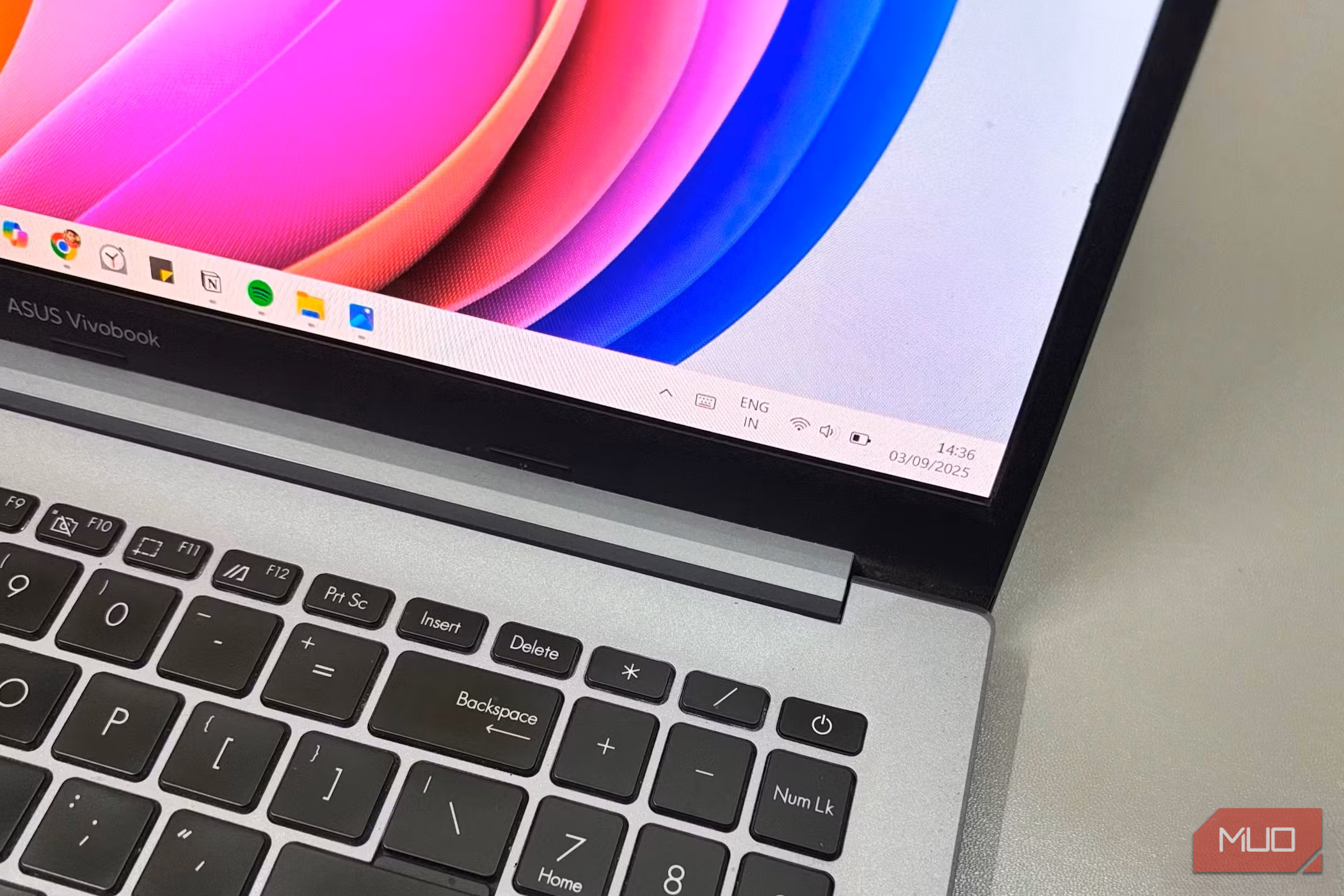
La mostrador de tareas de Windows 11 se ve perfectamente, pero no se siente exactamente “premium”. Una de las razones principales es que no combina con el fondo del escritorio. Esto es especialmente cierto cuando utilizas un fondo de pantalla personalizado.
La mostrador de tareas se encuentra ahí como una mostrador sólida, y si tu fondo de pantalla preferido no coincide… bueno, qué disgusto. No sé ustedes, pero esa desatiendo de coincidencia acaba con el atractivo genérico para mí. Por supuesto, esto no le importa a todo el mundo. Es una de esas cosas que o notas de inmediato o no notas en categórico. En realidad todo se reduce a cuánto te preocupas por la estética.
La posibilidad más sencilla, por supuesto, es hacer que la mostrador de tareas sea transparente. Windows 11 no te permite hacer esto a través del menú Configuración de la mostrador de tareas, pero puedes obtener una aplicación como TB translúcido para hacer el trabajo.
Eso funciona, pero quería poco que se sintiera aún más premium. Así que seguí delante y usé Windhawk para personalizar completamente la mostrador de tareas. Es una aparejo gratuita de código libre que te permite modificar todos y cada uno de los aspectos de Windows 11, incluida la mostrador de tareas.
Hacer que la mostrador de tareas parezca premium con Windhawk
no pasó mucho tiempo
Windhawk ofrece muchos módulos que le permiten cambiar la apariencia de la mostrador de tareas. Pero quería centrarme puramente en la estética, así que sólo instalé el Estilo de la mostrador de tareas de Windows 11. Este módulo ofrece muchas opciones de temas, desde diseños limpios y minimalistas hasta diseños más nostálgicos que imitan el aspecto de Windows 7 o Apariencia.
Probé casi todos y finalmente me conformé con el Esplendor (Apeadero) tema. Le da a la mostrador de tareas una apariencia flotante, similar a un parada, con esquinas redondeadas. Es poco que me atrajo instantáneamente.
Más allá de la apariencia, asimismo me gusta cómo este tema reduce la mostrador de tareas. Puede que esto no sea relevante para la mayoría de las personas, pero si usa un maestro magnate, positivamente tiene sentido. Con este pequeño cambio, ya no tengo que alcanzar las esquinas más alejadas cada vez que quiero entrar al panel de widgets o a uno de los íconos de la bandeja del sistema.
Lo mejor de usar los temas de la mostrador de tareas de Windhawk es que no estás atrapado en una apariencia exactamente como es. Puedes modificar aún más tu tema preferido editando el código de estilo. Entonces, eso es exactamente lo que hice. Apliqué un desenfoque suave con un tinte tenebroso sutil en partes esencia de la mostrador de tareas. Esto hizo que se mezclara con mis fondos de pantalla y mantuviera los íconos legibles.
Para hacer lo mismo, debe sumar lo próximo:
Target
Grid#RootGrid
Styles
Background:=Con los ajustes anteriores, la mostrador de tareas ciertamente se ve mejor que antiguamente. Pero si perfectamente aplicar el tema Esplendor (Dock) es un gran manifestación, aún necesitarás vincularlo con el fondo de pantalla adecuado. Si tu sistema lo permite, puedes incluso optar por un fondo de pantalla en vivo.

Hice que Windows 11 se pareciera a Windows 7 y en sinceridad funciona mejor
Usar Windows 7 en 2025 no es práctico, así que hice lo mejor que podía hacer.
Me detuve aquí, pero puedes hacer más.
Personalización sin límites

Más allá de los temas, Windhawk asimismo le ofrece muchos otros módulos para diseñar la mostrador de tareas. Puede ajustar la cima de la mostrador de tareas, cambiar el tamaño de los iconos e incluso modificar el espacioso. Windhawk’s Mérito de la mostrador de tareas y tamaño del icono El módulo hace esto posible.
Si quieres optar por una apariencia limpia y minimalista, dale a Windhawk’s Ajustes en el icono del sistema de la bandeja de la mostrador de tareas probar el módulo. Te permite ocultar casi todos los íconos de la bandeja del sistema. Entonces, si, como a mí, el ícono del idioma de entrada le resulta inútil, puede ocultarlo.
El Personalización del cronómetro de la mostrador de tareas El módulo le permite sumar métricas efectos como uso de CPU, consumo de RAM y un comprobador de velocidad de Internet. Estos son sólo algunos ejemplos. Hay muchos más módulos para explorar. Se proxenetismo simplemente de cuánto esfuerzo estás dispuesto a hacer.
Una de las cosas que me encanta de Windows es que no faltan herramientas de terceros que te permiten personalizar todos y cada uno de los aspectos. Encontrarás muchas herramientas como Rainmeter, Start11 y PowerToys que te brindan total espontaneidad para configurar la configuración como quieras.


