 ztevenreal
A finales de 2023, Microsoft anunció la integración de Python en Excel. Como muchos, al principio era escéptico y seguí confiando en VBA y las fórmulas integradas de Excel para el disección y la visualización de datos. Sin incautación, posteriormente de escuchar rumores sobre su potencial en los foros, finalmente me sumergí en el mundo de Python interiormente de Excel y la combinación superó con creces mis expectativas.
La capacidad de rendir potentes bibliotecas de Python directamente interiormente de mi entorno descendiente de Excel ha cambiado fundamentalmente la forma en que abordo los datos. Mirando cerca de antes, no puedo evitar preguntarme por qué no exploré esto ayer.
Microsoft Excel en Windows admite un conjunto central de bibliotecas Python de Anaconda. Puede utilizar una revelación de importación de Python para importar más bibliotecas a través de Anaconda.

5 razones por las que uso Python en división de Excel para visualizar datos
Una modernización de visualización de datos que no te puedes perder
Integridad y estandarización de datos de clientes.

Para mi negocio de comercio electrónico, a menudo recibo datos de clientes de múltiples fuentes. Con diferentes formatos de vencimiento, diferentes estilos de dirección y nombres de casos mixtos, cada archivo tiene un formato inconsistente. Enjuagar manualmente estos datos en Excel fue una pesadilla, requirió mucho tiempo y fue propenso a errores. Aquí es donde la biblioteca Panda de Python hizo mi trabajo mucho más ligera.
Primero, necesito copiar y pegar los datos de cada fuente en hojas separadas en mis libros de Excel y usar el código Python para fregar formatos de vencimiento y estandarizar direcciones y nombres de clientes. Supongamos que los nombres de los clientes están en la columna B de la Hoja 3. Puedo usar el sucesivo código para realizar el trabajo.
=PY(
"""
import pandas as pd
names = pd.DataFrame({'Name': xl('Sheet3!B1:B100')})
names('Name') = names('Name').str.title()
names
"""
)
.str.title() convierte cadenas a mayúsculas y minúsculas. Lo que ayer tomaba horas ahora toma minutos. Los datos están limpios, consistentes y listos para el disección.
Analizar las tendencias de ventas
Si admisiblemente Excel ofrece varias funciones y trucos para analizar las tendencias de ventas, Python lleva toda la experiencia al sucesivo nivel. Siempre que quiero visualizar las tendencias de ventas, identificar los meses pico y detectar posibles caídas, prefiero las bibliotecas Pandas y Matplotlib para completar el trabajo.
Supongamos que mis datos de ventas están en una hoja de Excel citación ‘SalesData’ con los siguientes detalles.
-
Columna A: Mes (enero, febrero, marzo,…)
-
Columna B: Datos de ventas con títulos numéricos
Simplemente puedo ejecutar un código Python en una celda de Excel. Importa las bibliotecas Pandas y Matplotlib, que son esenciales para el disección de datos y la creación de gráficos. Carga datos de la hoja ‘SalesData’ en un Pandas DataFrame, convierte las ventas en datos numéricos, crea un esquema de líneas, calcula y traza el promedio móvil y muestra el esquema generado. Ahorra tiempo y esfuerzo en comparación con los métodos manuales en Excel.

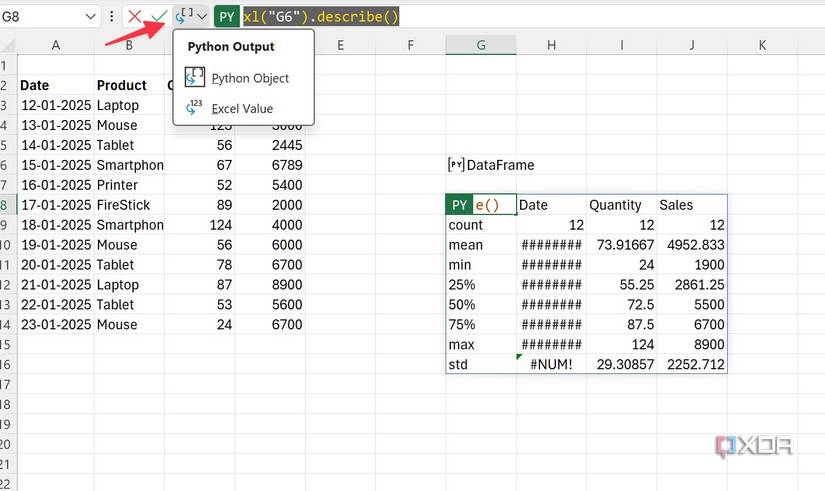
En otro ejemplo, supongamos que tiene cuatro columnas llamadas Momento, Producto, Cantidady Ventas en Excel. Puede distinguir toda la colchoneta de datos, usar la biblioteca pandas para difundir DataFrame (básicamente cargar sus datos en Python para su disección), tomarlo como narración y optar por el describir Método para comprobar datos relevantes. Consulte la captura de pantalla a continuación como narración.
=PY xl("G6").describe()

Incluso puedo dar un paso delante y pedirle que describa productos. yo agregué (“Producto”) mencione en Python y vea los resultados usted mismo. Puedo ver rápidamente la cantidad de productos, los únicos, los productos principales y su frecuencia.
=PY xl("G6")("Product").describe()

Ni siquiera he arañado la superficie aquí. Las posibilidades aquí son infinitas. Puedo obtener las ventas totales para cada vencimiento, difundir un esquema y hacer mucho más con la biblioteca de pandas. Si es un principiante con Python, es posible que le resulte difícil escribir código. Incluso puedes encontrarte con errores. Puede rendir el editor de Python que aparece en la mostrador vecino, conocer los errores y seguir los pasos necesarios.
Si acaba de comenzar su alucinación con Python, consulte la documentación de pandas para educarse todos los trucos.
Controlar los tipos de salida de Python en Excel
Excel ofrece la flexibilidad de controlar cómo Python muestra los DataFrames. A veces es posible que desees ver los datos en un formato compatible con Excel en división de Python.
-
Inicie su hoja de Excel y haga clic en la celda con DataFrame.
-
Busque el menú desplegable adyacente al icono verde de PY en la parte superior.
-
Elija el tipo de salida entre Objeto Python o Valencia de Excel.

Consejo: asigne un nombre a su situación de datos
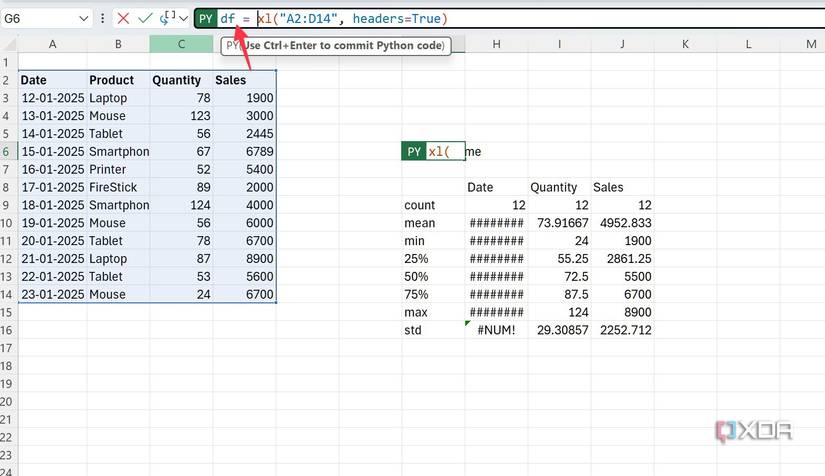
Este es otro truco que uso cada vez que exploro Python en Excel. Le doy un nombre único para una mejor narración y legibilidad del código. Es mucho mejor que usar el código del situación de datos completo.
-
Seleccione la celda DataFrame en Excel.
-
Asígnale un nombre único exacto ayer de la mostrador de fórmulas, escribe =y presione Ctrl + Intro.

Adicionalmente de Pandas y Matplotlib, Openpyxl, Squarify y Pyexcel son algunas de las bibliotecas de Python más populares que existen. No puedo esperar para probarlos en mi flujo de trabajo de Excel.
Más vale tarde que nunca
Mi experiencia con Python en Excel fue una revelación importante. Pasé de navegar por fórmulas complejas a manipular y analizar datos sin esfuerzo con la ayuda de bibliotecas de Python. No se prostitución sólo de automatizar tareas, sino de desbloquear un nuevo nivel de exploración y conocimiento de datos, directamente interiormente de la interfaz descendiente de filas y columnas.
Si todavía confía en los métodos tradicionales de Excel, le recomiendo que pruebe esta integración. Para comenzar, considere explorar estas bibliotecas de Python en Excel.


