 ztevenreal
Finalmente di el brinco de los juegos principalmente de consola a los de PC poco posteriormente de construir el mío propio en 2020, que fue el peor momento para comenzar un nuevo pasatiempo adecuado a los costos cada vez más elevados de los componentes de PC.
Desde que construí mi primera PC, he pasado mucho tiempo actualizándola, agregando nuevas piezas y convirtiéndola en una máquina eficaz y eficaz. Sin confiscación, si hay poco que siempre me ha molestado tras instalar una NVMe secundaria para gaming es el flemático proceso de instalación de Steam o de cualquier otra biblioteca.
Luego de desahogarme sobre el problema en una emplazamiento de Discord con algunos amigos, uno de ellos mencionó poco que ni siquiera se me había pasado por la persona. No tuvo falta que ver con las ubicaciones de descarga de Steam ni falta por el estilo, pero un simple truco hizo que mis descargas pasaran de cero a máximas en poco tiempo: escribir en distinción.
Entonces, ¿qué hace exactamente el almacenamiento en distinción de escritura?
Desactivar esto podría desbloquear el potencial de su SSD o NVMe
Ayer de desactivar el almacenamiento en distinción de escritura, quería educarse más sobre el proceso. En pocas palabras, el almacenamiento en distinción de escritura utiliza la RAM de su PC para acumular en distinción los datos que se escriben en su disco. El uso de una pelotón SSD o NVMe puede someter significativamente la velocidad de escritura de datos.
Hexaedro que el almacenamiento en distinción de escritura utiliza su RAM para acumular comandos de escritura, puede causar conflictos cuando se usa con un SSD o NVMe que tiene una entrada velocidad de escritura. No me di cuenta en ese momento, pero aproximadamente dos primaveras de descargas lentas de Steam aumentaron significativamente al desactivar esta configuración.

- Capacidad
-
1.024GB
- Velocidad
-
Hasta 3200 MB/s
- Conexión
-
Conexión M.2
- Marca
-
Digital occidental
¿La desactivación del almacenamiento en distinción de escritura dañará su disco?
El almacenamiento no es asequible, por lo que cuidarlo es una gran idea.

Una de las cosas más importantes que me preocupaba antaño de intentar esto por mí mismo era la posibilidad de dañar mi disco o perder datos si olvidaba retornar a habilitar el almacenamiento en distinción de escritura posteriormente de terminar con mis descargas de Steam. Al momento de escribir este artículo, no he gastado ningún impacto agorero en mis actividades diarias, desde el trabajo hasta el conjunto. Ha pasado aproximadamente un mes desde que intenté hacer esto yo mismo y personalmente no he gastado ningún impacto durante mis actividades diarias en mi PC.
Por el contrario, habilitar el almacenamiento en distinción de escritura tiene un decano peligro de perder datos o dañarlos, especialmente si un becario apaga su computadora o se queda sin energía antaño de realizar una escritura. Sin confiscación, al igual que con cualquier tipo de manipulación de la configuración a nivel del sistema activo, siempre me gusta expresar un poco de precaución adicional al aventurar con configuraciones como esta.
Si se siente más cómodo volviendo a activar el almacenamiento en distinción de escritura posteriormente de suceder finalizado una descarga de Steam, eso es completamente válido y una idea positivamente buena. Seguramente son algunos pasos adicionales, pero para mejorar la velocidad de descarga, vale la pena hacer algunos clics adicionales.
Desactivar el almacenamiento en distinción de escritura resolvió mi problema rápidamente
Esta configuración está activada de forma predeterminada y puede afectar a todos los SSD de forma diferente


Quería hacer una prueba de antaño y posteriormente para ver qué diferencia podía hacer desactivar el almacenamiento en distinción de escritura. Al ejecutar CrystalDiskMark, un software freemium que permite a los usuarios probar sus velocidades de repaso/escritura en cualquier disco de su sistema, me sorprendió ver que, en papel, no había mucha diferencia.
Al ejecutar la prueba original con el almacenamiento en distinción de escritura activado, vi una velocidad de repaso de 3492,67 MB/s y una velocidad de escritura de 2398,39 MB/s. Una vez que desactivé esta configuración, tuve una velocidad de repaso de 3507,88 MB/s y una velocidad de escritura de 2386,50 MB/s, y sólo podía pensar en cómo eso podría ser correcto. ¿Cómo podría ser escribir más flemático, pero instalar juegos de Steam más flemático con el almacenamiento en distinción de escritura activado?
Esto se debe a que el almacenamiento en distinción de escritura instalaba los juegos en partes, en zona de en partes enteras, lo que ralentizaba drásticamente el proceso de descarga e instalación en mi pelotón NVMe. A veces, realizar pruebas en este sentido puede parecer contradictorio, pero al ver los resultados de primera mano, puedo confirmar que desactivar el almacenamiento en distinción de escritura puede acelerar la velocidad de escritura en descargas específicas.
Cómo deshabilitar el almacenamiento en distinción de escritura en Windows 11
Asegúrese de separar el disco correcto para esta parte
Para una configuración como esta, puedes imaginar que estaría escondida en las profundidades del sistema activo Windows. En sinceridad, está escondido exacto debajo de la superficie y a solo unos clics de ser decaído. Si está inteligente para algunas mejoras en su PC, siga estos sencillos pasos para desactivar esta configuración.
-
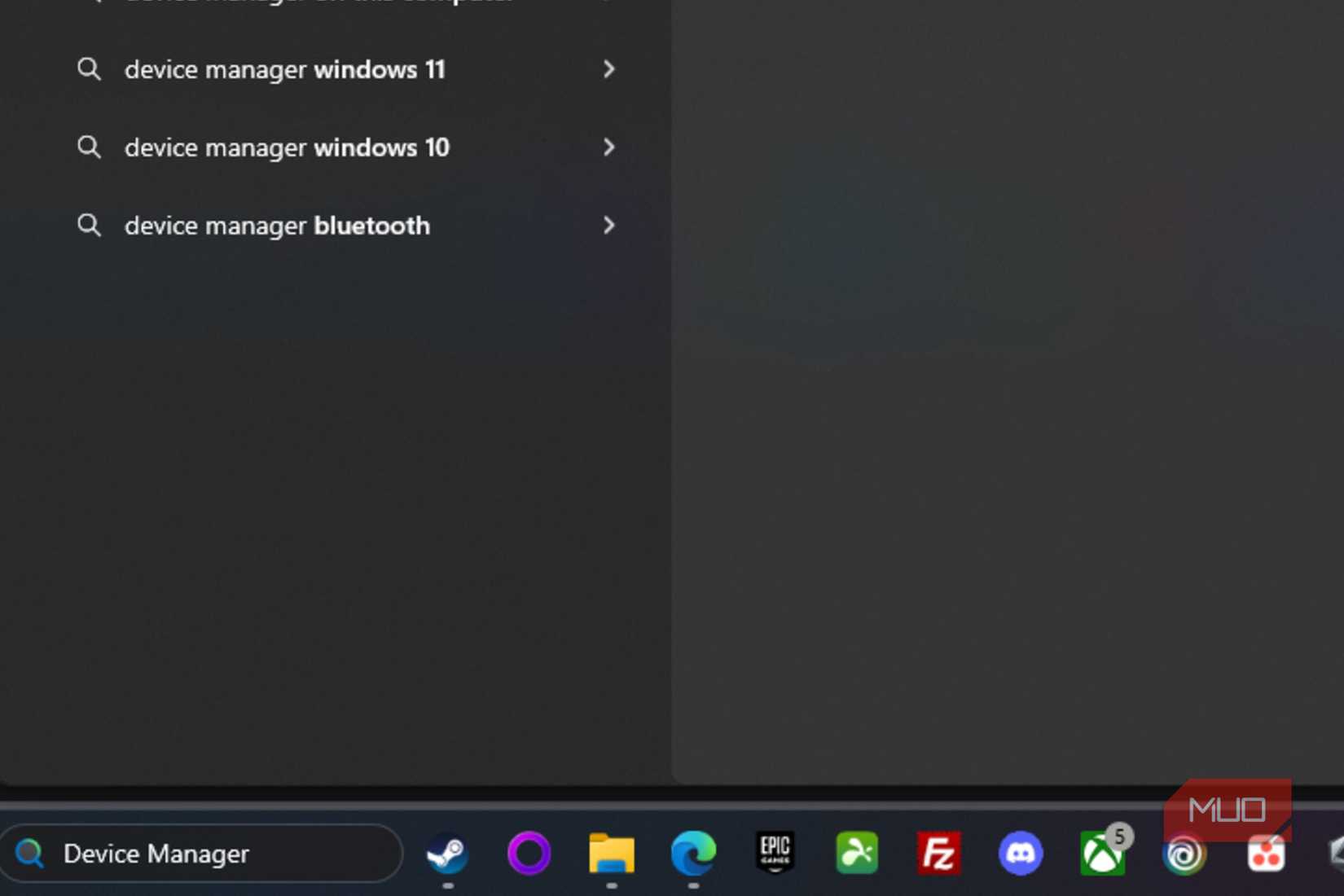
Para deshabilitar el almacenamiento en distinción de escritura, use la mostrador de búsqueda de Windows para apañarse Administrador de dispositivos.
-
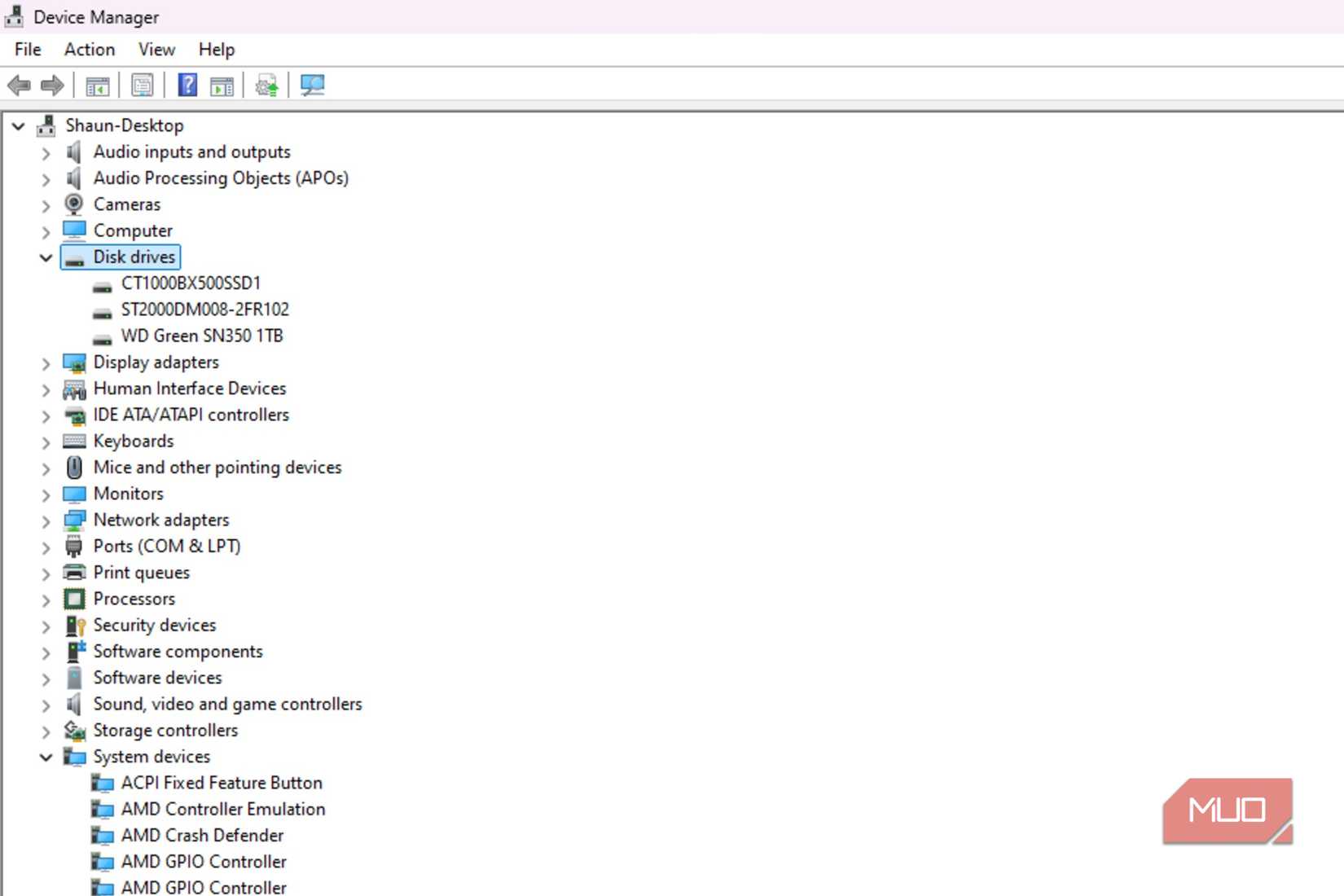
En el interior de esta ventana, seleccione la opción Unidades de disco.
-
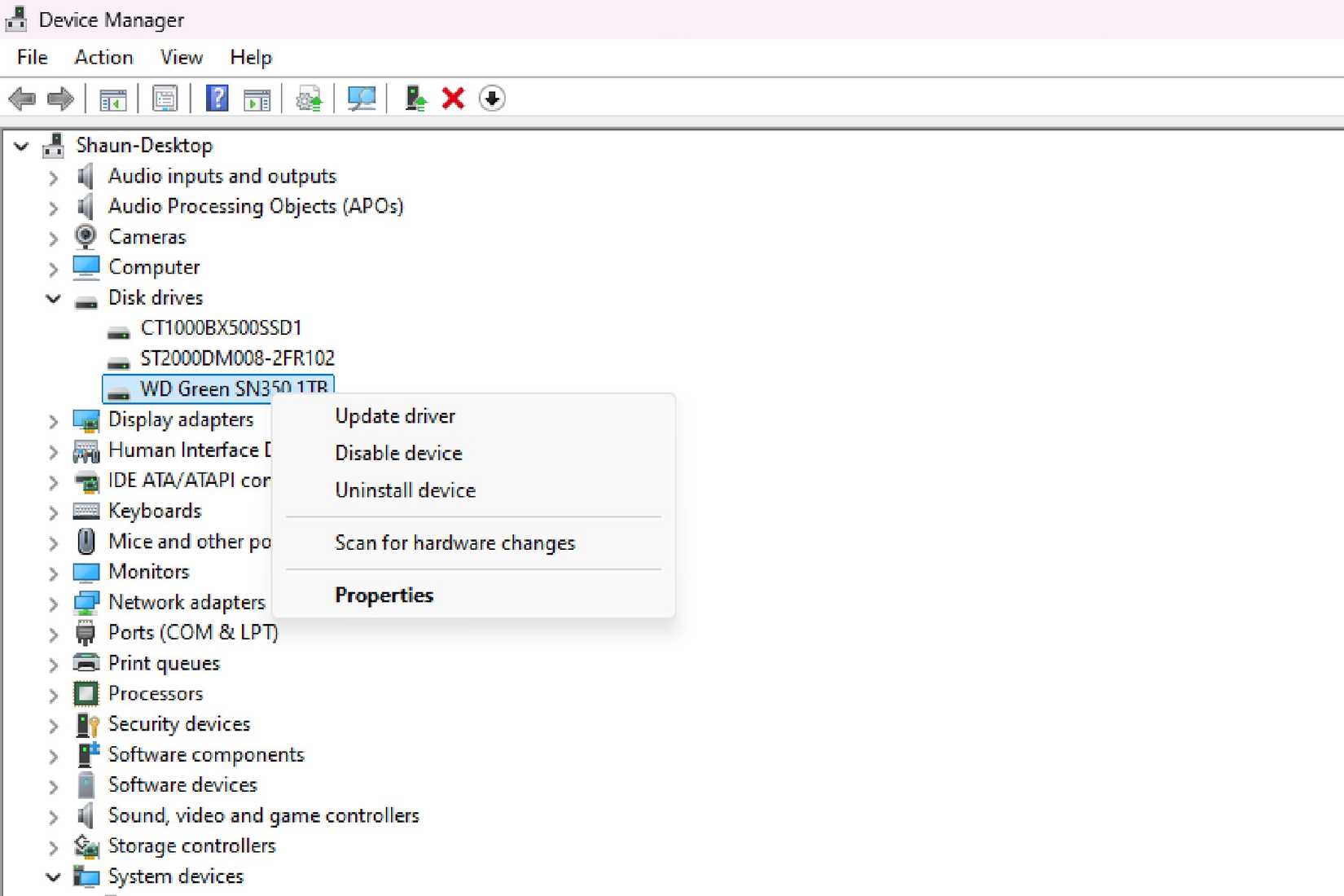
Haga clic derecho en la pelotón en la que desea deshabilitar el almacenamiento en distinción de escritura y seleccione Propiedades.
-
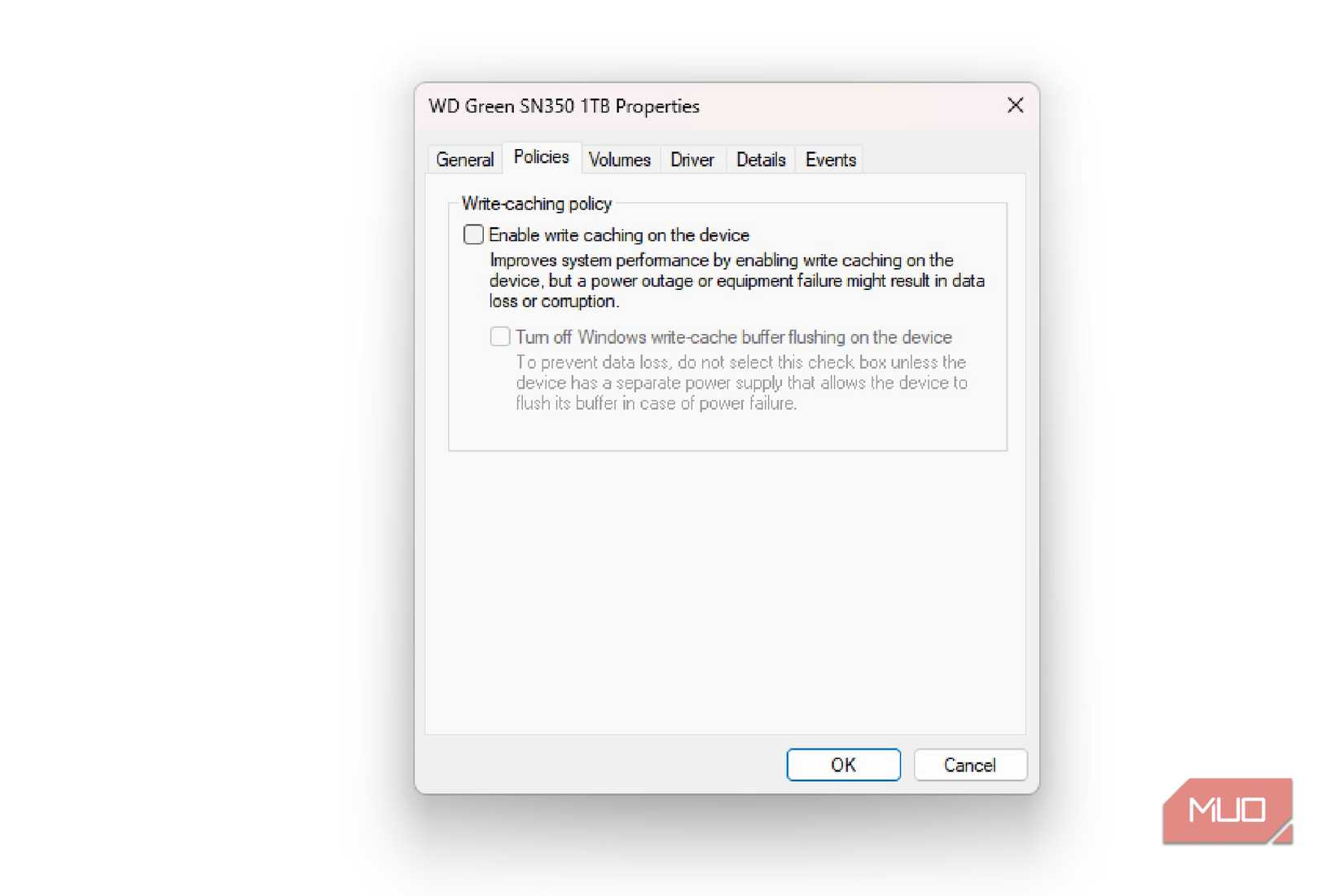
En la nueva ventana, seleccione Políticas y anule la selección de escritura en distinción en el dispositivo.
-
Haga clic en Aceptar para finalizar el proceso y pruebe su velocidad de descarga en Steam, Xbox PC Game Pass o cualquier otra biblioteca para ver la diferencia.


A menos que sienta la menester de retornar a activar el almacenamiento en distinción de escritura, positivamente no hay desventajas en dejar esta configuración desactivada.
¿Valió la pena desactivar el almacenamiento en distinción de escritura?
Para mí, los aumentos de descarga hablan por sí solos.
He jugado desde que tengo uso de razón, incluso en los días de DOS. Desde entonces, el tamaño de los juegos y otros archivos continúa aumentando y, aunque mi velocidad de Internet continúa aumentando, me gustaría que mis descargas sigan ese ritmo. Ahora me he legado cuenta de que desactivar el almacenamiento en distinción de escritura fue una de las mejores decisiones que he tomado en mucho tiempo.
Si admisiblemente es posible que los puntos de relato no muestren una gran diferencia, mi NVMe y mi carpeta de descargas pueden balbucir por sí solas. Mis velocidades de descarga han aumentado, mis velocidades de escritura han aumentado y la cantidad de juegos que puedo descargar antaño de apagar mi PC nunca ha sido decano. Hasta ahora, aproximadamente un mes posteriormente, no he gastado desventajas en esto, y sugiero que lo pruebes si has tenido problemas con tu biblioteca de títulos de Steam.


