 ztevenreal
Cuando su PC encuentra un problema, ver cómo se está ejecutando todo puede ayudarlo a solucionar el problema. Y cuando todo está acertadamente, esta información igualmente puede ayudarlo a optimizar su sistema. Todo está adecuado en la pestaña de rendimiento del administrador de tareas, así como en una opción más vanguardia.
¿Cuál es la pestaña de rendimiento en el administrador de tareas?
La pestaña de rendimiento en Task Manager proporciona una descripción completa y en tiempo verdadero del uso de medios de su computadora Windows. Muestra gráficos y otros datos avíos, lo que le permite monitorear el rendimiento del sistema, identificar cuellos de botella y llevar la batuta de forma capaz aplicaciones intensivas en medios.
Puede ingresar a la pestaña Rendimiento haciendo clic derecho en una parte vacía de la mostrador de tareas y seleccionando Apoderado de tareaso golpeando Ctrl + Shift + ESC en cualquier momento. En el administrador de tareas, haga clic Proceder En el menú izquierdo para ingresar a la pestaña.
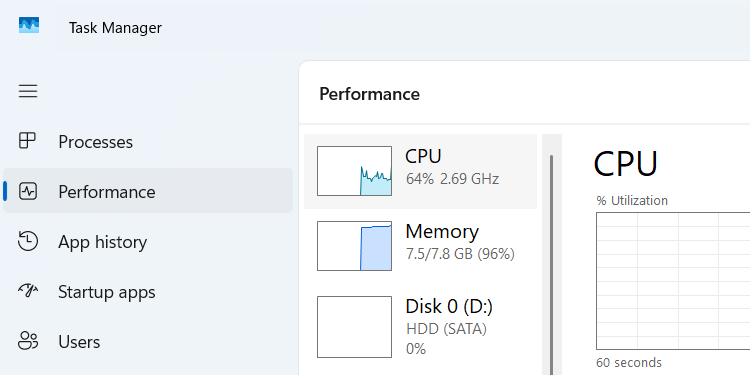
Comprender la pestaña de rendimiento y cómo usarla de forma efectiva
La pestaña de rendimiento se divide en varias secciones; Los que aparecen dependen de su configuración. Esto es lo que normalmente verá, unido con ejemplos de escenarios de casos de uso comunes.
UPC

Esta sección muestra el uso de CPU en tiempo verdadero a través de gráficos y porcentajes. Muestra información detallada sobre el procesador, incluido su nombre, núcleos, hilos y velocidad de temporalizador. Asimismo puede usarlo para monitorear el tiempo de actividad de su sistema y rastrear los procesos de ejecución.
Una razón global para pasar revista la pestaña CPU es cuando nota que su PC actúa lenta durante el trabajo agobiante, como juguetear un coyuntura o editar un video. Si esta sección muestra un suspensión uso (90-100%), eso indica un cuello de botella. A partir de ahí, puede recorrer formas de arreglar el uso suspensión de CPU en su computadora de Windows.
Memoria
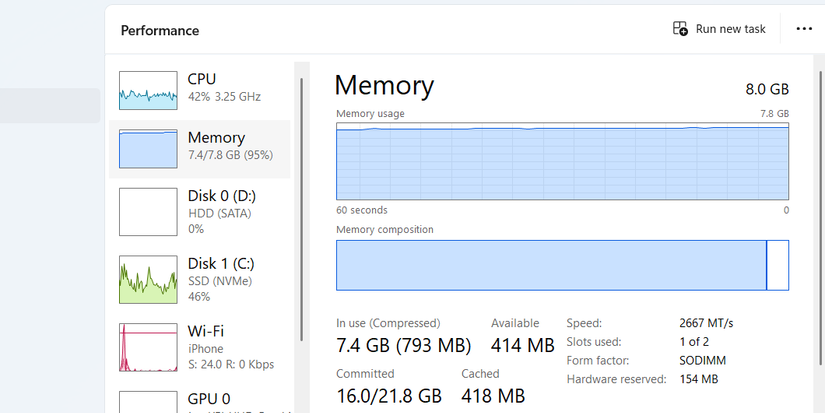
La memoria de comunicación accidental (RAM), o simplemente “memoria”, es el almacenamiento temporal y rápido donde su PC sigue ejecutando programas. Esta sección muestra la RAM total de su computadora, incluyendo cuánto se usa y está adecuado.
Comprometido se refiere a la memoria que se acento, mientras que Piscina Muestra cuánto de sus ventanas de disco de almacenamiento utilizarán como archivo de paginación (una parte de su mecanismo utilizada como RAM simulada cuando su memoria verdadero se ejecuta). Otra información útil incluye la velocidad de la memoria y las ranuras de RAM utilizadas y disponibles en su computadora.
La sección de memoria es más útil cuando nota que su computadora se ha vuelto lenta al multitarea. Cuando el uso de la memoria es de más o menos del 90-100%, debe hacer poco para identificar qué está causando el suspensión uso de RAM y solucionarlo. Para mí, esto generalmente cerra aplicaciones intensivas en memoria como Chrome y Blender.
Disco

Si tiene más de un disco de almacenamiento en su computadora, cada uno tendrá su propia sección en Task Manager (por ejemplo, Disco 0 y Disco 1). Esto muestra la actividad del disco, con gráficos separados para tiempo activo y tasa de transferencia. Asimismo muestra información como capacidad, tipo de disco, velocidad de recital/escritura, y si es un Disco del sistema (El único Windows está instalado).
El uso de suspensión disco puede indicar un cuello de botella, especialmente al transferir o cargar archivos. La información en esta sección igualmente puede ayudarlo a solucionar aplicaciones que causan una gran utilización del disco. Estudiar esto igualmente lo ayudará a tomar decisiones informadas sobre si necesita modernizar su almacenamiento o cambiar a un SSD para acelerar las operaciones.
Wi-Fi/Ethernet

El Wi-Fi o Éternet La sección (dependiendo de su tipo de conexión) muestra los datos de uso de su red en tiempo verdadero, incluidas las tasas de datos de expedición/recibo. Asimismo obtiene información útil como el nombre del adaptador, la dirección IP restringido y la intensidad de la señal.
Esta pestaña de redes es útil cuando experimenta problemas de conectividad o ralentizan velocidades de Internet: es casquivana corroborar si la conexión es estable u operando a la velocidad que demora. Asimismo puede usar esta sección para identificar aplicaciones de humedad de satisfecho de lado. Adicionalmente, es útil como una forma de monitorear la intensidad de la señal al optimizar la colocación de su enrutador.
GPU

Como Discoverás múltiples GPU pestañas si tiene más de una polímero de video instalada en su computadora. Cada uno muestra estadísticas de uso de GPU sobre varios procesos, incluida la representación 3D, el procesamiento de videos y la decodificación de video. Asimismo muestra información específica sobre la GPU en sí, como el maniquí y la memoria dedicada/compartida.
La sección de GPU es crucial para monitorear el rendimiento de los gráficos, especialmente cuando se juega un coyuntura o edita un video. Asimismo le ayuda a corroborar si su polímero gráfica funciona correctamente. Adicionalmente, puede ayudarlo a comprender los patrones de uso de su GPU para que sepa si necesita modernizar su hardware u optimizar el software.
Asimismo debe usar el administrador de medios (reson)
La pestaña de rendimiento es buena para una descripción universal de suspensión nivel de cómo se está ejecutando su computadora. Si desea obtener un descomposición detallado que incluya cada proceso activo, debe usar el preceptor de medios. Puede ayudar a profundizar en la causa raíz del problema que está experimentando mejor que la pestaña de rendimiento.

Hay un caterva para ingresar al Administrador de medios desde la pestaña de rendimiento en la que estaba solo. Haga clic en el icono de tres puntos en la remate superior derecha y seleccione Preceptor de medios Desde el menú. Para abrirlo por sí solo, simplemente escriba “Preceptor de medios” en el menú Inicio.

Una vez que lo anconada, verá que el preceptor de medios está más innovador. Para obtener más información, hemos trayecto cómo solucionar problemas de diversos problemas con el preceptor de medios.
Windows tiene muchas herramientas para ayudarlo a optimizar el rendimiento o la resolución de problemas. Instruirse a navegar por estas utilidades incorporadas le evitará instalar software innecesario de terceros. Dominar la pestaña de rendimiento del administrador de tareas es un excelente primer paso para ser más competente con su sistema de Windows.


