ztevenreal
Las computadoras portátiles con Windows más antiguas a menudo se ralentizan por razones que tienen poco que ver con fallas en el hardware. Las aplicaciones en segundo plano, el desorden de inicio, los servicios de sincronización y los mercadería visuales añaden una sobrecarga que se acumula con el tiempo. En muchos casos, el rendimiento se puede restaurar con algunos cambios de software específicos en lado de una reinstalación completa.
Estos ajustes se centran en disminuir la carga en segundo plano, liberar bienes del sistema y permitir que Windows priorice el rendimiento donde más importa.
1. Escanee el sistema en exploración de malware.
El malware sigue siendo una de las formas más rápidas de dañar una PC que de otro modo funcionaría. Incluso los sistemas modernos protegidos por herramientas integradas pueden acaecer por parada ciertas amenazas. Ejecutar un estudio completo con un escáner de terceros confiable puede identificar procesos ocultos que consumen CPU, memoria o actividad del disco.
Si se encuentra malware, la simple exterminio puede producir una mejoría inmediata en la capacidad de respuesta.
2. Elimine el software preinstalado y no utilizado
Muchas computadoras portátiles vienen con utilidades preinstaladas que continúan ejecutándose en segundo plano mucho luego de la instalación. Con el tiempo, otras aplicaciones no utilizadas aumentan esa carga.
La desinstalación de software que ya no es necesario reduce los servicios en segundo plano, el uso del disco y la actividad de aggiornamento. Esto es especialmente eficaz en sistemas con almacenamiento o memoria limitados.
3. Deshabilite las aplicaciones de inicio innecesarias
Algunas aplicaciones no necesitan iniciarse cada vez que se inicia Windows. Deshabilitar rudimentos de inicio no esenciales reduce el tiempo de inicio y libera RAM.
Las aplicaciones de inicio se pueden llevar la batuta a través del Administrador de tareas. Deshabilitar una aplicación aquí no la elimina; simplemente impide el inicio involuntario.
4. Limite o deshabilite los servicios de sincronización en la cirro
Los servicios de sincronización en segundo plano, como OneDrive, pueden utilizar bienes de disco, CPU y red de forma continua. En sistemas más lentos, esta actividad es trascendental.
Si se requiere sincronización en la cirro, pausarla durante el uso activo puede ser útil. Si no es necesario, desinstalar el servicio elimina por completo esa sobrecarga.
5. Cambie a un plan de energía centrado en el rendimiento
Los planes de energía de Windows afectan la belicosidad con la que el sistema utiliza la CPU y el almacenamiento. Las computadoras portátiles configuradas para la eficiencia pueden parecer más lentas de lo necesario.
Cambiar a un plan de parada rendimiento o a un perfil de rendimiento específico del fabricante permite que Windows responda más rápidamente bajo carga. En algunos sistemas más nuevos, Balanced sigue siendo perfecto, pero el hardware más antiguo a menudo se beneficia de un plan más agresivo.
6. Libera espacio de almacenamiento
Los discos casi llenos ralentizan Windows, especialmente los SSD que dependen del espacio soberano para el almacenamiento en personalidad y la nivelación del desgaste. Prolongar soberano al menos entre un 15 % y un 20 % del almacenamiento mejoría tanto el rendimiento como el estado de la dispositivo a desprendido plazo.
Eliminar aplicaciones y archivos grandes no utilizados puede disminuir la desaceleración causada por la contención constante del disco.
7. Actualice Windows y los controladores de hardware.
Los componentes obsoletos del sistema pueden causar problemas de rendimiento, problemas de compatibilidad e inestabilidad. Las actualizaciones de Windows suelen incluir correcciones de rendimiento por otra parte de parches de seguridad.
Las actualizaciones de controladores del fabricante para conjuntos de chips, gráficos y dispositivos de entrada todavía son importantes, especialmente en computadoras portátiles más antiguas que se enviaron con firmware precedente.
8. Aminorar los mercadería visuales
Las animaciones y los mercadería de transparencia añaden brillo pero consumen bienes de GPU y CPU. Deshabilitar estos mercadería reduce la sobrecarga de renderizado y hace que la interfaz parezca más receptiva.
Los mercadería visuales se pueden ajustar en la configuración de Windows sin afectar la funcionalidad.
9. Cierra aplicaciones en lado de minimizarlas
Las aplicaciones minimizadas siguen consumiendo memoria y, a veces, bienes de la CPU. En sistemas con RAM limitada, dejar muchas aplicaciones abiertas provoca ralentizaciones y un longevo intercambio de discos.
Cerrar las aplicaciones cuando ya no son necesarias mantiene el uso de bienes predecible y estable.
10. Apagar en lado de obedecer del sueño
El modo de suspensión preserva el estado del sistema pero no elimina las pérdidas de memoria ni los problemas en segundo plano. Con el tiempo, esto puede provocar una degradación del rendimiento.
Apagar el sistema periódicamente restablece la memoria, detiene procesos persistentes y, a menudo, resuelve ralentizaciones inexplicables.
Estos ajustes no cambian Windows en sí, pero reducen la sobrecarga acumulada durante el uso diario. Si el rendimiento sigue siendo inaceptable luego de aplicarlos, el futuro paso puede ser una instalación limpia o cambiar a un sistema activo más versátil.
Compendio
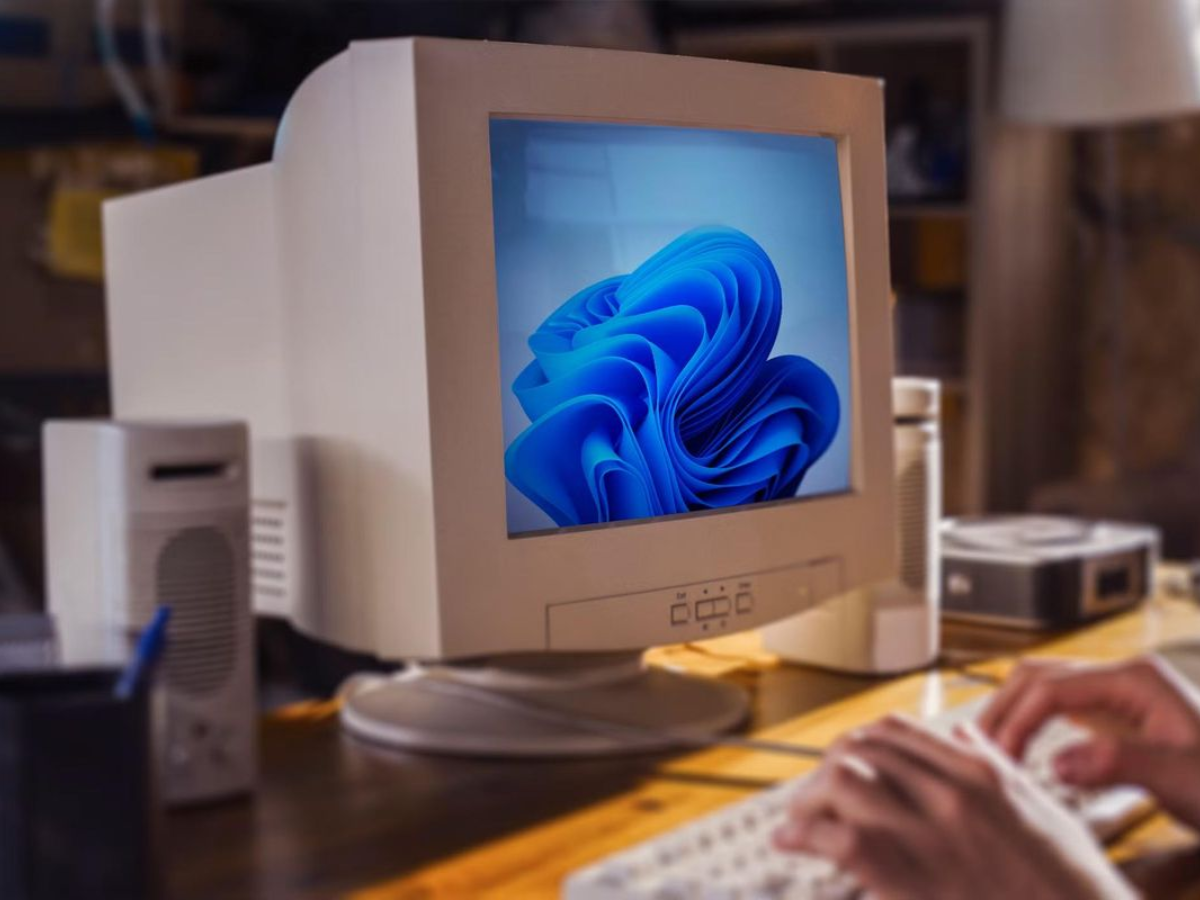
Diez ajustes de software para que una vieja computadora portátil con Windows vuelva a ser rápida
Descripción
Un puñado de ajustes integrados de Windows pueden mejorar significativamente el rendimiento en portátiles más antiguos sin tener que reinstalar el sistema activo.
Autor
arturo k
Telediario de tecnología de Ghacks
Logo