ztevenreal
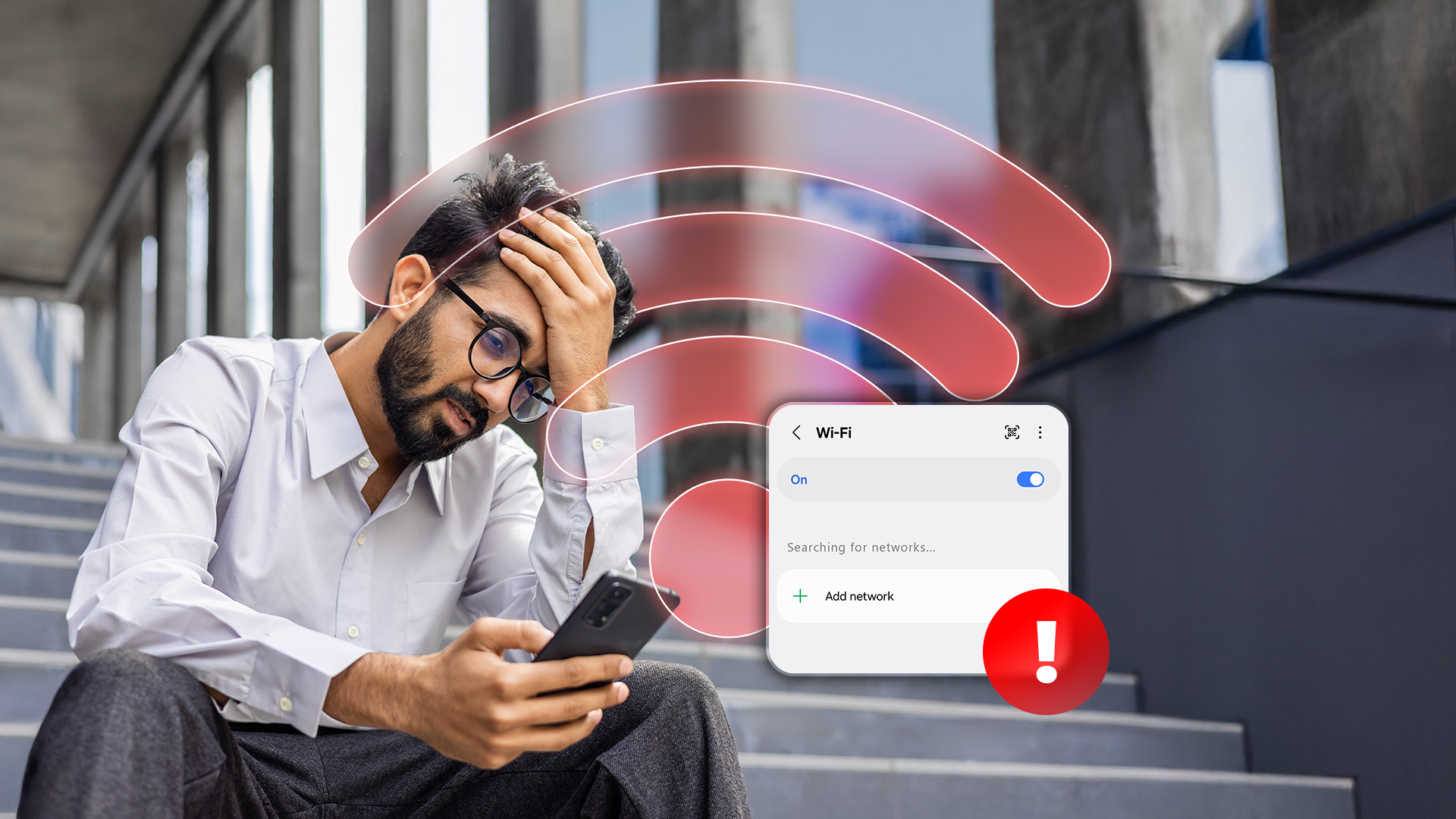
Las redes Wi-Fi ocultas son una cosa, y no aparecen en su repertorio de red Wi-Fi regular. Me di cuenta de esto hace mucho tiempo, y te explicaré cuáles son estas redes y cómo puedes conectar tu teléfono Android a dicha red.
He realizado los pasos en esta faro en un Google Pixel 9 Pro XL con Android 16. Los pasos variarán levemente según su maniquí de teléfono específico.
Entonces, ¿qué es una red Wi-Fi oculta?
Como su nombre lo indica, una red Wi-Fi oculta es una red Wi-Fi oculta. Cuando rebusca redes inalámbricas en sus dispositivos, no verá estas redes ocultas. La concurrencia esconde sus redes por varias razones, siendo la privacidad la gran.
Sin bloqueo, es posible conectar su teléfono Android (y cualquier otro dispositivo) a una red Wi-Fi oculta. Si conoce el nombre exacto de la red (SSID) y la contraseña, puede conectarse a él como se conectaría a una red Wi-Fi habitual. Su teléfono tendrá entrada a Internet como de costumbre.
La diferencia entre una red Wi-Fi habitual y una oculta es que la oculta no transmite su nombre.
Cómo me conecté a una red Wi-Fi oculta en mi teléfono Android
Una vez me quedé en un piso de Airbnb donde la red Wi-Fi estaba escondida. Esto significaba que mi teléfono Android no encontraría esta red automáticamente, y tuve que conectarme manualmente a ella. Ya sabía cómo hacer esto, y te diré cómo puedes hacerlo igualmente.
En su teléfono Android, inicie la aplicación Configuración. Seleccione Red e Internet> Internet y active “Wi-Fi” si aún no está. En la parte inferior de la repertorio de red, toque “Amplificar red”.
En la página Amplificar red, seleccione el campo “Nombre de red” y escriba el nombre de red Wi-Fi exacto. Seleccione el menú desplegable “Seguridad” y elija el tipo de seguridad para la red (en la mayoría de los casos, es WPA/WPA2-Personal). Seleccione el campo “Contraseña” y escriba la contraseña para la red. Luego, elija “Guarecer”.
Su teléfono se conectará a la red Wi-Fi oculta especificada, y tendrá entrada a Internet como de costumbre. Más tarde, para desconectar su teléfono de la red, seleccione la red en la repertorio y elija “Olvidar”. Tenga en cuenta que esto requerirá que siga los pasos anteriores nuevamente para conectarse a la red en el futuro.
Esto es qué hacer si su teléfono Android no se conectará a una red Wi-Fi oculta
Si encuentra problemas al conectarse a una red Wi-Fi oculta, los siguientes consejos de alternativa de problemas lo ayudarán a solucionar el problema.
Si su teléfono no encuentra la red especificada
Si su teléfono Android no se encuentra y se conecta a la red Wi-Fi que ha especificado, puede suceder errores tipográficos en el nombre de la red. Asegúrese de que el nombre de la red sea correcto y que no haya espacios adicionales u otras cosas en el nombre de la red. Encima, asegúrese de que el enrutador configurado con una red Wi-Fi oculta esté activada.
Si la autorización error
Si su teléfono encuentra e intenta conectarse a la red Wi-Fi especificada, pero error en la etapa de autorización, es posible que haya ingresado una contraseña incorrecta. Encuentre la contraseña correcta para su red inalámbrica, escribala, y su teléfono se conectará a esa red. Tenga en cuenta que las contraseñas de red Wi-Fi son confidenciales, lo que significa que “A” se alcahuetería de modo diferente a “A”.
Otra razón por la que puede tener este problema es que la red solo acepta dispositivos autorizados (direcciones MAC). En este caso, encuentre la dirección MAC de su teléfono desde Configuración> sobre el teléfono y dale esto a su técnico de red. Podrán blanquear su dispositivo en la red.
Reinicie su teléfono y el enrutador
Si su teléfono aún no se conectará a la red, asegúrese de que su teléfono esté adentro del rango de Wi-Fi. Luego, reinicie su teléfono Android y su enrutador. Un reinicio a veces ayuda a arreglar muchos problemas pequeños.
Restablecer la configuración de red de su teléfono
Si el problema de la conexión persiste, la configuración de red de su teléfono podría ser defectuosa. En este caso, traiga la configuración de red de su teléfono a los títulos predeterminados para solucionar el problema.
Para hacer eso, en su teléfono, diríjase a Configuración> Sistema> Opciones de reinicio> Restablecer Bluetooth & Wi-Fi y toque “Restablecer” en el mensaje.
Y así es como disfruto el entrada a Internet, incluso cuando no hay redes Wi-Fi visibles en la repertorio de redes de mi teléfono Android. ¡Disfrutar!