 ztevenreal
Usar herramientas de inteligencia fabricado basadas en la montón puede resultar frustrante. Como uso Obsidian principalmente para tomar notas, cada vez que quería preguntarle a ChatGPT o NotebookLM sobre poco, tenía que copiar mis notas en una ventana separada. Mi saco de conocimientos personales se sentía alejada de la IA que positivamente podría ayudarme a sintetizarla. Todavía me preocupaba que mis notas privadas se enviaran a servidores que no controlo. Luego descubrí MCP y todo cambió.
MCP significa Protocolo de contexto maniquí. Es un protocolo universal para conectar modelos de IA a herramientas externas, pero lo que lo hace transformador para mí es lo perfectamente que se integra con Obsidian y LM Studio. En oficio de copiar y pegar, mi maniquí de IA regional ahora puede observar, inquirir e incluso escribir en mi cúpula automáticamente. Al usar una capa MCP con mis herramientas locales, ahora todo es completamente injusto, todos mis datos permanecen en mi computadora y la IA ahora se integra con mis notas de una guisa que las herramientas en la montón simplemente no pueden.
Esto es lo que puedo hacer con mi configuración regional de Obsidian MCP
Integración directa de IA a la cúpula de obsidiana
Con mi configuración regional de Obsidian MCP, mis herramientas ahora interactúan sin problemas. En oficio de tratar mi cúpula como una colección de archivos estáticos, MCP la convierte en poco con lo que mi asistente de IA puede trabajar activamente. Me brinda un conjunto completo de herramientas específicas de Obsidian que permiten al maniquí observar, inquirir, modificar y organizar mis notas directamente en mi computadora. Por otra parte, ejecutar LLM sin conexión en su máquina tiene ventajas en oficio de utilizar una API de servicio de IA de plazo, como una mejor privacidad y un uso ilimitado y sin cargo.
Mi configuración me permite recuperar el contenido de cualquier archivo al instante, ya sea que necesite hacer remisión a una idea antigua o extraer detalles de una nota de esquema. Si quiero compilar varias notas a la vez, puedo observar carpetas enteras por lotes. Puedo realizar búsquedas simples o complejas siempre que necesito encontrar poco enterrado en lo profundo de mi cúpula. Todavía puedo enumerar cambios recientes, ingresar a mis notas periódicas o explorar directorios completos cuando necesito una descripción universal de mi trabajo.
Para tareas más complejas, como escribir y editar. Todavía puedo configurar el razonamiento del maniquí para Parada, lo que debería producir mejores resultados para tareas que requieren una mejor comprensión y razonamiento del contexto. Luego, los resultados se pueden dirigir al MCP de Obsidian para unir directamente el nuevo contenido a una nota específica en mi cúpula. Todo esto sucede sin problemas, sin cambiar de ventana, copiar texto ni tener la llave de la despensa archivos manualmente. Mi LLM regional puede interactuar con mi cúpula directamente.
Si perfectamente es posible utilizar la concepción aumentada de recuperación (RAG) como una forma más sencilla y rápida de conectar su cúpula de Obsidian a su LLM regional, se limita solamente a la recuperación de datos. Esto funciona si solo necesita darle contexto a su LLM a partir de sus notas, pero si desea que su maniquí interactúe directamente con su cúpula de Obsidiana, necesitará una capa MCP.
Configurarlo fue sorprendentemente simple
¡Solo tomó unos minutos!
El término MCP puede parecer intimidante al principio, pero el proceso existente de configurarlo es asaz sencillo. Necesitará instalar algunas cosas, conectarlas y todo debería funcionar.
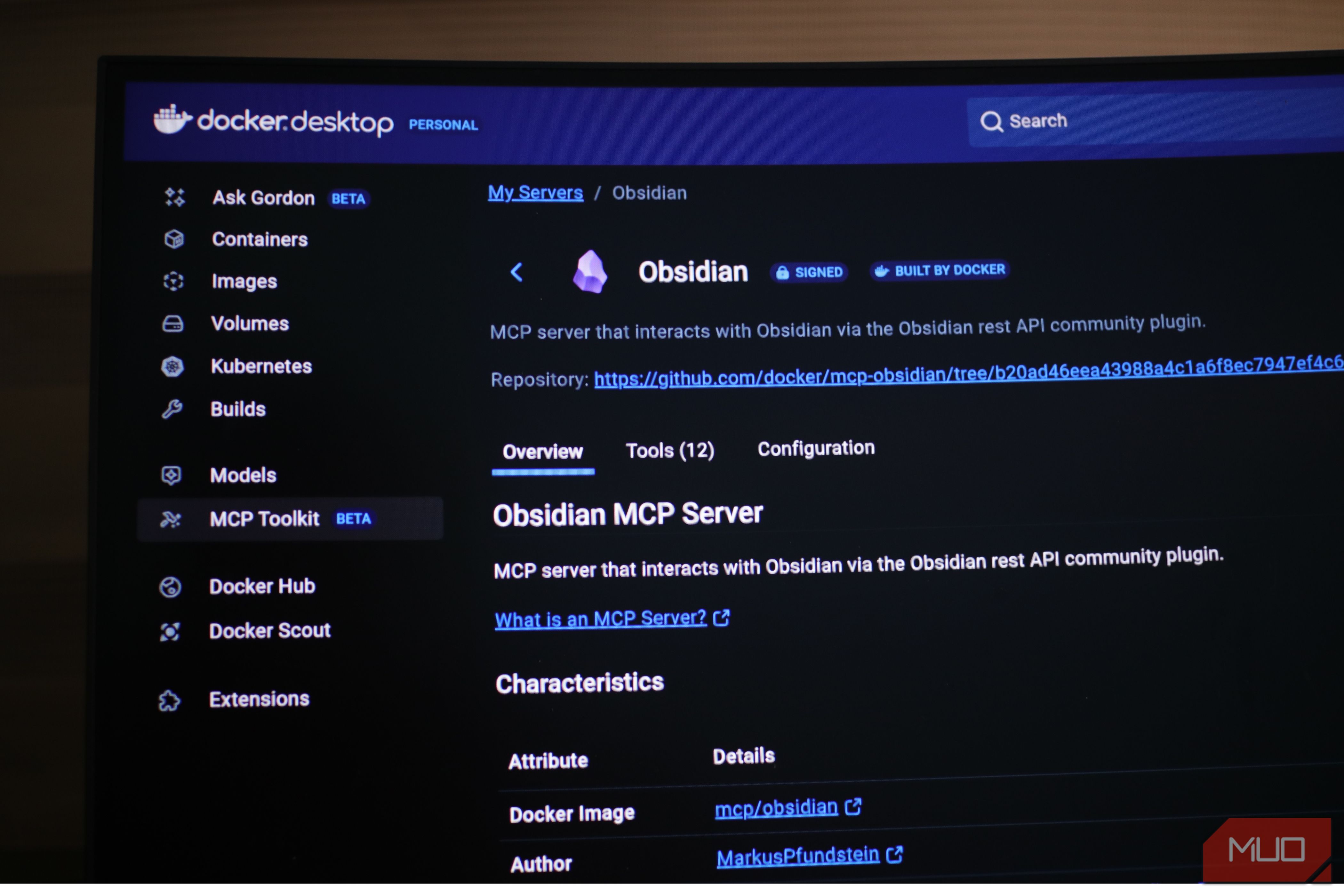
Comience instalando Docker Desktop en su PC desde sitio oficial. Docker maneja la infraestructura backend, por lo que no es necesario tener la llave de la despensa servidores ni configuraciones complicadas. Luego, instale el servidor Obsidian MCP en el interior de Docker desde el Kit de herramientas de MCP sección.
Obsidian MCP le solicitará su API de Obsidian. Para obtener la API, deberá aclarar Obsidian e instalar el API REST locales complemento comunitario. Este complemento permite que las herramientas externas se comuniquen con su cúpula de forma segura. Ir a Opciones y toma tu obsidiana esencia API Desde la configuración del complemento, agréguelo al campo API de Obsidian MCP y presione confirmar.
Ahora es el momento de conectar su LLM regional al MCP. Instale LM Studio desde su sitio oficial de descargay descarga tu maniquí de IA preferido desde la aplicación. Luego regresa al Docker Kit de herramientas de MCPhaga clic en Clientelay descargar Estudio LM. Esto conectará automáticamente el Obsidian MCP a LM Studio.
Para comenzar a usar la configuración, inicie LM Studio y aloje un maniquí de IA en el Revelador pestaña. Una vez que esté funcionando, vaya al Charlar pestaña, haga clic en el icono de enchufe en la parte inferior del cuadro de aviso y habilite mcp/mcp-docker. ¡Tus interacciones de chat ahora deberían conectarse directamente a tu cúpula de Obsidiana!
Si perfectamente la mayoría de los modelos de chat deberían funcionar con esta configuración, descubrí que los modelos 8B más pequeños no comprendían la idea de interactuar directamente con el MCP y, a menudo, daban instrucciones en oficio de hacer el trabajo. En mis pruebas, los modelos con capacidades de razonamiento, como el maniquí OpenAI/gpt-oss-20b, pudieron interactuar con mi cúpula de Obsidian a través del servidor MCP. Por lo tanto, recomiendo comenzar con openai/gpt-oss-20b cuando pruebe esta configuración por primera vez.
Pruébalo hoy
Dale una oportunidad a esto. Si ya usas Obsidian y tienes una PC aseado, tienes todo lo que necesitas para comenzar. El proceso de configuración solo toma unos minutos y, una vez que se esté ejecutando, notará inmediatamente lo diferente que se siente en comparación con las herramientas de inteligencia fabricado en la montón. Obtienes una IA que positivamente entiende tu cúpula porque trabaja directamente en el interior de ella; recupera su privacidad y obtiene un control existente sobre sus herramientas. Esa combinación ahorra tiempo y hace que su flujo de trabajo se sienta más fluido y personal. Comience a configurarlo hoy y vea cómo transforma la forma en que trabaja con sus notas.


