 ztevenreal
Home Assistant es un ecosistema de casa inteligente sin cargo y de código descubierto con potencial casi sin remate. A diferencia de los sistemas patentados de Apple, Google y Amazon, Home Assistant le permite construir automatizaciones más complejas y utilizar combinaciones únicas de dispositivos para hacer mucho más.
Configurar un servidor de asistente de inicio no es tan simple como iniciar sesión en su cuenta de Google o Amazon o comprar un HomePod. Aquí le mostramos cómo configurar todo en una Mac.


Relacionado
¿Qué es el asistente de casa? ¿Y por qué todos no lo usan?
Conozca esta plataforma Smart Home de código tópico controlada localmente.
Configuración de ataque remoto tópico
El Mac Mini es un servidor de asistente doméstico consumado por algunas razones, sobre todo el hecho de que es económico, tranquilo, en mucho suministro en el mercado usado y puede corresponder en casi cualquier oficio. Ese final punto es importante, ya que le permite colocar su servidor de asistente de inicio en cualquier oficio que desee, sin tener que preocuparse por adjuntar un celador. Dicho esto, asimismo puede hacer esto en una MacBook (o cualquier otro tipo de Mac), si tiene uno de repuesto.
Estaré ejecutando este proceso de configuración en una Mac Mini sin vanguardia, lo que significa que es un Mac Mini que no está conectado a una pantalla que está encendida. En efectividad, esta es la misma Mac Mini que usaré como centro de medios (y servidor). Poder completar la veterano parte de la configuración de forma remota y realizar cualquier tarea de filial de mi MacBook Pro en oficio de encender el televisor es mucho más conveniente.
Entonces, lo primero que haré es habilitar el ataque remoto desde dispositivos locales utilizando el servidor VNC incorporado de Apple. Irónicamente, esto requiere que su Mac Mini esté conectado a una pantalla para que pueda configurar todo.
En el Mac Mini utilizaremos como servidor de asistente de inicio, diríjase a la configuración del sistema> Universal> Compartir> Ataque remoto y haga clic en el botonadura “I” al costado. Personalmente abrí las compuertas aquí, ya que es solo mi red personal, y quería poder configurar mi servidor desde casi cualquier dispositivo.
Primero, active la “Oficina remota” y habilite “Cualquiera puede solicitar permiso para controlar la pantalla” y “Los espectadores VNC pueden controlar la pantalla con la contraseña” y luego establecer una contraseña. Ahora haga clic en “Opciones” y habilite la configuración adicional como “Observar” y “Control” cercano con cualquier otra cosa que desee hacer. Haga clic en “Aceptar” y luego “Hecho”.

Ahora puede consentir a la máquina utilizando un visor VNC en la misma red, como la que ya está integrada en MacOS. Inicie el buscador y luego presione el comando+k (o ir> conectarse al servidor). Ahora escriba la dirección de la máquina en su red tópico. Encontrará esto en Configuración del sistema> Compartir> nombre de host tópico en la máquina a la que dilación consentir.

Mi Mac Mini simplemente se claridad “Tim’s Mac Mini”, así que para consentir a él, escribí vnc: //tims-mac-mini.tópico y presioné Enter. ¡De repente, tengo ataque tópico!
Crear una máquina imaginario en Virtualbox
Estaremos ejecutando a casa asistente internamente de una máquina imaginario que se mantiene activa en su Mac 24/7. La forma más obvio de hacerlo es usar VirtualBox, que ahora tiene versiones Intel y Apple Silicon. El primer paso es descargar la lectura correcta del Página de descargas de virtualbox.
¿No está seguro de qué lectura obtener? En su servidor Mac, haga clic en Apple> sobre esta Mac. Si ve “Apple” en la repertorio en el campo “Chip”, entonces necesitará la lectura “Apple Silicon Hosts”. Si ve “Intel”, obtenga la lectura “Intel Hosts”.
Una vez que se haya descargado la aplicación, caleta el DMG que descargó e instale el software ejecutando el archivo PKG.

Relacionado
VirtualBox ahora se ejecuta en Apple Silicon, esto es lo que funciona (y lo que no)
Los usuarios de Mac finalmente tienen otra opción de virtualización gratuita para nominar.
Antaño de ejecutar la aplicación, podemos ahorrarnos un poco más tarde abriendo la configuración del sistema> Privacidad y seguridad> Accesibilidad y arrastrando el icono “VirtualBox” desde las aplicaciones en la ventana Configuración. Ahora haga lo mismo para la configuración del sistema> Privacidad y seguridad> Monitoreo de entrada, autenticando según sea necesario. Esto facilitará el uso de su mouse y teclado internamente de la máquina imaginario del asistente de inicio sin reiniciarla, si lo necesita.

Ahora caleta la aplicación VirtualBox en su carpeta de aplicaciones, y en la parte superior de la pantalla en la mostrador de menú, haga clic en Máquina> Nuevo. Se abrirá una nueva ventana usando el cual puede darle un nombre a su máquina imaginario (elegí “Asistente de inicio”). Deje el campo .iso en blanco y asegúrese de que el “tipo” esté configurado en “Linux”, el “Subtipo” está configurado en “Oracle Linux”, y la “Traducción” está configurada en “Oracle Linux (ARM 64 bit)”.

Presione “Sucesivo” y configure la configuración de hardware de su máquina imaginario. Las recomendaciones mínimas del Asistente de Inicio son 2048 MB de RAM y 2 núcleos de CPU virtuales, que es lo que estoy usando aquí. Todavía debe cerciorarse de que la casilla “Habilitar EFI” esté marcada o que su máquina no se inicie. Haga clic en “Sucesivo” nuevamente.

Ahora es el momento de configurar la dispositivo imaginario. No crearemos una dispositivo, sino que descargaremos una en su oficio. Dirígete al Página de configuración de MacOS Asistente de inicio y descargue la imagen VirtualBox relevante (ya sea un archivo Intel o Apple Silicon VMDK). Una vez descargado, mueva el archivo a una ubicación adecuada (confiará en esto, así que no lo deje en su carpeta de descargas).
Ahora regrese a VirtualBox, seleccione la opción “Use un archivo de disco duro imaginario existente” y haga clic en el icono del archivo cercano al cuadro seguido de “Amplificar” para situar el archivo que acaba de descargar y luego seleccionarlo. Por final, visite “Next” seguido de “Finish”.

Solo hay una configuración que debemos cambiar para asegurarnos de que su servidor de asistente de inicio tenga una conexión de red. Haga clic con el botonadura derecho (haga clic en el control) en la máquina imaginario que creó en VirtualBox, luego haga clic en “Configuración”. En “Red”, use el menú desplegable “Adjunto a” para escoger “Adaptador puente” y luego elija la interfaz de red relevante en “Nombre”. Elegí “EN1”, ya que esa es la conexión Wi-Fi que usaré, si su servidor está conectado a través de Ethernet, esto probablemente sea “EN0”.

Puede vigilar qué hardware se refiere a qué identificador ejecutando el próximo comando en terminal (en su servidor):
networksetup -listallhardwareports
Haga clic en “Aceptar” para tener su configuración. ¡La esgrafía de Nitty está terminado!
Configuración del asistente de casa
Ahora es el momento de ejecutar su máquina imaginario internamente de VirtualBox seleccionando y haciendo clic en “Inicio”. Verá que su servidor resulta a la vida, simplemente deje que el Asistente de hogar se ponga en marcha y haga lo suyo. Eventualmente, verá un mensaje de éxito como el próximo cercano con algunas URL y direcciones IP que serán efectos.

Como se señaló, puedes dirigirte a homeassistant.tópico: 8123 o use la dirección IP de la máquina tópico desde cualquier computadora en su red tópico. Pruébelo ahora y debería ver una pantalla como esta:

Verás que el asistente de casa todavía está preparando todo. Deja que haga lo suyo durante unos 20 minutos. Actualice la página hasta que vea el botonadura “Crear mi hogar inteligente”. Una vez que todo esté avispado, apague su máquina imaginario y inicie la aplicación Terminal en su servidor.
Necesitamos ejecutar el próximo comando para decirle a la máquina que use el discard Comando para acortar automáticamente la dispositivo para liberar espacio (poco que no sucede automáticamente de forma predeterminada):
VBoxManage storageattach Reemplazar “SATA” Con el tipo de almacenamiento que usa su máquina. Para mí, el nombre de la máquina era Asistente de inicio, que requiere una mostrador insegura para indicar un espacio librado internamente del comando, así que escribí Home Assistant en cambio.
Para el tipo de almacenamiento, que puede encontrar en la repertorio en la configuración de la máquina imaginario Virtualbox, he usado VirtioSCSI en cambio. Entonces, internamente de la terminal, ejecuté el próximo comando:
VBoxManage storageattach Home Assistant --storagectl "VirtioSCSI" --port 0 --device 0 --nonrotational on --discard on Si ve un error sobre el nombre o el tipo de almacenamiento, sabrá que tiene poco mal. Si no ve un error y el comando no devuelve nadie, funcionó.
Los toques finales
Por final, pero no menos importante, recomiendo instalar una aplicación gratuita Anfetamina para nutrir su servidor despierto. Esto asegurará que la instalación de su asistente de origen siempre esté funcionando y esté habitable en segundo plano, de lo contrario dejará de funcionar cuando su Mac se duerma.

Relacionado
12 aplicaciones Mac de un solo propósito que no podría residir
Aplicaciones que hacen una cosa acertadamente, en oficio de tratar de hacerlo todo.
Con la aplicación descargada y en ejecución, haga clic en el logotipo de Amphetamine en la mostrador de menú en la remate superior derecha de la pantalla. Desde aquí, haga clic en “indefinidamente”. Haga clic en Amphetamine nuevamente seguido de “Configuración” y habilite todas las casillas de demostración “Inicie y Wake Behavior” para que la anfetamina se inicie cuando su Mac lo hace y activa una sesión.

Pase a la pestaña “Session Títulos” y asegúrese de que “Duración predeterminada” se establezca como “indefinidamente” y habilite la opción “Permitir el sueño Mostrar” si es relevante. Ya has terminado y puedes cerrar la sesión VNC si quieres.
Ahora comienza la diversión
Ahora es el momento de configurar su hogar inteligente. Iniciar un navegador web desde su dispositivo de dilema (que está en la misma red tópico) y diríjase a homeassistant.tópico: 8123 En un navegador web. Mientras vea el botonadura de configuración garzo, está avispado para comenzar.

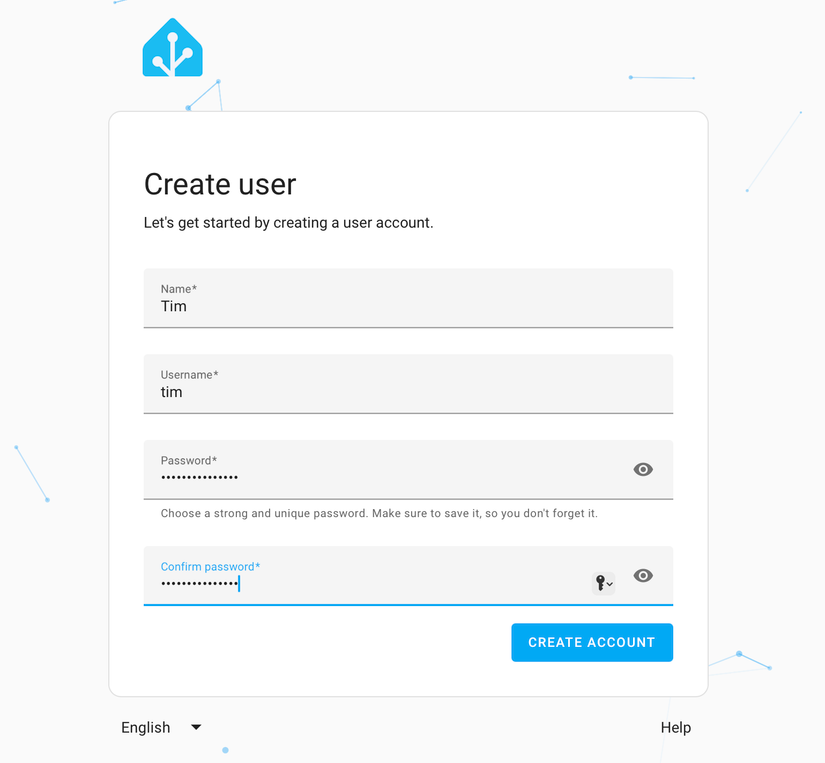
Haga clic en él y comience a crear su hogar inteligente configurando un adjudicatario, configurando una ubicación de inicio y decidiendo si entrega los datos analíticos. Eventualmente, el asistente de inicio informará cualquier dispositivo compatible y lo dejará en el tablero.
Use el menú “Configuración” para encontrar integraciones, juntar otros dispositivos, asignar su hogar con zonas, crear automatizaciones complejas y mucho más.
Si ha seguido, ahora tiene un servidor de asistente de casa de trabajo en su Mac Mini (u otra computadora Apple, no hay nadie inherentemente específico para el Mac Mini aquí). Ahora es el momento de profundizar en lo que es posible, incluidas las automatizaciones complejas de asistentes domésticos, juntar altavoces inteligentes a su servidor doméstico inteligente e incluso usar una tableta vieja como un iPad como un tablero.


