 ztevenreal

9to5Mac Security Bite es presentado exclusivamente por Mosyle, la única Plataforma Unificada de Apple. Todo lo que hacemos es hacer que los dispositivos Apple estén listos para trabajar y sean seguros para la empresa. Nuestro exclusivo enfoque integrado de dirección y seguridad combina soluciones de seguridad de última concepción específicas de Apple para endurecimiento y cumplimiento totalmente automatizados, EDR de próxima concepción, confianza cero impulsada por IA y dirección de privilegios monopolio con el MDM de Apple más potente y nuevo del mercado. El resultado es una Plataforma Unificada Apple totalmente automatizada, en la que actualmente confían más de 45.000 organizaciones para que millones de dispositivos Apple estén listos para funcionar sin esfuerzo y a un costo asequible. Solicita tu PRUEBA EXTENDIDA hoy y comprende por qué Mosyle es todo lo que necesitas para trabajar con Apple.
Supongamos que tiene capturas de pantalla de información confidencial en su escritorio que le gustaría proteger con contraseña. Usted sabe que cualquier persona con comunicación físico o remoto a su máquina puede ver fácilmente imágenes claras de formularios de impuestos, banca, transferencias bancarias, etc., pero no está seguro de cómo protegerlas. Desafortunadamente, macOS Preview no admite la protección con contraseña a nivel de archivos, pero existen soluciones rápidas que no requieren software de terceros ni descargar nulo que no esté ya en su Impermeable.

Método 1: Exceso de uso de DiskUtility
Este primer método puede resultar un poco excesivo si indagación proteger menos de un puñado de archivos gráficos. Implica crear un disco potencial secreto usando Utilidad de disco. Puede hacerlo reuniendo las capturas de pantalla (incluso los documentos) y colocándolas en una carpeta. A posteriori de esto, dirígete a Descubridor > Aplicaciones > Utilidad de disco. En DiskUtility, vaya a Archivo > Nueva imagen > Imagen desde Carpeta y seleccione la ubicación de la carpeta que desea transcribir.
Desde aquí, puede titular el disco potencial (a través de un archivo DMG), designar su ubicación, nivel de secreto (hasta secreto AES-256) y formato de imagen. Para este extremo, recomiendo designar Lección/Escritura. Esto le permitirá anexar o eliminar archivos más delante. Comprimido, que está seleccionado de forma predeterminada, comprime el contenido para dosificar espacio pero es de solo leída. Ha creado con éxito un archivo DMG secreto que contiene todos sus contenidos privados. La desventaja de este método es que tendrás que aparearse y desmontar el disco potencial cada vez… ¡qué asco!
No te preocupes. Hay otra posibilidad que requiere menos clics y se puede realizar en segundos…
Método 2: uso rápido de la Presencia previa
Ingrese a Presencia previa. Sí, ¡el querido visor de imágenes integrado de macOS que todos conocemos y amamos! Al convertir su archivo de gráficos a PDF, puede desbloquear una habilidad función de contraseña escondida en su configuración, convirtiendo su imagen en un PDF secreto protegido con contraseña. Esto lleva sólo unos segundos.
A continuación se muestra una captura de pantalla de información fiscal importante que estoy usando para estimar mis impuestos trimestrales. Pero no quiero que se quede sentado en mi escritorio con su información clara. Incluso el ícono de panorama previa revela detalles confidenciales.

Claro, puedes probar el rancio truco de seguridad a través de la oscuridad aquí y darle al archivo un nombre que no tenga ninguna relación, como recetas-de-cocina.pngpero al final del día, todavía no está seguro. ¿Por qué valer el aventura? A posteriori de todo, al ritmo que los actores de amenazas están adoptando nuevas técnicas de IA. Es sólo cuestión de tiempo antiguamente de que lo utilicen para examinar archivos sin importar sus nombres.
1. Haga clic derecho y abrigo con Presencia previa
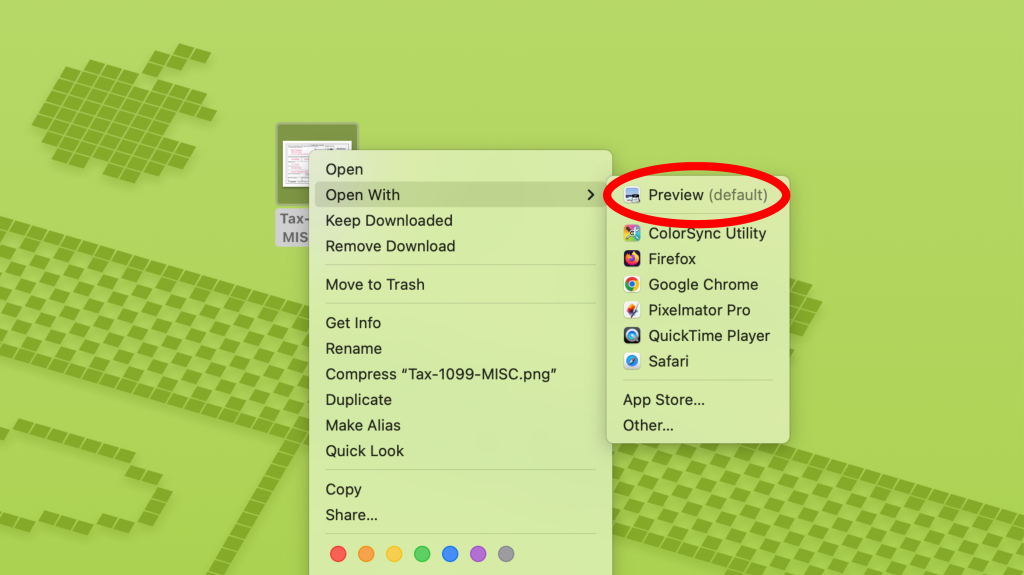
Haga clic derecho en la imagen que desea proteger con contraseña, coloque el cursor sobre “Rajar con” y elija Presencia previa. Lo más probable es que la panorama previa ya sea la predeterminada, por lo que puedes simplemente hacer doble clic y se abrirá en el confiable visor de imágenes de Apple. Aceptablemente, continuando…
2. Exporte el archivo de gráficos como PDF.
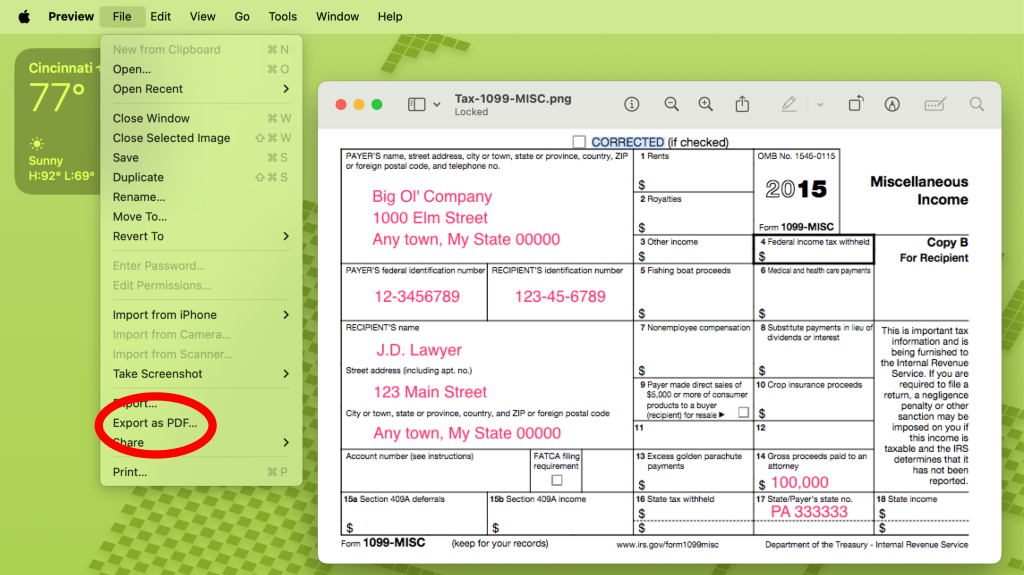
A continuación, vaya a Archivo > Exportar como PDF.
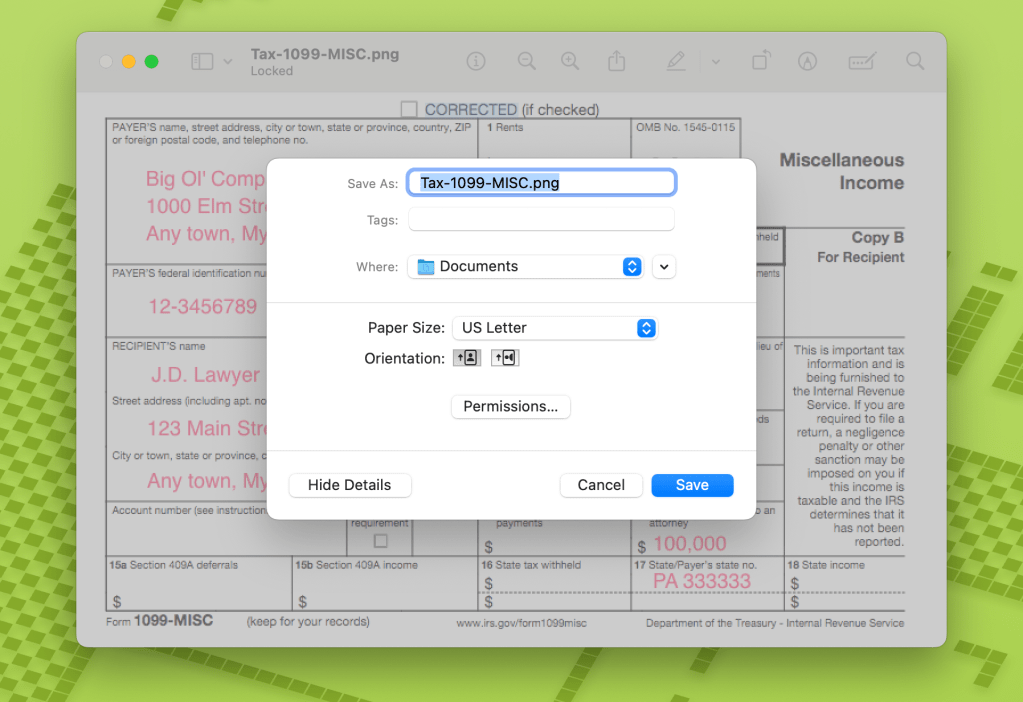
A continuación, asigne un nombre a su archivo, elija su ubicación en su máquina y haga clic en Más detalles > Permisos para darnos más opciones, incluida la de anexar una contraseña al archivo.
3. Aplique la contraseña al archivo PDF… ¡agudo!
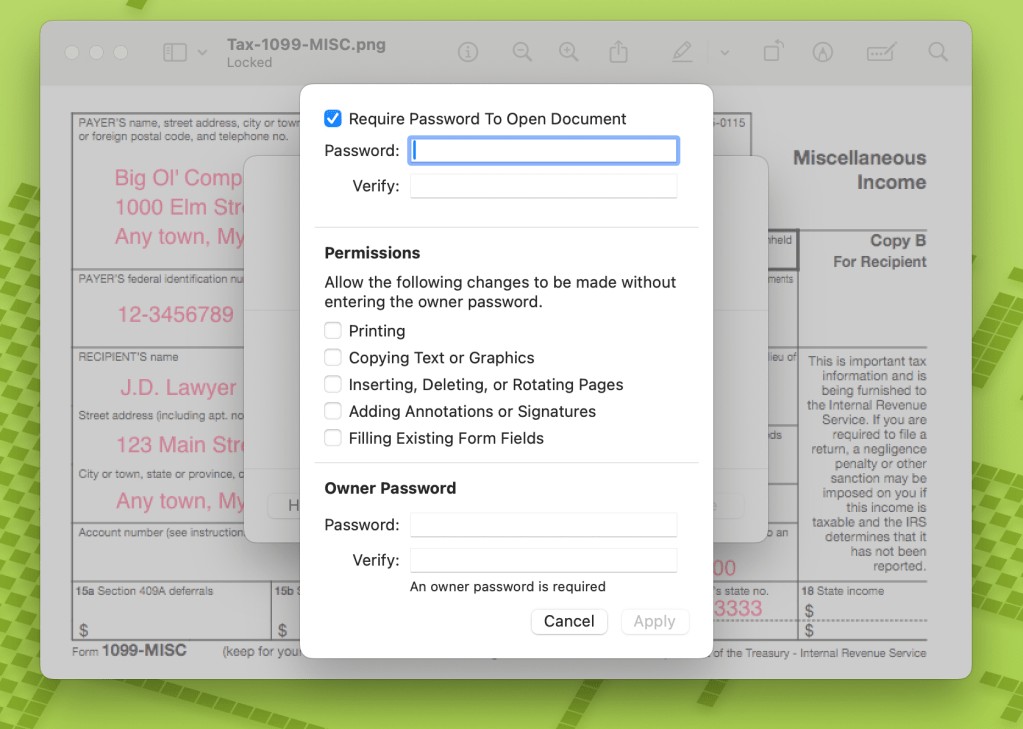
Controlar el “Solicitar contraseña para destapar el documento” e ingrese una contraseña. Esta pantalla igualmente le pedirá que ingrese una contraseña de propietario incluso si no planea compartir el archivo y no se verifican los permisos. Puede ingresar la misma contraseña aquí.
Haga clic en “Aplicar” y luego haga clic en “Economizar” y aparecerá un nuevo PDF secreto en la ubicación guardada.
¡Eso es todo! Ahora puedes eliminar el archivo desprotegido y pincharse tu papelera.
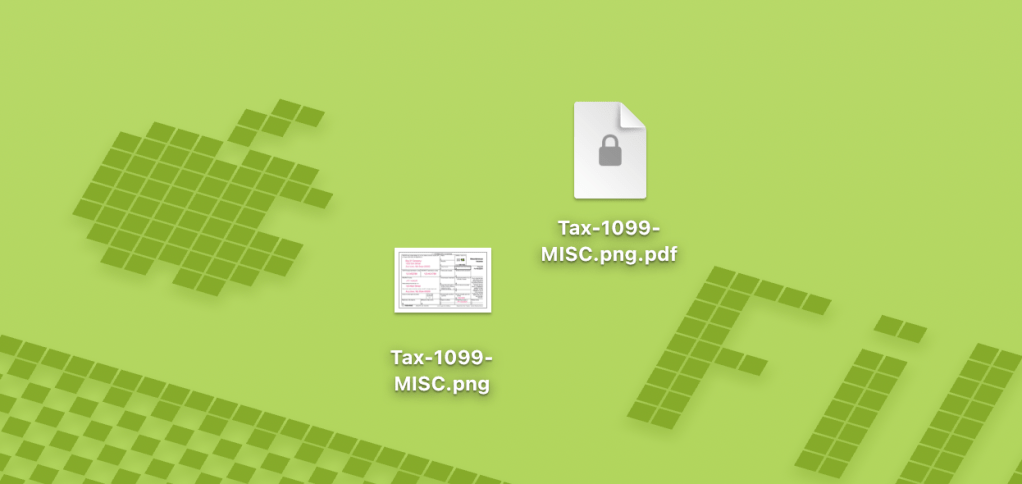
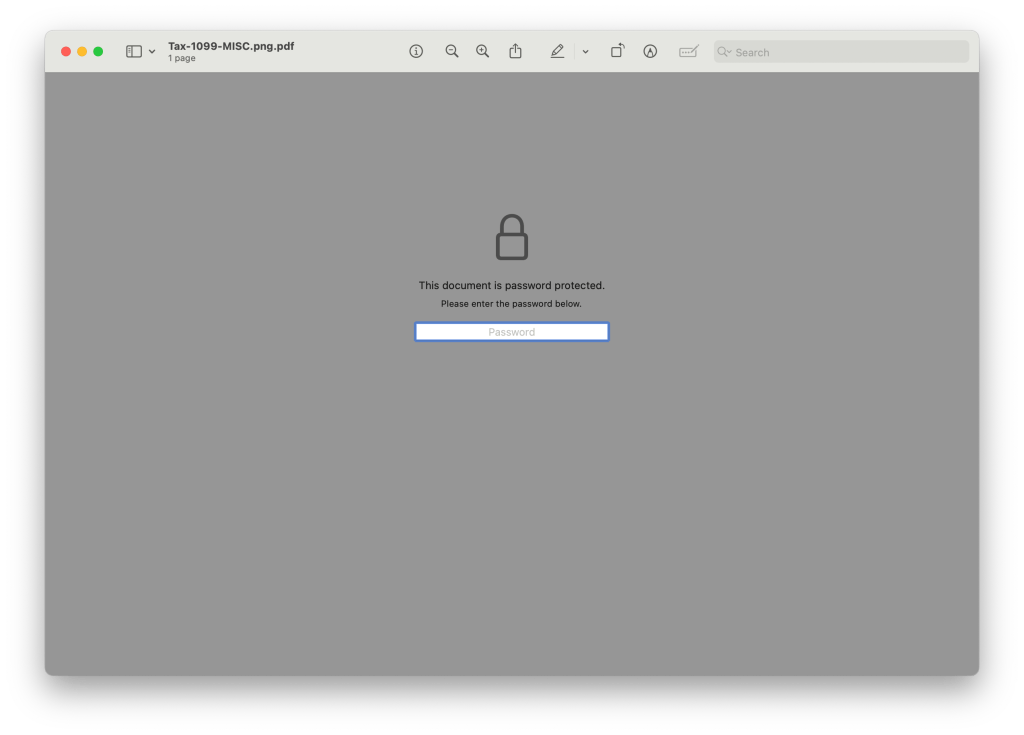
Ahora, la próxima vez que haga clic en el PDF recién creado para ver su contenido, se le pedirá que ingrese una contraseña.
A diferencia de DiskUtility, que utiliza secreto AES de 256 bits, Preview utiliza AES-128 al transcribir archivos PDF protegidos con contraseña. Esto no significa necesariamente que sus archivos estén menos seguros aquí. AES-128 produce un tamaño de esencia de 128 bits, lo que aún proporciona una gran cantidad de combinaciones de claves posibles, lo que hace que cualquier intento de fuerza bruta sea casi impracticable. A menos que guarde secretos gubernamentales muy buscados, es un secreto más que suficiente contra amenazas comunes.
En común, este método puede parecer un poco dilatado al principio, pero una vez que lo hayas hecho varias veces, podrás crear estos archivos PDF bloqueados de imágenes confidenciales en segundos. Disfrutar.
Security Bite es la inmersión profunda semanal de 9to5Mac en el mundo de la seguridad de Apple. Cada semana, Arin Waichulis analiza nuevas amenazas, preocupaciones sobre la privacidad, vulnerabilidades y más, dando forma a un ecosistema de más de 2 mil millones de dispositivos.
Folvídate de: Gorjeo/X, LinkedIn, Trapos


FTC: Utilizamos enlaces de afiliados automáticos que generan ingresos. Más.


