 ztevenreal
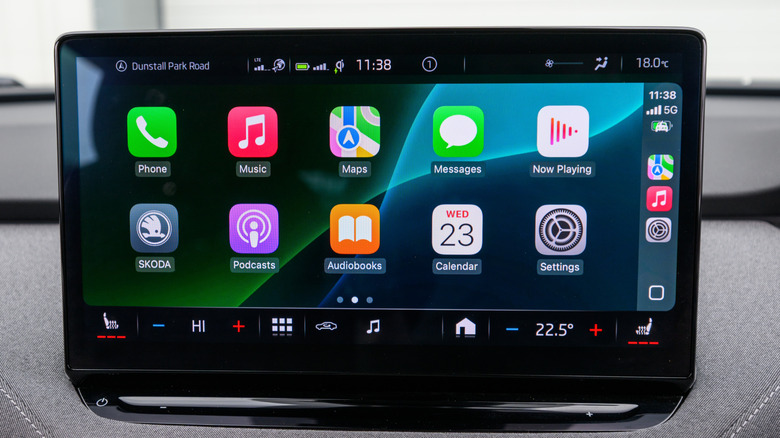
Si el sistema de información y entretenimiento de su transporte lo admite, Apple CarPlay puede ser uno de sus mejores pasajeros. Con mensajes manos libres y llamadas telefónicas, integración Siri, mapas y música, CarPlay cubre una gran franja de las micción de conducción modernas. Y con el nuevo CarPlay iOS 26 agregando más características y capacidades, el sistema es mejor que nunca. Encima de ser efectos mientras conduce, hay varias formas en que puede personalizar el tablero de Apple CarPlay para que la experiencia sea suya.
Primero, conecte su iPhone a Apple CarPlay. Esto se puede hacer estableciendo una conexión con cable a través de un cable USB, o si el transporte admite Bluetooth, realice una conexión inalámbrica navegando a Configuración> Militar> CarPlay en su iPhone. Necesitará Wi-Fi y Bluetooth habilitados en su teléfono, que se encuentran fácilmente en la parte superior del menú de configuración de su iPhone. Una vez conectado, hay varias formas en que puede personalizar CarPlay, incluida la modificación de qué aplicaciones aparecen en la pantalla del transporte, cambiando de modo claro a vago y configurar CarPlay para rememorar dónde estacionó.
Al igual que con la creación de su propio sonido de inicio personalizado en CarPlay, personalizar el sistema a su placer puede crear una experiencia más rica mientras conduce. Al igual que solucionar los problemas más comunes de Apple CarPlay, la mayoría de estos consejos y trucos implicarán navegar a la configuración de CarPlay en su iPhone o directamente desde el tablero de CARPlay. Solo asegúrate de no conducir mientras lo haces.
Los conceptos básicos de la personalización de Apple CarPlay
Una guisa dócil de cambiar su panel de Apple CarPlay es personalizando qué aplicaciones aparecen en la pantalla principal. Aquí están los pasos:
-
Anconada la configuración del iPhone.
-
Elija Militar.
-
Seleccione CarPlay
-
Elija su transporte.
-
Toque Personalizar.
Ahora verá una índice de aplicaciones compatibles de CarPlay. El mando Red Minus eliminará las aplicaciones, o puede unir más con el mando Green Plus. Todavía puede reorganizar aplicaciones tocando y arrastrando el icono de la pila próximo al nombre de la aplicación. Vuelva a guarecer para guarecer sus cambios, lo que entrará en vigencia la próxima vez que se conecte a CarPlay.
Si tiene iOS 26, asimismo puede encontrar la sección Widgets luego de clasificar su transporte para obtener más personalizaciones: simplemente toque Widgets> Anexar widget para comenzar y CarPlay proporcionará instrucciones para agregarlos. Encima de personalizar las aplicaciones que se muestran en la pantalla, asimismo puede cambiar la apariencia de Apple CarPlay. Si proporcionadamente la mayoría de los vehículos lo tendrán configurado en modo vago de forma predeterminada, puede tener el interruptor del sistema entre la luz y la oscuridad automáticamente. Para hacerlo, refugio la configuración en CarPlay usando los controles de su transporte. Haga clic en la apariencia y elija forzoso o siempre vago.
Tenga en cuenta que la configuración de CarPlay es donde puede cambiar el fondo de su pantalla Apple CarPlay. Todavía puede mostrar u ocultar sugerencias de Apple de este menú, y hay una opción para mostrar la carátula del cuaderno al escuchar música.
Profundizar con la personalización de CarPlay
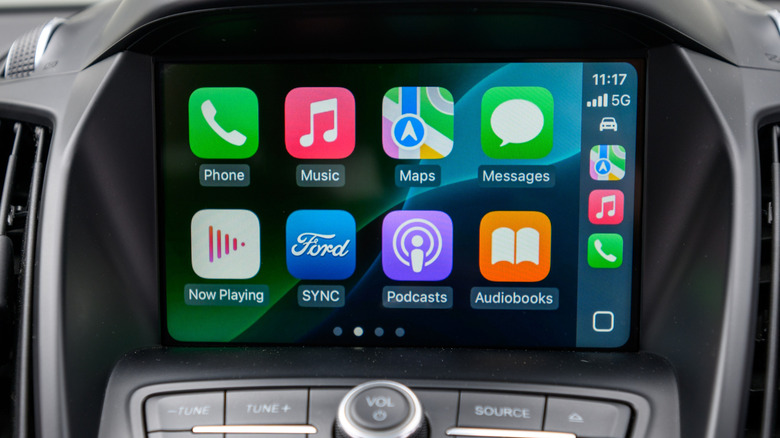
Si tiene CarPlay y Apple Music, puede crear una fase de radiodifusión personalizada basada en la canción que está escuchando. Simplemente toque los tres puntos en la pantalla de reproducción de CarPlay para clasificar la canción flagrante o crear una fase de radiodifusión personalizada.
Una característica habilidad al hacer mandados es configurar Apple Maps para rememorar dónde está estacionado su transporte. Deberá tener su iPhone conectado a CarPlay, pero aquí están los pasos:
-
Anconada la configuración en su iPhone.
-
Toque la privacidad y la seguridad.
-
Habilitar servicios de ubicación.
-
Desplácese en dirección a debajo y seleccione los servicios del sistema.
-
Establezca ubicaciones y rutas significativas en ON.
Desde aquí, puede retornar al menú de configuración principal, clasificar aplicaciones, toque mapas y comprobar de que la ubicación estacionada esté habilitada.
Las versiones anteriores de iOS pueden tener una sección de configuración de mapas donde puede encontrar opciones de indicador de remate de velocidad y remate de velocidad. Estos pueden ser excelentes para permanecer las pestañas en qué dirección se dirige mientras observa qué tan rápido va.


