 ztevenreal
iPados 26 presenta un nuevo sistema de ventanas para iPad. Ahora que la multitarea es más poderosa que nunca, hay muchas características y capacidades que los usuarios de iPad deberán conocer una vez que se evento oficialmente 26 oficialmente a finales de este año.
En este artículo, haremos todo lo posible para enseñarle sobre todas las diferentes características y gestos multitarea en iPados 26 y cómo aprovecharlos al mayor.
Aplicaciones de pantalla completa, aplicaciones ventana y administrador de tablado
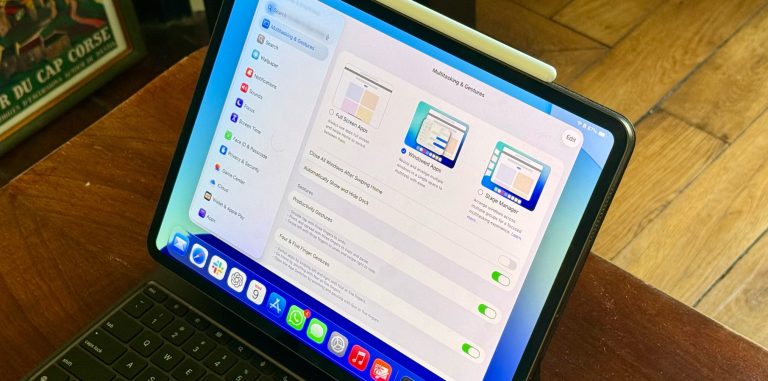
Olvídate de la pantalla dividida y se desliza: iPados 26 finalmente convierte tu tableta en un seguro reemplazo de laptop. Aquí están los 3 nuevos modos que encontrará en la modernización:
- Aplicaciones de pantalla completa: Siempre use aplicaciones en pantalla completa y deslice a casa para cambiar entre ellas.
- Aplicaciones con ventanas: Cambie el tamaño y organice múltiples ventanas en un solo espacio para realizar múltiples tareas con facilidad.
- Manager de etapa: Organice ventanas en múltiples grupos para una experiencia multitarea enfocada.
Por supuesto, las aplicaciones de pantalla completa se verán familiares. La capacidad del administrador de etapas ya está acondicionado en iPads M1 o más nuevos, y la nueva experiencia de las aplicaciones ventanas llega a todos los dispositivos iPados 26 compatibles, que es un cambio importante para los usuarios de modelos pulvínulo y iPad Mini.
Puede encontrar estas opciones en la aplicación Configuración en multitarea y gestos.
Cuándo usar cada característica
Si desea centrarse en una tarea a la vez, las aplicaciones de pantalla completa podrían ser la alternativa perfecta para usted. Sin confiscación, si siempre está multitarea y le gusta cambiar entre aplicaciones a voluntad, el sistema de aplicaciones ventana es la forma en que debe usar su iPad.
A posteriori de todo, con esta función encendida, incluso si tiene una aplicación que exporta un video o realiza otra tarea, Ipados 26 aún lo manejará en segundo plano mientras hace poco más, como mensajes en WhatsApp, por ejemplo. Igualmente es muy útil usar con el teclado mágico de Apple, ya que puede ajustar fácilmente las aplicaciones de cualquier forma que mejor funcione para usted.
Para el administrador de etapas, la experiencia es excelente si está realizando tareas que requieren que varias aplicaciones estén abiertas al mismo tiempo. Por ejemplo, si normalmente tiene su aplicación de correo abierta inmediato con Slack, o si tiene Safari ejecutándose al mismo tiempo que ChatGPT, Stage Manager mejorará la experiencia.
Por primera vez, le recomendaría que pruebe las aplicaciones en ventana, especialmente porque esto es en lo que Apple ha estado trabajando cuidadosamente en el zaguero año.
Cómo aumentar las capacidades de múltiples tareas de iPados 26
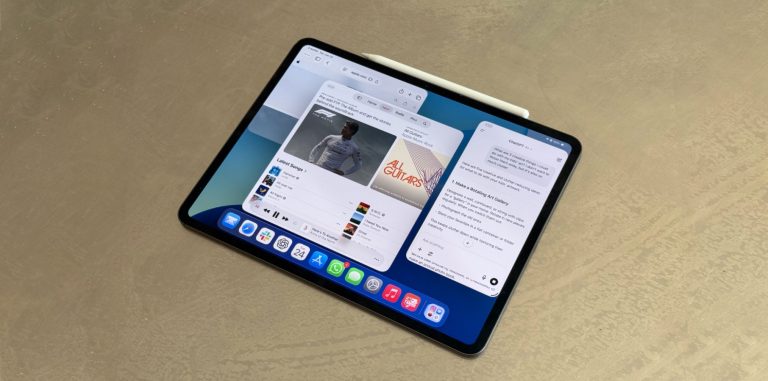
En Configuración> Multitarea y gestos, seleccione Aplicaciones con ventana. Aquí está todo lo que puede hacer con ellos, así como cómo uso la nueva función multitarea:
- Falleba todas las ventanas luego de deslizar a casa: Dejé esta cambio, porque de lo contrario perderá la capacidad de unir una nueva aplicación al deslizarme a casa. Para comenzar una nueva sesión de aplicaciones en ventana, vaya a casa y deslice tres dedos en el trackpad.
- Mostrar y ocultar automáticamente el estación: Si proporcionadamente preferiría la capacidad de amparar el estación activo en todo momento, mantengo esta característica encendida, en extensión de tener el estación extinguido.
- Cuatro y cinco gestos de los dedos: Apple le permite cambiar las aplicaciones deslizando a la izquierda y a la derecha con cuatro o cinco dedos, retornar a casa pellizcando con cuatro o cinco dedos y abrigo el conmutador de aplicaciones pellizcando y deteniendo. Me gustan estos gestos, así que los dejo encendidos.
- Agite para deshacer: Simplemente agite su iPad para deshacer su acto mencionado. Claro, ¿por qué no?
- Slipe dedo desde la vértice: Esta característica no está acondicionado en aplicaciones con ventanas.
- Inicie PIP automáticamente: Cuando se desliza para retornar a casa o usa otras aplicaciones, videos y llamadas de Facetime, continúe en modo de imagen en imagen. Diálogo esto muy útil y lo dejé encendido.
- Menús similares a Mac: Cada vez que abre una aplicación, puede ver un menú similar a Mac en la parte superior de la pantalla, lo que facilita el ataque a configuraciones y acciones comunes como “archivos”, “editar”, “ver”, “ventana” y “ayuda”.
Si elige aplicaciones de pantalla completa o administrador de etapas, estas opciones pueden cambiar levemente.
Si proporcionadamente puede exprimir todas estas funciones multitarea de iPados 26 sin un teclado, recomiendo usar el teclado mágico de Apple o el teclado Smart Folio, especialmente porque no hay una buena forma de usar el teclado del iPad sin una opción externa.


