 ztevenreal
Google Chrome, como muchos otros navegadores web, se puede configurar a través de políticas y reglas. Estos permiten a las organizaciones e individuos cambiar ciertos entornos, como la página de inicio, el proveedor de búsqueda o qué extensiones están instaladas.
Google Chrome muestra “Su navegador es administrado por su ordenamiento” cuando se establece cualquier política. Además puede mostrar la información cuando una aplicación de terceros, como un software de seguridad, tiene acercamiento a Chrome.
La notificación se muestra en la página de configuración principal del navegador, a la que puede ingresar a través del menú> Configuración, o cargando Chrome: // Configuración/directamente.
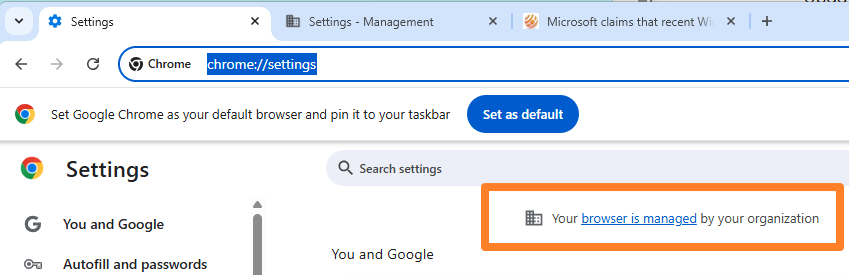
Además puede consultar Chrome: // Management/para averiguarlo.
El mensaje confirma que al menos una configuración del navegador se gestiona a través de una política. Si Chrome se ejecuta en una computadora o computadora portátil o computadora portátil de trabajo, es que el sección de TI establece estas políticas. Si ejecuta Chrome en un dispositivo doméstico y no ha establecido políticas manualmente, existe la posibilidad de que un software pillo haya transformado ciertas configuraciones.
Tenga en cuenta que los programas legítimos igualmente pueden hacer que Chrome muestre el mensaje. La buena anuncio es que puedes averiguarlo fácilmente.
Descubra lo que positivamente se administra
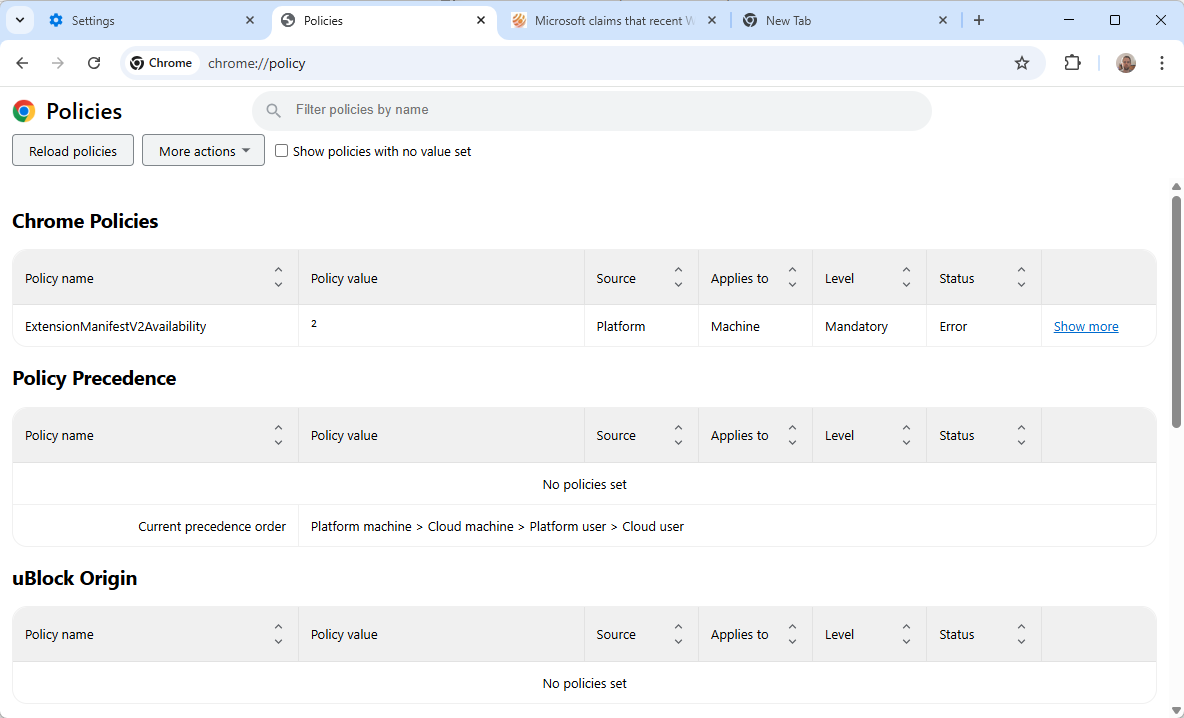
La mejor opción es cargar Chrome: // Política/en el navegador. Chrome muestra todas las políticas que no tienen títulos predeterminados. En otras palabras, cualquier política modificada se muestra aquí.
Es posible que no pueda cambiar ninguna de las políticas, especialmente en computadoras laborales o educativas. Sin confiscación, si usted es el administrador, puede eliminar las políticas o modificarlas para ajustar lo que hacen.
Eliminar las políticas en Chrome
Tenga en cuenta que no puede modificar las políticas directamente desde Chrome. Lo que puede hacer es eliminar extensiones que hayan establecido políticas.
En Windows, los administradores pueden controlar las políticas a través del editor de registro. Así es como se hace eso:
- Fiordo el menú Inicio en el sistema de Windows.
- Escriba regedit.exe y presione la tecla de entrada.
- Confirme el mensaje de seguridad que se muestra.
- Navegue a HKEY_LOCAL_MACHINE Software Policies Google Chrome.
- Cada secreto enumerada aquí es una política potencial que se ha establecido. Puede distinguir políticas y presionar la tecla Delete en el teclado para eliminarlas.
- Vallado el editor de registro cuando haya terminado.
- Reinicie la PC.
Chrome ya no mostrará el mensaje “administrado por su ordenamiento”, si eliminó todas las políticas, y si ninguna otra interferencia aún está activa.
Los usuarios en los dispositivos Apple MacOS pueden ejecutar el comando títulos predeterminados que lean com.google.chrome para ojear las preferencias actuales del navegador. Luego puede eliminar cualquier política con el comando predeterminado, eliminar com.google.chrome KeyName.
Chrome mantiene las preferencias administradas en/biblioteca/preferencias administradas/com.google.chrome.plist en macOS de forma predeterminada. Sin confiscación, si las preferencias son administradas por un archivo de configuración, es posible que no sean visibles aquí.
Por final, pero no menos importante, ciertas aplicaciones de seguridad pueden instalar políticas para controlar algunos aspectos del navegador Chrome. Puede compulsar la configuración antivirus para investigar si hay alguna información al respecto. Una mejor opción puede ser ejecutar una búsqueda, por ejemplo, las políticas de Google Chrome gratuitas de Bitdefender, para investigar de esa guisa.
Palabras de obturación
El mensaje de que ciertas políticas son administradas por una ordenamiento no debe preocuparse automáticamente, incluso si tiene control sobre el navegador y no establece ninguna política por sí mismo. Hay otras explicaciones legítimas, por ejemplo, software de seguridad, que pueden poseer establecido políticas.
Sin confiscación, si está seguro de que no ha establecido nadie, tiene un control total y está seguro de que ningún software legal ha modificado políticas siquiera, entonces es posible que desee investigar para cerciorarse de que su sistema no esté infectado por un software pillo.
Compendio

Chrome: ¿Debería preocuparse “su navegador es administrado por su ordenamiento”?
Descripción
Descubra lo que “su navegador es administrado por su ordenamiento” significa en Google Chrome y qué puede hacer al respecto.
Autor
Martin Brinkmann
Ghacks Technology News
Logo

Anuncio


