 ztevenreal
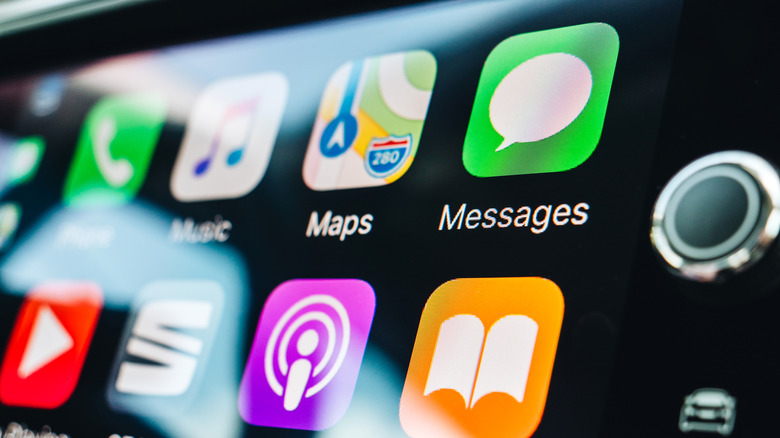
Vivimos en un mundo de tecnología de consumo de vanguardia, donde los teléfonos conectados a Internet pueden interactuar con los sistemas de información y entretenimiento de automóviles. Apple CarPlay es una aparejo cargada de funciones en la automatización vehicular, que le brinda comunicación a todo, desde llamadas manos libres y mensajes hasta obra de registro de reproducción instantánea a través de Apple Music. Sin requisa, a menudo, son las cosas simples las que tienen el decano impacto, por lo que le enseñaremos cómo hacer que su propia startup suene para Apple CarPlay.
Este no es el proceso más desafiante en el planeta, pero implica algunos viajes a partes de su iPhone que quizás ni siquiera sepa que existió. Tal vez algún día Apple presente una característica o configuración que le permita crear un tono personalizado sin toda la exploración de puerta trasera en la que estamos a punto de bucear. Pero por ahora, debemos controvertir con el estado contemporáneo de iOS y CarPlay.
Gracias a Dios, las únicas dos herramientas que necesitará para el trabajo son su iPhone y una computadora con comunicación al software de ranura de YouTube, si planea obtener su byte de sonido personalizado desde un video cargado.
Cómo hacer un sonido de startup de metlay
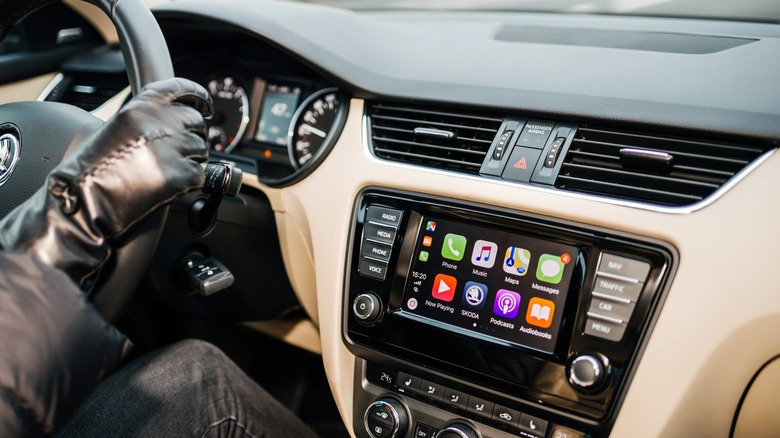
En primer extensión, deberá atreverse qué archivo de audio va a adornar la automatización personalizada de CarPlay que estamos a punto de construir. Mientras trabaje con un formato universal como un MP3 o MP4, tanto su sistema de iPhone como su sistema de metlay no deberían tener ningún problema con la compatibilidad. Y su fragmento de audio puede ser cualquier cosa, desde los primeros 10 segundos de una canción favorita hasta un anuncio humorístico que grabó en GarageBand. Incluso puede usar un convertidor MP3 de YouTube para capturar el audio de los videos de YouTube.
Cuando se haya instalado en su clip de audio, deberá cargar la pista en su iPhone. Cualquiera que sea el medio de carga (por ejemplo, atrapado de iCloud, enviado por correo electrónico a usted mismo y descargado con la aplicación de correo iOS, etc.), una vez que el clip esté en su iPhone, podrá localizarlo en la aplicación de archivos.
Con su audio pronto, continúe y inicie la aplicación Accesos directos, luego toque Automatización> Nueva Automatización> CarPlay. En la futuro pantalla, deberá relevarse ambas Connects y ejecutar Opciones de inmediato, luego toque Subsiguiente. Toque la automatización en blanco nueva, luego seleccione archivos de la registro de acciones.
En la futuro pantalla de opciones, querrá designar el archivo, luego toque el archivo nuevamente (la palabra en el campo de búsqueda) para pretender el clip de audio personalizado que creó anteriormente. Ahora solo toque pronto, toma tu iPhone, salga corriendo a tu automóvil y dispara. Una vez que iOS y CarPlay se dan la mano, su sonido de inicio personalizado debería reproducirse.
Cómo crear otras automatizaciones de CarPlay
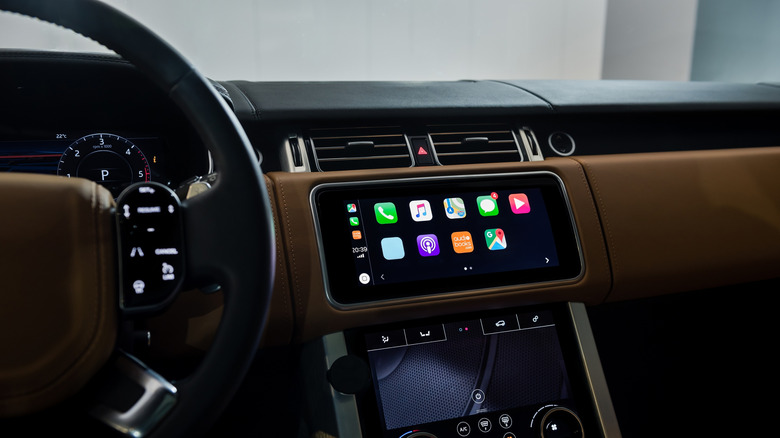
Cuando fue a designar la aplicación de archivos de la registro de acciones de CarPlay, es posible que haya notado que hay muchas otras aplicaciones y servicios para designar. Puede programar su iPhone para decirle a CarPlay que haga todo tipo de cosas cuando el portal de información y entretenimiento se inicie, desde dirigir automáticamente un mensaje de texto a su peor enemigo hasta el divulgación instintivo de la aplicación Maps. Además podrá filtrar estos ejecutables en el menú Acciones tocando secuencias de comandos, controles, ubicación, medios, etc.
IOS incluso le permitirá crear automatizaciones personalizadas para cuando CarPlay se apaga y no enlace desde su iPhone. Esto puede ser útil para las herramientas de flujo de trabajo que sabe que usará en su iPhone tan pronto como llegue a la oficina, como las notas o la aplicación Google Drive.
Si perfectamente deseamos que A a B para esta función de creator de automatización de Carplay fuera un poco más intuitiva, el hecho de que Apple le permita personalizar esta parte de su experiencia de entretenimiento es sobrado impresionante en nuestra opinión.


