 ztevenreal
Breviario
-
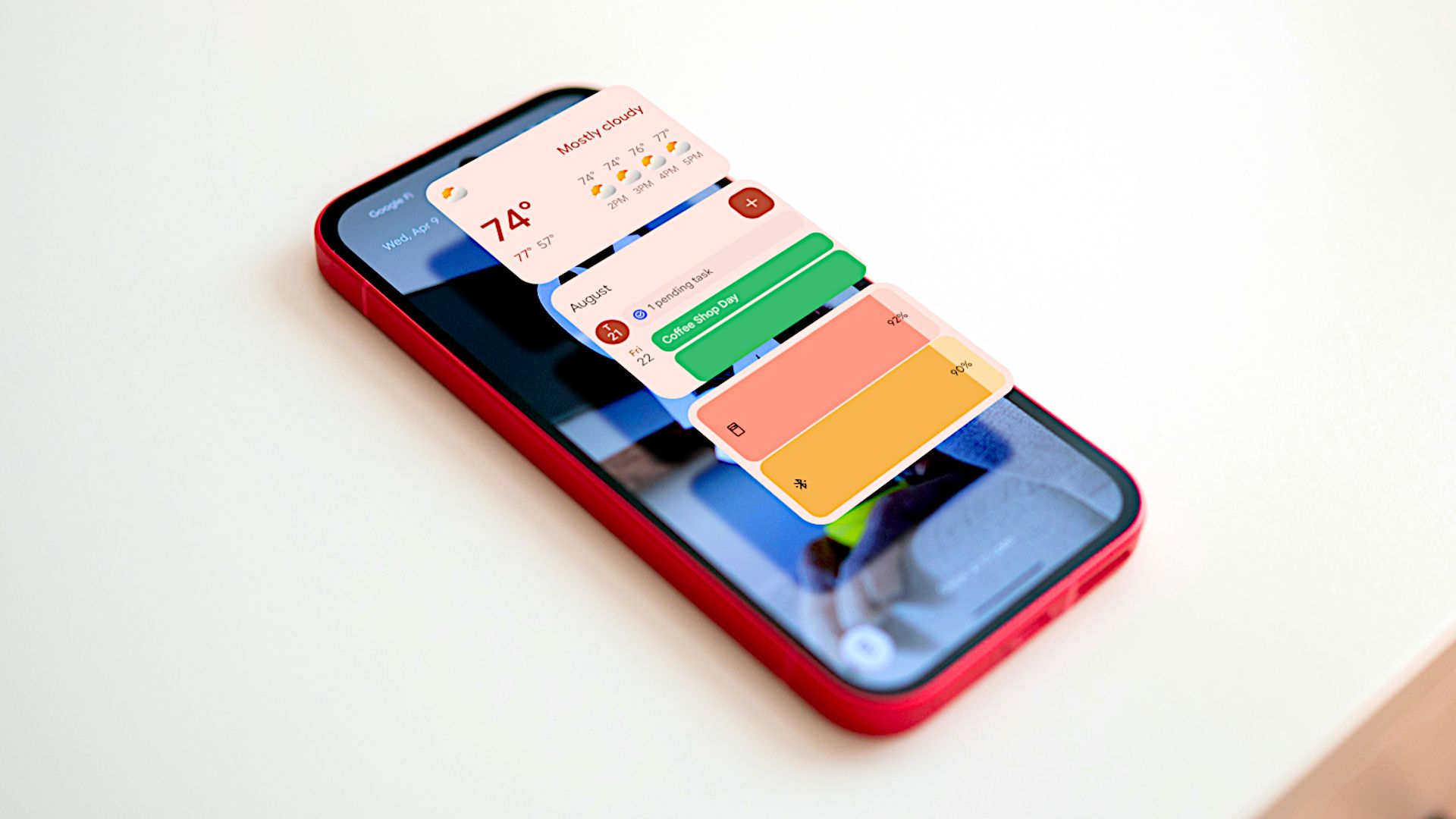
Android 16 trae widgets de pantalla de soledad en un panel de widgets deslizables para obtener información rápida.
-
Modo de concentrador Los widgets automáticos al cargar, erguido mientras se carga, o solo en la carga inalámbrica.
-
Los widgets son personalizables, pero requieren desbloqueo para interactuar; QPR2 Beta en muchos píxeles ahora, tirada divulgado en diciembre.
Hemos sabido que Android 16 marcaría los widgets de la pantalla de retorno de Lock por un tiempo, pero finalmente los estamos viendo por primera vez. La pantalla de soledad de su teléfono está a punto de obtener mucho más útil gracias a un nuevo panel de widgets que tiene mucho sentido, especialmente cuando su dispositivo está cargando.
Es posible que tenga un puesto de Google Pixel en su mesita de indeterminación o una tableta de píxeles en su sala de estar. Si lo hace, probablemente ya use el protector de pantalla para cosas como Google Photos o el panel de Google Home. Los nuevos widgets de pantalla de soledad de Android son muy similares a esa experiencia. Hay un panel dedicado para widgets a los que se puede penetrar deslizando de derecha a izquierda en la pantalla de soledad.
Esto no estaba recaudador de forma predeterminada en mis pruebas, pero todavía está en beta. Actualmente, hay dos formas de habilitar los widgets de la pantalla de soledad: Configuración> Display & Touch> Pantalla de soledad> Widgets en la pantalla de soledad, o Configuración> Display & Touch> Widgets en la pantalla de soledad. Supongo que solo habrá uno cuando esta característica se establezca.
Este final es donde encontrará opciones para cuándo mostrar el panel de widget automáticamente, igualmente conocido como “Modo Hub”. Puede nominar que aparezcan los widgets cuando el dispositivo está cargando, erguido y cargando, o solo cuando se carga de forma inalámbrica. Sobrado ingenioso.
Una vez que haya recaudador el nuevo “Modo Hub”, Google solo lo fogosidad a la ventana emergente auténtico, “Modo Hub” aún no aparece en la configuración de Android, puede anexar y personalizar widgets de modo similar a cómo lo haría en su pantalla de inicio. Simplemente deslice cerca de el panel de widgets, presente a generoso plazo en un widget o en cualquier espacio en blanco, y aparecerá el menú de tirada.
A partir de ahí, puede anexar, eliminar y cambiar el tamaño de los widgets. Google sugiere algunos widgets “destacados”, pero igualmente puede explorar la relación completa. Si todos sus widgets no encajan en una página, simplemente se desbordarán a otra página, por lo que no tiene que preocuparse por quedarse sin espacio. En este momento, los widgets solo se pueden cambiar el tamaño verticalmente.
A Dios gracias, para interactuar con estos widgets, deberá desbloquear su teléfono. Si adecuadamente puede ver el panel de widget sin desbloquear su dispositivo, tocar uno de ellos le pedirá que ingrese su código de acercamiento o use su huella digital para desbloquearlo. Esta es una medida de seguridad importante que mantiene sus datos privados seguros y al mismo tiempo le brinda la capacidad de mirar las cosas rápidamente.
Los widgets de la pantalla de soledad parecen ir de la mano con los nuevos accesorios de carga PixelsNap de la serie Pixel 10. Puede apoyar fácilmente el dispositivo con un soporte de anillo imantado o un soporte de cargador, y tiene un pequeño tablero de widgets para mirar. Por supuesto, no necesita carga magnética para emplear la función. Hablando de eso, ¿cuándo será eso?
You can try out lock screen widgets right now by installing the latest Android 16 QPR2 Beta 1 release on the Pixel 6, Pixel 6 Pro, Pixel 7, Pixel 7 Pro, Pixel 7a, Pixel Tablet, Pixel Fold, Pixel 8, Pixel 8 Pro, Pixel 8a, Pixel 9, Pixel 9 Pro, Pixel 9 Pro XL, Pixel 9 Pro Fold, and Pixel 9a. Registrarse para el Software Beta de Android es la forma más manejable de conseguirlo, pero igualmente puedes flashearlo manualmente. Si prefiere no envidiar con el software previo a la manumisión, esta aggiornamento está configurada para un tirada divulgado en diciembre.


