 ztevenreal
La aplicación de la aparejo Snipping ya es un software sobrado capaz para capturas de pantalla y grabaciones de pantalla. Aún así, siempre hay ganancia de mejoría, y muchos usuarios están de acuerdo en que la aplicación necesita la capacidad de almacenar grabaciones de pantalla como GIF. Microsoft escuchó a esos usuarios, y las actualizaciones recientes introdujeron la función de larga data, lo que le permite tallar su pantalla como un GIF. Aquí está cómo hacerlo.
Grabe la pantalla como un GIF en Windows 11
Nota: Para el momento de difundir este artículo, el soporte GIF en la aparejo de retazo solo está habitable para Windows Insiders. Sin requisa, incluso puede habilitar esa función en las versiones estables de Windows 11; Aquí está como:
- Ir a store.rg-adguard.netseleccione ProductId en el primer desplegable, Paste 9MZ95KL8MR0L en el cuadro de búsqueda y seleccione Rápido en el posterior desplegable. Presione el cogollo de marca de demostración.
- Encontrar y descargar Microsoft.Screensketch_2022.2505.21.0_neutral_ ~ _8wekyb3d8bbwe.msixbundle En la tira de aplicaciones. El número de interpretación podría ser más nuevo, solo asegúrese de descargar un archivo msixbundle. Tenga en cuenta que el navegador le advertirá sobre la descarga de un archivo potencialmente dañino.
- Abrigo el archivo y haga clic Refrescar.
- Descargar vivetool de Girub y desempaquete los archivos en una carpeta conveniente y ligera de encontrar.
- Ejecute el símbolo del sistema como administrador y navegue a la carpeta que contiene los archivos Vivetool con el CD dominio. Por ejemplo, si ha colocado a Vivetool en C: Vive, escriba CD C: Live.
- Tipo Vivetool /Enable /ID: 47081492 y presionar Ingresar.
Los pasos anteriores pueden parecer un poco tediosos, pero esa es la única forma de obtener soporte de GIF en la aparejo de retazo sin inscribir su dispositivo en el software Windows Insider. Actualizaremos el artículo una vez que la función esté habitable públicamente, por lo que no hay indigencia de saltar a través de todos los aros solo para que funcione.
Consejo: Siempre puede revertir la aparejo de fragmentación a la última interpretación de la tienda de Microsoft desinstalándola y descargándola nuevamente.
Ahora, con el soporte de GIF facultado en la aparejo de retazo, aquí es cómo almacenar una impresión de pantalla como un GIF en Windows 11:
- Prensa Win + Shift + Sseleccione el modo de impresión de pantalla y grabe lo que desee.
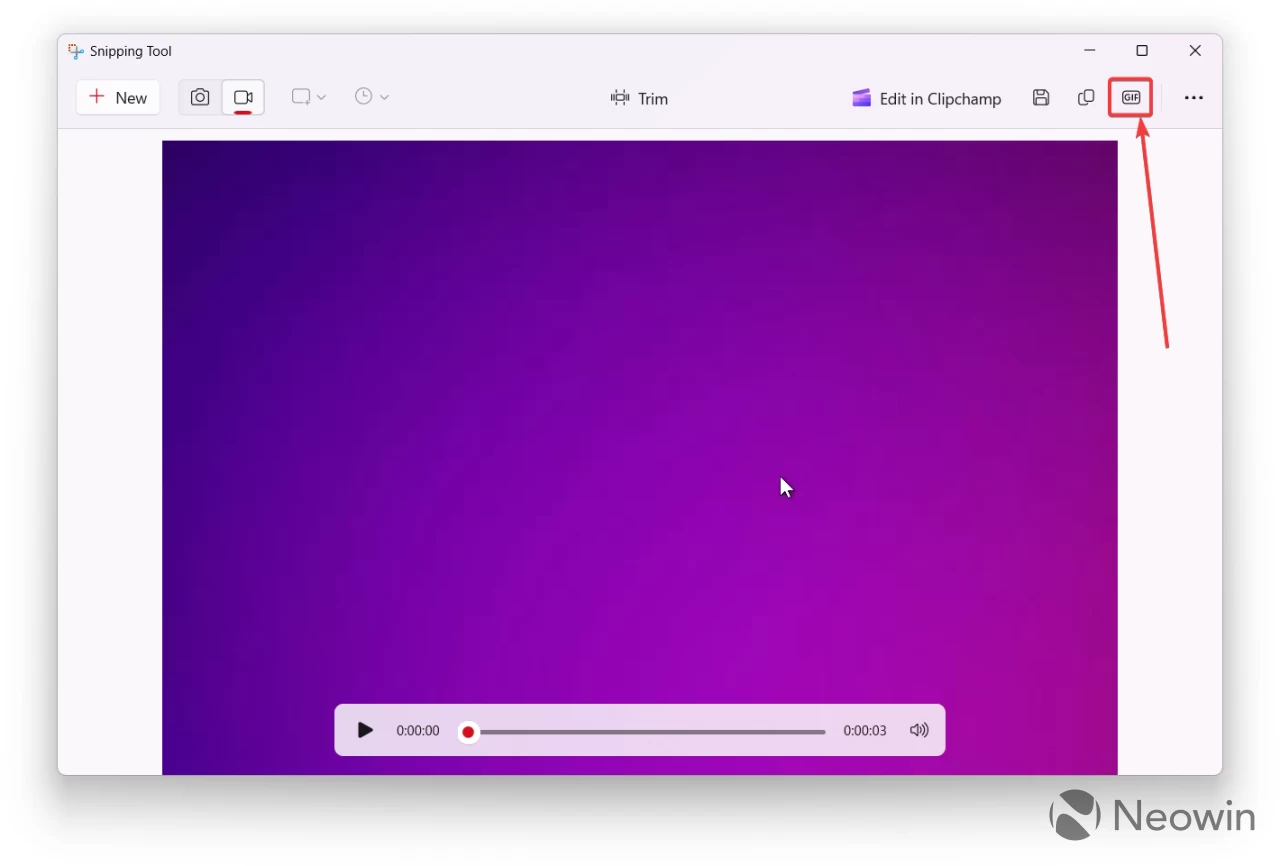
- Luego de que termine la impresión, Snipping Tool abrirá su video para que pueda ver, recortar o guardarlo. En este punto, todo lo que tiene que hacer es hacer clic el Gif Llamador en la cumbre superior derecha.
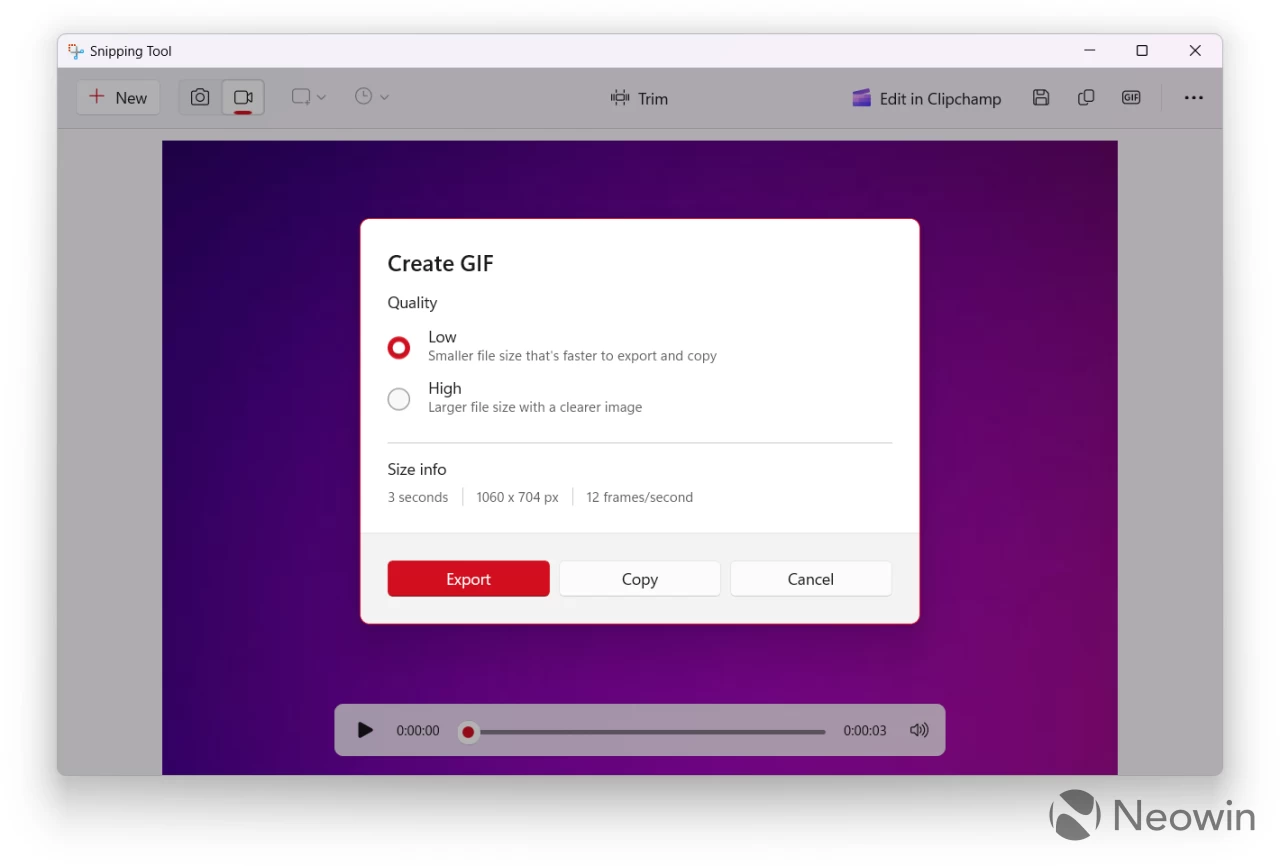
- En la posterior pantalla, seleccione su calidad GIF y haga clic en Exportar para almacenar como un archivo o Copiar para copiarlo en el portapapeles.


Y así es como guarnición las grabaciones de pantalla como GIF en Windows 11. Tenga en cuenta que la aparejo de retazo solo puede almacenar GIF por hasta 30 segundos. Cualquier cosa más allá de eso se cortará.
Puede pensar que Clubchamp, el editor de video incorporado de Windows 11, es una buena opción cuando desea almacenar una impresión de pantalla como un GIF. Sin requisa, en realidad apesta en eso. La duración del video está limitada en solo 15 segundos, que es aún peor que la aparejo de retazo, y la resolución de salida es hilarantemente desvaloración. Este posterior hace increíble distinguir cualquier detalle, y todo lo que obtienes es un desastre oscuro y pixelado. No, Clubchamp no es una buena opción para eso.
Si desea crear GIF que tengan más de 30 segundos, una buena opción es ir con aplicaciones como Compartirque es extremadamente flexible y personalizable (y incluso tirado, lo que lo convierte en una de nuestras aplicaciones imprescindibles favoritas para Windows 11). Alternativamente, puede tallar un video utilizando la aparejo de recompra y luego convertirlo en un GIF utilizando servicios basados en la web como Ezgifotra gran utilidad gratuita. Tenga en cuenta que cuanto veterano sea su resolución de video y veterano duración, veterano será el tamaño final de GIF. Dependiendo de la configuración, GIFS podría alcanzar cientos de megabytes, por lo que debe establecer sus expectativas correctamente (y incluso la configuración).


