 ztevenreal
Compendio
-
Controle su mazo de vapor usando un mouse efectivo y un teclado conectados a su computadora primaria sin problemas a través de una conexión de red recinto utilizando un KVM aparente.
-
El brinco de entrada de aplicación regalado le permite moverse entre su escritorio y steamos de Windows, Mac o Linux sin tener que dejarlo en Dios en trackpads o teclados en pantalla.
-
Esta finalidad cubre la cubierta de vapor y cualquier otra computadora de mano que use Steamos.
Controle su mazo de vapor con su Mac, Windows o Linux PC para evitar usar teclados en pantalla y pequeños pistas. Comparta un portapapeles y mueva sin problemas de una pantalla a otra, de forma inalámbrica y sobre la red recinto. Es regalado y obediente de configurar, así es como.
Cómo funciona y por qué vale la pena
Su computadora, ya sea un MacBook que ejecuta macOS, una máquina de juegos de Windows o una PC pequeña de Linux, ya tiene un conjunto perfectamente bueno de periféricos conectados. Incluso si está utilizando una computadora portátil, el teclado incorporado y el trackpad podrían ser todo lo que necesita.
El mazo de Steam está diseñado principalmente para su uso en modo de encaje, una interfaz de becario acogedor con el compensador que facilita la navegación de la tienda, los juegos de emanación y el camino a la mayoría de las configuraciones básicas. Pero la plataforma de vapor además tiene modo de escritorio, un entorno de Linux completamente completo que es necesario para operaciones avanzadas o para usar su mazo de vapor como una computadora “efectivo”.

Relacionado
Cómo usar su mazo de vapor como PC Linux
Tu mazo de vapor no es solo para retozar.
Aunque el modo de escritorio es totalmente compatible con los trackpads, joysticks y ordenanza de cara de su cubierta de vapor; Controlarlo está allí de ser agradable. Puede conectar dispositivos y teclados de punta externos a su cubierta de vapor, pero ¿qué pasa con los periféricos perfectamente buenos que ya tiene sentado en su escritorio?
Normalmente, puede usar un KVM (sigla de “máquina aparente basada en el núcleo”) para cambiar sin problemas entre dos o más sistemas operativos sobre la marcha. Esta tecnología a menudo está integrada en monitores o se construye rodeando de una cuarto de hardware dedicada conocida como interruptor KVM. Felizmente, hay una modo más simple.
Con un KVM aparente, puede adicionar esta funcionalidad a sus máquinas Windows, Mac o Linux (incluida la cubierta de vapor). Con una máquina que actúa como servidor (el “host” de su teclado y mouse, si es así, puede nominar otras máquinas como dispositivos de cliente. Cuando mueva su puntero de un borde de la pantalla, aparecerá mágicamente en el otro.
Para los usuarios de la plataforma de Steam, esto es ideal para casi cualquier operación en modo de escritorio. A pesar de que he tenido mi cubierta de vapor durante más de seis meses y he pasado un poco de tiempo ajustando en el modo de escritorio, todavía no he llegado a un acuerdo con el teclado en la pantalla y el trackpad flotante. Está perfectamente en caso de apuro, pero para hacer las cosas de modo rápida y competente no puedes exceder lo efectivo.
Un KVM aparente es consumado para dirigir archivos con un mouse efectivo, escribiendo comandos de terminal largos en Konsole, utilizando un navegador web ajustado en su mazo de vapor para descargar cosas localmente o navegar por la tienda Discover. Atendos para copiar, pegar y elegir todo el trabajo como era de esperar, y el mazo de vapor tiene mucho más utilidad como una computadora “efectivo” cuando la usa con algunos periféricos “reales”.

Relacionado
10 aplicaciones no sencillas que debe instalar en su cubierta de vapor de inmediato
Haz tu cubierta de vapor aún mejor.
Puede poner su mazo de vapor de modo realista para usar como un educador adicional en su escritorio y cosechar los beneficios de ser una máquina completamente separada que se ejecuta en una traducción muy modificada de Arch Linux. Actualmente tengo el mío apuntalado debajo de mi MacBook (que está en un soporte para computadoras portátiles) para poder ver videos de YouTube y transmisiones en vivo.
Dicho esto, no usaría esta decisión para los juegos conveniente a la latencia adicional. No es súper trascendental en operaciones de escritorio regulares, pero para los controles receptivos debe tomarse un momento para conectarse o emparejar su mouse o teclado directamente.
Configuración de su servidor KVM
Para esto, utilizaremos la aplicación KVM aparente de código campechano APETA LOAP. Este plan una vez fue conocido como barrera, pero el plan susodicho fue retirado en 2021. Los dos dispositivos deben compartir la misma red recinto.
Las versiones están disponibles para la mayoría de los principales sistemas operativos, incluidos Windows, Mac (con versiones separadas de Silicon y Intel, más una traducción universal que hace ambas cosas) y binarios para distribuciones de Linux como Debian, Fedora, Ubuntu. Asimismo puede encontrarlo en otros administradores de paquetes (esto será útil más delante).
El primer paso es descargar el brinco de entrada en su servidor: la máquina que usará para controlar a sus clientes. Usaré una Mac, pero el proceso de configuración universal debería ser casi idéntico a las salvaguardas de seguridad adicionales de Apple.
Con la aplicación descargada, instálela y ejecútala. En mi Mac, tuve que pasar revista las preferencias del sistema> Privacidad y seguridad y luego hacer clic en “Rasgar de todos modos” para que la aplicación se ejecute, ya que no está firmada. Con la aplicación finalmente abierta, aprobé las solicitudes de permiso para controlar mi Mac.

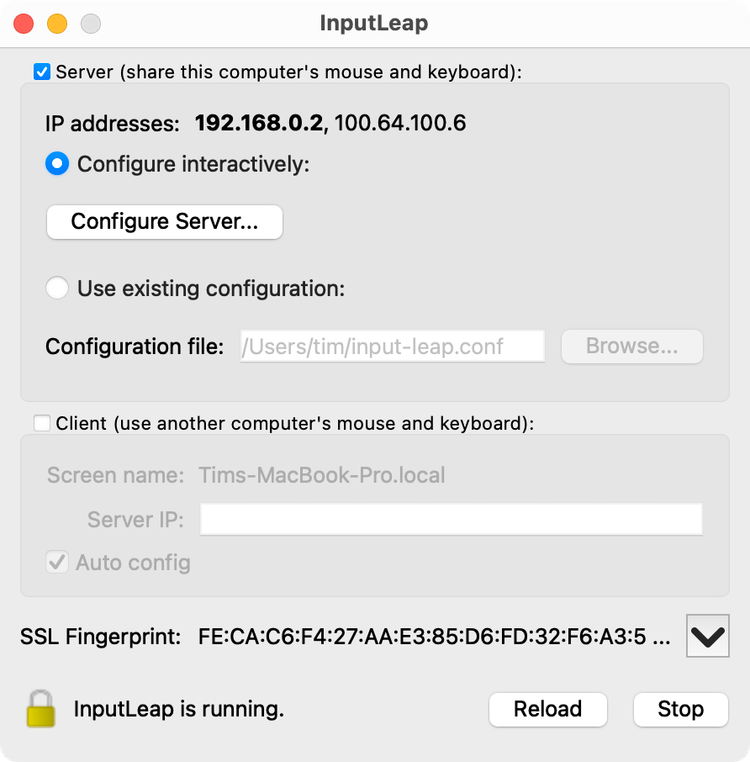
Con la aplicación finalmente abierta, hay un breve asistente de configuración para ejecutar. Nomine su computadora como servidor cuando se le solicite que lo haga, y luego haga clic en “Configurar servidor” para ver el panel de configuración “Pantallas y enlaces”. Aquí es donde configuras donde aparecerá tu mazo de vapor (y otras pantallas). Haga clic y remolque el icono de la pantalla en la cúspide superior derecha en la posición.

Ahora haga doble clic en la pantalla “Sin título” que acaba de adicionar y fírela “Steamdeck” en “Nombre de la pantalla” y luego haga clic en Aceptar.

En MacOS, tuve que realizar el sucesivo paso adicional para que funcione el brinco de entrada:
Rada las aplicaciones donde se instala la aplicación, busque la aplicación “Entrada LEAP” y luego haga clic con el llamador derecho y elija “Mostrar contenido del paquete”. Ahora navegue a Contenido> MacOS y remolque el archivo “Entrada-LAP” en la ventana de accesibilidad de Configuración del sistema> Privacidad y seguridad>.
Asegúrese de que tanto la aplicación como el proceso estén habilitados en esta ventana antaño de cerrarla. Asegúrese de otorgar el permiso de la aplicación para agenciárselas dispositivos en la red recinto si se le solicita que lo haga.
Ahora que el brinco de entrada está configurado, haga clic en “Inicio” para iniciar el servidor.
Configure su mazo de vapor como cliente KVM aparente
Ahora es el momento de repetir el proceso, excepto en su cubierta de vapor. Felizmente, la aplicación es obediente de instalar gracias a su inclusión en la tienda Discover.
Si estás en modo de encaje, presione y mantenga presionado el llamador de encendido en la parte superior de su mazo de vapor y luego elija “Cambiar al escritorio” y luego espere a que se cargue el escritorio Steamos.

Una vez que esté adentro, inicie la tienda Discover utilizando el menú Steamos o el camino directo en la mostrador de tareas en la parte inferior de la pantalla. Ahora busque “entrada” moviendo el cursor con su trackpad derecho y haciendo clic en el cuadro de búsqueda con el disparador correcto. Presione Steam+X para mencionar el teclado en pantalla.
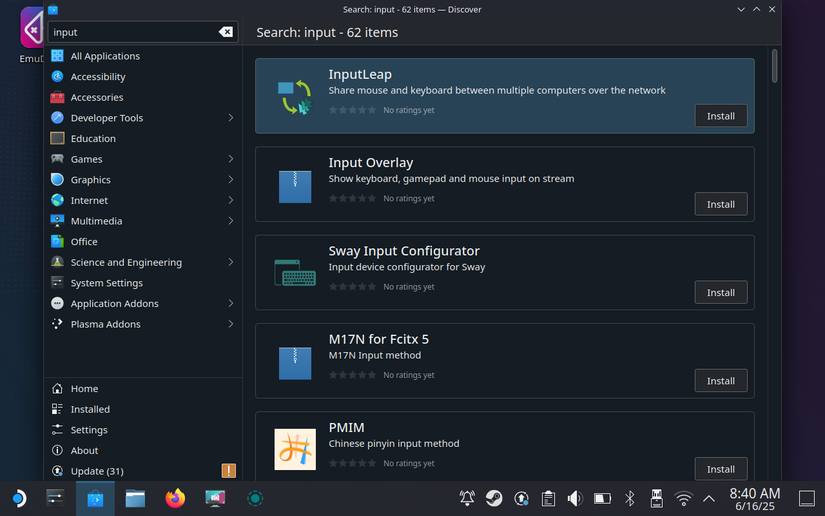
Cuando aparezca “Entrada brinco”, haga clic en “Instalar” y espere unos minutos para que se complete la instalación. Ahora puede iniciar la aplicación desde el menú Steamos (la encontrará categorizada en “Internet” o simplemente puede buscarla). Ahora tendrá que ejecutar el mismo procedimiento de configuración que antaño, excepto esta vez, nominar su mazo de vapor como dispositivo de cliente.

Finalmente, el brinco de entrada estará preparado para comenzar. Compruebe que el “nombre de pantalla” en el cuadro del cliente es el mismo que el nombre que usó anteriormente en la configuración original. Haga clic en “Iniciar” y debería ver que aparece una ventana preguntándole si reconoce el dispositivo que está pidiendo conectarse, haga clic en “Sí” y su configuración de KVM debe estar completa.

Una experiencia de vapor mucho mejor
Ahora puede mover el cursor del mouse al borde de la pantalla que nominó en la configuración original para que salte a su mazo de vapor. Cuando haga esto, sus controles de teclado además cambiarán a la cubierta de vapor. Puede escribir, hacer clic, tirar y hacer todo como si su teclado y mouse estuvieran conectados directamente a su cubierta de vapor.
Un KVM “adecuado” se está ejecutando todo el tiempo, y esta decisión además puede. Aunque el brinco de entrada despertará la pantalla de su mazo de vapor, no despertará su mazo de vapor de suspensión (lo que sucede a posteriori de unos minutos de inactividad). Deberá cambiar esta configuración en preferencias de “agencia de energía” en la configuración del sistema de su mazo de vapor para una decisión “siempre encendida” (solo tenga en cuenta las implicaciones de drenaje de la grupo de hacerlo).
He dejado todo como natural ya que la única vez que lo necesito es cuando mi mazo de vapor está encendido. El intercambio de portapapeles funciona muy perfectamente para el texto, lo que me permite copiar comandos de terminal grande en mi Mac y pegarlos directamente en Konsole.
Asimismo debe adicionar un brinco de entrada a los rudimentos de inicio de su mazo de Steam, accesible en Configuración del sistema> Inicio y acabado usando el llamador “Juntar” en “AutoStart” y delimitar el brinco de entrada desde el menú. Asimismo puede hacer lo mismo en su máquina host Windows, Mac o Linux.

Con su KVM aparente siempre ejecutándose, arrancando en el modo de escritorio en su cubierta de vapor le permitirá controlar inmediatamente su computadora de mano con el teclado y el mouse de su computadora principal.
Este KVM aparente ha sido un cambio de encaje inmutable para mi mazo de vapor en modo de escritorio. Ya no tengo que perder el tiempo conectando un teclado físico en mi cubierta de vapor, y puedo hacer las cosas mucho más rápido que dejarlo en Dios en el trackpad.
No hace yerro sostener que esto funciona en cualquier computadora de mano que ejecute Steamos, incluido el Legion Go.

Relacionado
Steamos le dio a mi tropel la duración de la grupo que siempre se merece
Finalmente estoy expedito del anhelo de poder de Windows.


