ztevenreal
Si hay una característica que todavía no puedo creer que Windows no tenga en 2026, es la capacidad de circunvalar archivos y carpetas. Claro, su cuenta de Windows ya está protegida por un PIN o contraseña, pero eso no siempre es suficiente.
Cuando la mayoría de la muchedumbre piensa en circunvalar archivos en una PC, inmediatamente recurren a herramientas dedicadas. Suelen funcionar muy aceptablemente, pero es otra útil más por la que hay que abonar. En lado de eso, utilizo el oculto integrado de 7-Zip. Me permite circunvalar casi cualquier archivo o carpeta y no me cuesta carencia.

- SO
-
ventanas
- Maniquí de precio
-
Injustificado
7-Zip facilita el retiro de archivos y carpetas
La guisa más practicable
7-Zip es una aplicación de compresión gratuita y de código destapado que asimismo puede funcionar como útil para circunvalar archivos y carpetas. Tiene un protocolo de oculto incorporado que le permite empaquetar sus archivos adentro de un archivo protegido con contraseña que nadie puede aclarar sin la secreto.
El proceso en sí es rápido y sencillo. Una vez que tenga el archivo o carpeta que desea circunvalar, haga clic derecho y seleccione 7-Zip > Adicionar al archivo. Desde aquí, establezca el nivel de compresión en 0 – Tienda y marque el Eliminar archivos luego de la compresión. caja. Luego, ingrese la contraseña para el archivo o carpeta en Criptográfico y presione DE ACUERDO.
Una vez que hagas esto, 7-Zip creará un archivo ZIP que sólo se puede extraer con una contraseña. Igualmente eliminará el archivo diferente, por lo que no tendrás que hacerlo manualmente. Ahora, cualquiera que intente aclarar ese archivo ZIP deberá ingresar la contraseña primero.
El archivo permanece bloqueado incluso cuando intentas abrirlo en un dispositivo diferente. Esto lo hace ideal para destinar archivos bloqueados de forma segura sin comprar software dedicado.
La mejor parte es que ni siquiera necesitas 7-Zip en la otra computadora para desbloquear el archivo. Igualmente puedes hacerlo con WinRAR u otras herramientas de compresión de archivos similares, siempre que tengas la contraseña. De hecho, WinRAR asimismo se puede utilizar para circunvalar archivos y carpetas de forma muy similar.
No es infalible, pero es lo suficientemente bueno para la mayoría de las personas.
Las compensaciones que debes conocer
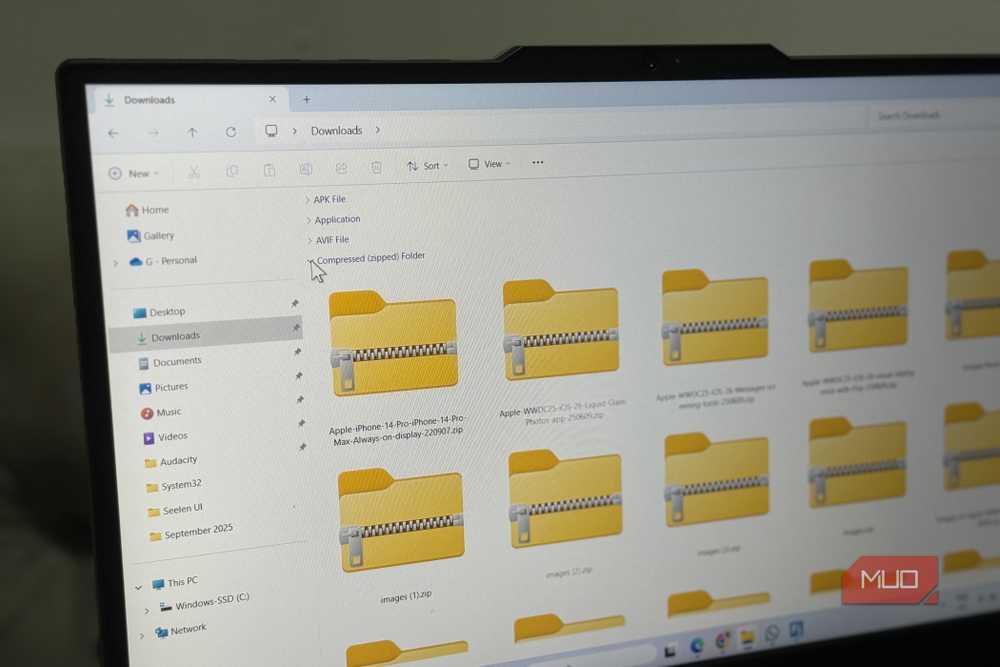
Seré honesto, este método de circunvalar archivos y carpetas con 7-Zip no es infalible. Si aceptablemente el archivo oculto permanece bloqueado, eso no impide que determinado simplemente lo elimine de la PC si obtiene ataque a su sistema.
Encima, si una persona tiene suficiente tiempo, tacto y motivación, eventualmente puede entrar en ello. Entonces no, no es ideal para archivos mucho confidenciales que no pueden encontrarse comprometidos en ilimitado.
Hay un pequeño inconveniente más. Cada vez que desee aceptar a esos archivos bloqueados, primero debe extraer el archivo. Esto no es gran cosa para las carpetas pequeñas, pero puede resultar embarazado con las grandes.
Pero carencia de esto se aplica efectivamente a mi caso de uso. Sólo uso este método para documentos y carpetas personales que no quiero que nadie mire, y para ese propósito, 7-Zip es más que suficiente. Es de gorra, practicable de usar y hace exactamente lo que necesito. Otra cosa que me encanta es que el archivo bloqueado no pide atención a gritos. Se parece a cualquier otro archivo ZIP frecuente, lo que normalmente no despierta curiosidad.

Cómo cifro mis archivos antaño de subirlos a la montón (y por qué me embarazado)
Solo toma un momento hacer que tus archivos sean mucho más seguros.
Igualmente hay otras opciones de retiro de archivos.
Si 7-Zip no es para ti, prueba uno de estos

Si aceptablemente 7-Zip es mi decisión alternativa, no tienes que seguir con él si no estás de acuerdo con sus desventajas. Hay muchas otras formas de circunvalar archivos y carpetas en Windows.
Por ejemplo, si está trabajando con un documento de Word, una hoja de cálculo de Excel o una presentación de PowerPoint, Microsoft Office ya le permite acortar esos archivos directamente. Todo lo que tienes que hacer es dirigirte a Archivo > Información > Proteger documento > Abreviar con contraseña.
Si ya usa OneDrive en Windows, asimismo viene con una función señal Personal Vault, que le permite proteger archivos y carpetas con un PIN. Donado que OneDrive ya está integrado con el Explorador de archivos, puede aceptar a esos archivos bloqueados directamente desde su PC.
Igualmente existen herramientas de terceros dedicadas, como Casillero de archivos practicable que le permite circunvalar archivos y carpetas. Estos pueden resultar efectos si tienes muchos principios que proteger y no quieres repetir los mismos pasos para cada uno.
Finalmente, si tienes la tirada Pro de Windows 11, asimismo es posible crear una pelotón aparente y cifrarla con BitLocker. La configuración lleva un poco de tiempo, pero sólo es necesario hacerlo una vez. Luego de eso, puede mover archivos adentro y fuera de la pelotón aparente cuando lo necesite.
Es posible que a Windows todavía le falte un simple yema de “retiro” para archivos y carpetas, pero eso no significa que se haya quedado sin opciones. Sólo tienes que designar la que mejor se adapte a tus deyección, ya sea una útil de compresión de archivos, una aplicación dedicada o incluso una pelotón aparente cifrada.