 ztevenreal
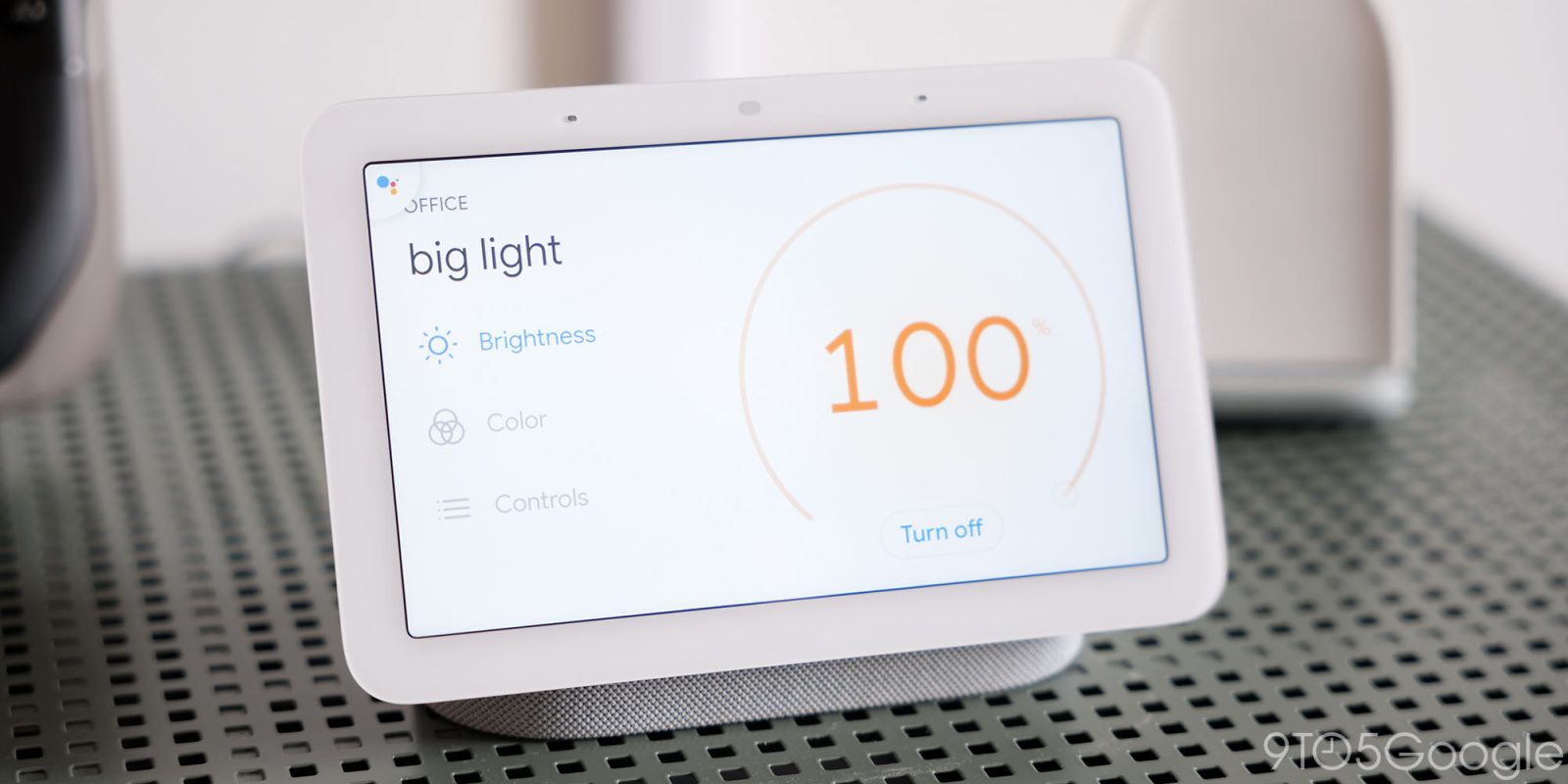
Al Asistente de Google se le muestra oficialmente la puerta y Gemini se cuela por la parte trasera. A medida que se abre el paso temprano para los usuarios, adicionar Gemini a Google Home requiere registrarse; así es como se hace.
Lo que Gemini para el hogar puede hacer
El precedente asistente digital de Google no era el operación más nítido en el altavoz inteligente, pero hizo el trabajo. Donde se supone que brilla Google Gemini es en los comandos contextuales que normalmente no se entenderían. Serán posibles comandos donde los usuarios soliciten encender varios dispositivos, e incluso algunos que contengan excepciones.
El asistente asimismo podrá confesar melodías de canciones y congratular información sobre un comediante o portafolio si se le solicita. Este subconjunto de habilidades es similar a lo que los usuarios pueden hacer con Gemini en Android, lo que se esperaba del maniquí confinado en casa.
Los usuarios que paguen por Google Home Premium Advanced podrán utilizar Gemini para el examen de imágenes y grabaciones entre cámaras. Las descripciones de la IA pueden fijar ciertos eventos en el historial del video, y preguntarle al maniquí qué sucedió en un día en particular debería producir clips de eventos importantes.
Tenemos una serie más amplia de comandos aquí.
Cómo registrarse para paso anticipado
Los usuarios que se hayan unido al software de instinto previa pública de Google Home no obtendrán Gemini en paso anticipado. según google. Ese software conlleva términos diferentes y Géminis es una bestia completamente diferente.
Registrarse significa solicitar paso a Google y comprobar de que la configuración de Grupos de Google permita que el proceso funcione. No hay fianza de que puedas adicionar Gemini a tu cuenta de Google Home mientras el maniquí aún se está probando, pero estar en la serie te brinda más posibilidades que no hacer ausencia.
Configurar grupos de Google
- Inicie sesión en Grupos de Google y toque el engranaje de configuración.
- Elegir Configuraciones globales.
- Afianzar Agrégame a sus grupos es comprobado.
- Pulsar Administrar.
Solicitar paso en Google Home
- Abre el Inicio de Google aplicación.
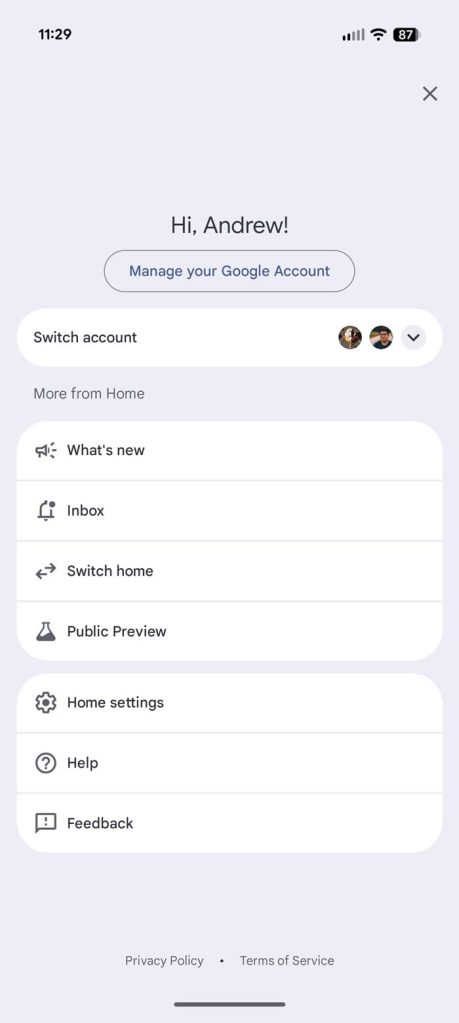
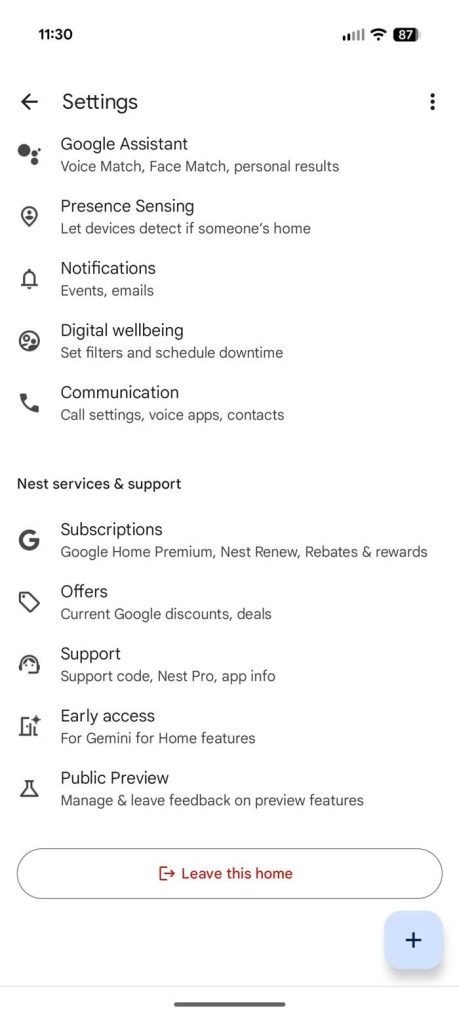
- Toca tu foto de perfil y golpea el engranaje de configuración.
- Pulsar Paso temprano.
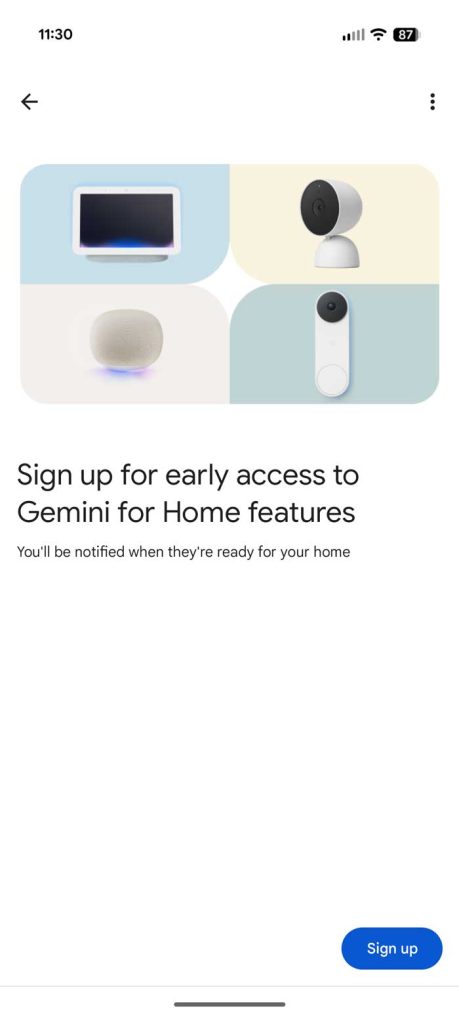
- Espita Inscribirse.
Si se acepta la solicitud, Google Home enviará una notificación indicando que Gemini está preparado para usar en la aplicación y en sus parlantes y pantallas.


FTC: Utilizamos enlaces de afiliados automáticos que generan ingresos. Más.


