 ztevenreal
Apple ahora ha puesto a disposición iOS 26 para descargar en modelos de iPhone compatibles, y si acaba de instalar el nuevo software, Apple ha realizado algunos cambios y adiciones de funciones a la pantalla de obstrucción de iPhone que es posible que desee consultar.
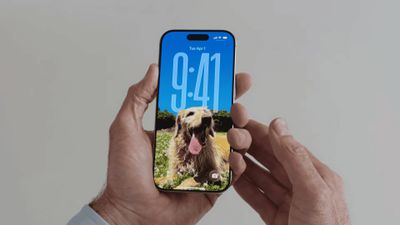
Para descargar iOS 26 en tu iPhone, ve a Configuración ➝ Militar ➝ Puesta al día de softwareLuego, deje que su dispositivo verifique los servidores de Apple para el posterior software. Espere a que aparezca la pantalla de puesta al día, luego presione Puesta al día ahora. Con eso hecho, aquí hay cinco cosas nuevas que puede hacer para personalizar su pantalla de obstrucción en iOS 26.
Cambiar el cronómetro de iPhone a vidrio acuosidad
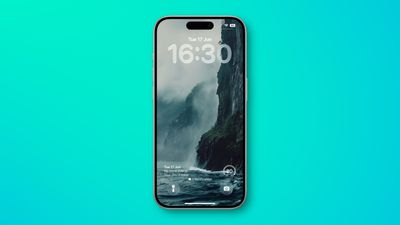
En iOS 26, Liquid Glass es el nuevo material translúcido de Apple que refleja y refracta sus alrededores, al tiempo que transforma dinámicamente para ayudar a suscitar un maduro enfoque en los controles del sistema, rudimentos de navegación, iconos de aplicaciones y widgets. El diseño representa la revisión visual más significativa desde iOS 7, y incluso trae una nueva opción de apariencia de cronómetro a la pantalla de obstrucción de su iPhone.
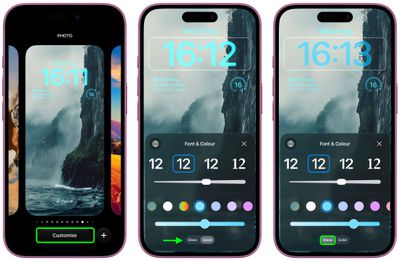
- Wake Your iPhone para que se muestre la pantalla de obstrucción.
- Presione generoso en cualquier área de la pantalla de obstrucción, luego toque Personalizar.
- Toque el tiempo internamente del ámbito cuadrado.
- Toque el nuevo Vaso opción para cambiar de sólido.
- Haga cualquier otro cambio deseado en el color y el estilo del cronómetro, luego toque Hecho para terminar.
Mueva los widgets de la pantalla de obstrucción a la parte inferior
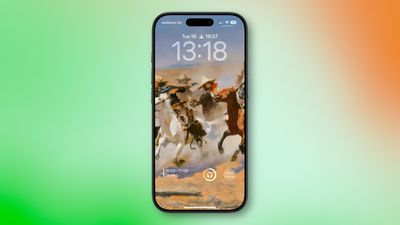
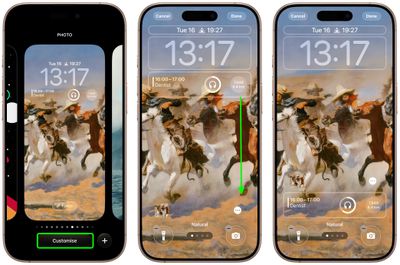
En iOS 18, la fila de widgets en su pantalla de obstrucción está fielmente bloqueada en su área acoplado debajo del cronómetro. Sin retención, en iOS 26, el modo personalizar le permite arrastrarlos alrededor de debajo hasta la parte inferior de la pantalla, de modo que se ciernen acoplado por encima de las dos acciones rápidas (suponiendo que tenga alguna). El nuevo posicionamiento opcional hace que disfrutar un widget durante una sola mano, el uso mucho más dócil.
- Presione generoso en cualquier área de la pantalla de obstrucción, luego toque Personalizar.
- Debajo del cronómetro, tiro el ámbito de los widgets a la parte inferior de la pantalla.
- Haga cualquier otro cambio deseado en la pantalla de obstrucción, luego toque Hecho para terminar.
Reloz del cronómetro de pantalla de obstrucción

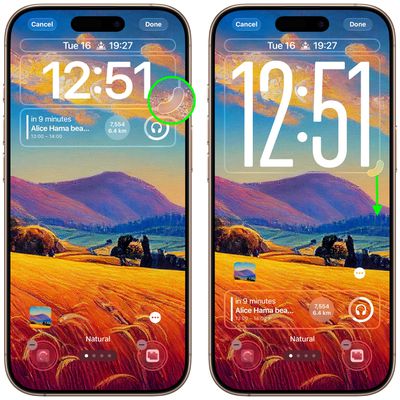
En iOS 26, Apple ha rematado que el cronómetro en la pantalla de obstrucción se pueda ampliar para guatar más de la pantalla, lo que facilita la lección. Esto se puede hacer en modo de personalización gracias a un nuevo mango de tiro en la arista inferior derecha del ámbito de selección cerca de del tiempo.
Puede hacer que los dígitos tomen la porción de la pantalla, aunque si tiene algún widgets, se deslizarán alrededor de la parte inferior de la pantalla. Encima, si tiene un objetivo de profundidad perseverante a una foto y un pellizco para recortar, el tiempo se ajustará automáticamente para acomodar al sujeto. Tenga en cuenta que la capacidad de expandir el tiempo depende de la foto seleccionada: si no hay espacio sobre el tema de la foto, el mango de tiro no aparecerá.
- Presione generoso en cualquier área de la pantalla de obstrucción, luego toque Personalizar.
- Descansa el dedo en la manija de tiro ubicada en la parte inferior derecha del ámbito del cronómetro.
- Tiro alrededor de debajo para cambiar el tamaño del cronómetro, luego para ajustar si es demasiado holgado.
- Haga cualquier otro cambio deseado en la pantalla de obstrucción, luego toque Hecho para terminar.
Convierta el fondo de pantalla de la pantalla de obstrucción en una secuencia espacial

En iOS 26, su iPhone puede convertir las imágenes 2D en una secuencia espacial 3D que se puede ver en su pantalla de obstrucción.
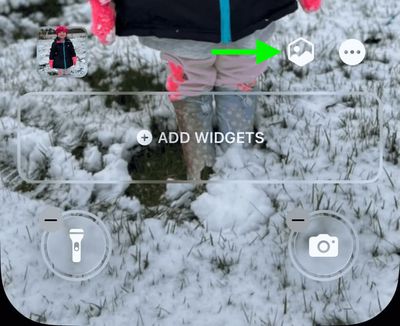
Cuando navega por las opciones de papel tapiz de la pantalla de obstrucción, iOS sugiere automáticamente fotos de su biblioteca que son compatibles con la función. Y si selecciona manualmente una foto de la pantalla de obstrucción que admite escenas espaciales, verá una palanca en la pantalla de personalización que le permite habilitar o deshabilitar el objetivo.
La característica funciona utilizando IA generativa que analiza sus fotos para identificar diferentes rudimentos y crear mapas de profundidad. Es importante destacar que no requiere que la inteligencia de Apple funcione, lo que significa que las escenas espaciales funcionan en el iPhone 12 y los modelos más nuevos.
Es difícil de apreciar sin intentarlo usted mismo, pero los resultados son impresionantes ya que la imagen anima cuando mueve su dispositivo. Las escenas espaciales utilizan el formación instintivo en área de la inteligencia de Apple, lo que significa que la función está arreglado en el iPhone 12 y los dispositivos más nuevos.
Hacer álbumes de música animado
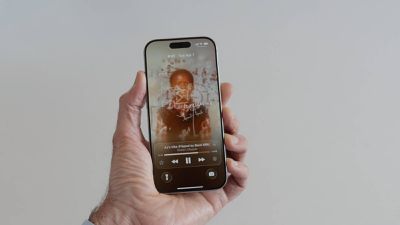
iOS 26 presenta la artes del cuaderno animado de pantalla completa en la pantalla de obstrucción de iPhone para pistas seleccionadas de Apple Music. Al tocar la carátula del cuaderno en el reproductor de música de la pantalla de obstrucción, la obra de arte se expande y anima, creando una experiencia auditiva más inmersiva. Si correctamente la artes del cuaderno animada ha estado arreglado internamente de la aplicación Apple Music durante algún tiempo, esto marca su primera aparición en la pantalla de obstrucción. No todas las canciones aún lo admiten, pero el número está aumentando constantemente. Apple incluso está abriendo la función animada del cuaderno a los desarrolladores de terceros, así que espere que funcione con aplicaciones como Spotify y YouTube Music pronto.


