 ztevenreal
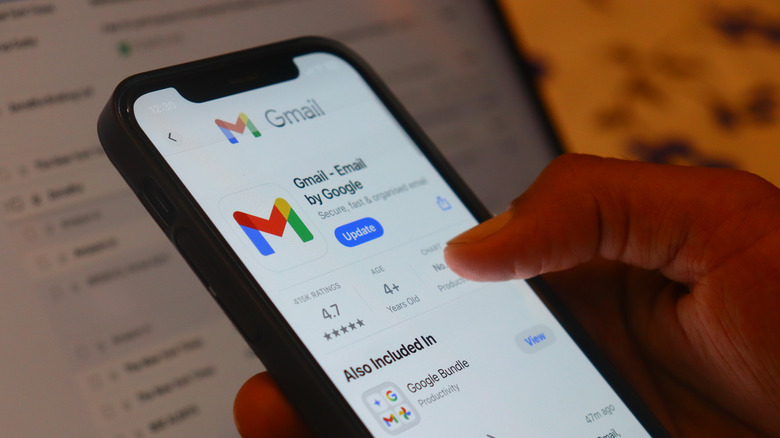
Gmail es, con mucho, el servicio de correo electrónico más popular que existe; Además es rápido, rico en funciones, incluye una protección de spam impresionante y le brinda acercamiento a un desinteresado espacio de almacenamiento. Sin bloqueo, a medida que todos recibimos toneladas de correos electrónicos todos los días, nuestra bandeja de entrada de Gmail puede volverse rápidamente abrumadora. A Dios gracias, Gmail ofrece una característica útil llamamiento correo electrónico de correo electrónico que le permite duchar y desactivar su bandeja de entrada sin eliminar los correos electrónicos; Sus correos electrónicos archivados se almacenan de forma segura fuera de la tino.
Sin bloqueo, a diferencia de otros servicios, como Outlook y Yahoo Mail, Gmail no cuenta con una carpeta llamamiento Archive, a la que puede obtener para ver sus correos electrónicos archivados. En cambio, Gmail simplemente elimina los artículos archivados de su bandeja de entrada mientras los deja intactos en la carpeta “All Mail”. Por lo tanto, cuando desee obtener a cualquier correo electrónico que haya archivado, debe fiarse en métodos alternativos, como la búsqueda de Gmail y navegar por la carpeta “All Mail”. ¿Cómo funcionan estos métodos en la aplicación Gmail en iPhone? Averigüemos.
Buscando correos electrónicos archivados en Gmail para iPhone
La aplicación oficial de iPhone de Gmail tiene casi las mismas características establecidas que Gmail en otras plataformas; Como resultado, siquiera hay una carpeta de archivo en iOS. Por lo tanto, la forma más rápida de encontrar un correo electrónico archivado en iPhone es usar la función de búsqueda incorporada de Gmail. Gracias a su pedigrí de Google, Gmail tiene una excelente búsqueda, que solo está mejorando con la IA.
Simplemente coloque lo que recuerde sobre el correo electrónico en la mostrador de búsqueda de la aplicación y toque “Averiguar” en el teclado del iPhone para encontrarlo. La aplicación además incluye varios filtros de búsqueda, como epíteto, desde, a y adjunto, que puede usar para refinar los resultados. Alternativamente, puede navegar a la carpeta “All Mail” en el menú de la aplicación para ver todas las conversaciones de Gmail, incluidos los correos electrónicos archivados. Sin bloqueo, si había archivado el correo electrónico que está tratando de encontrar hace semanas o meses, es posible que tenga que acaecer por docenas de páginas de correos electrónicos, lo que hace que el proceso sea asaz engorroso. Por lo tanto, es mejor usar la función de búsqueda mencionada anteriormente. Con un poco de búsqueda creativa, puede encontrar exactamente lo que desea.


