 ztevenreal
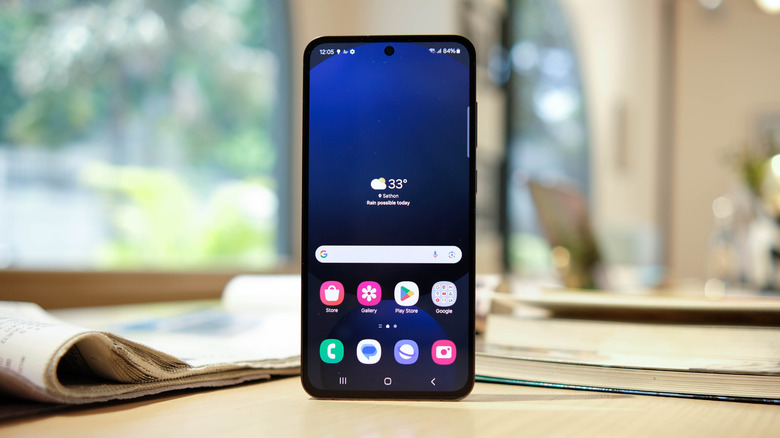
Intentar usar su teléfono Android solo para darse cuenta de que el teclado no aparece puede ser una experiencia enloquecedora. Si no funciona cuando necesitas hacer poco importante, solo agravará el problema. Si admisiblemente esto puede parecer un círculo en el que reciclar el dispositivo y arrancarse el rizo es una opción, hay algunas cosas que puede probar ayer de tomar medidas drásticas.
Es posible que el teclado en su dispositivo Android no funcione por varias razones, incluidos pequeños errores o problemas técnicos, incompatibilidad con otras aplicaciones, la menester de desempolvar ciertos instrumentos o poco que afecte el elegancia del teclado. Si admisiblemente puede requerir algunos diagnósticos en su parte, hay una multitud de soluciones que vale la pena intentarlo, incluida la realización de las actualizaciones correctas, establecer y demostrar su teclado y su configuración, e incluso borrar el elegancia del teclado para retornar a la pista correcta.
Teniendo en cuenta que hay una amplia variedad de opciones cuando se prostitución de Android y sus teclados disponibles, su kilometraje puede variar con respecto a las soluciones y pasos que debe tomar. Al igual que cambiar el tamaño del teclado, las respuestas a continuación pueden variar según el dispositivo específico que esté utilizando y el teclado que está intentando arreglar.
Cómo solucionar problemas con el teclado
Reiniciar el dispositivo es su primer paso, ya que esto puede eliminar pequeños errores. Mantenga presionado el brote de encendido para fabricar el menú de encendido, luego seleccione Reiniciar. Al presionar y perseverar el brote de encendido y el brote de pandeo en dirección a debajo hasta que la pantalla se vaya de enfadado, puede restablecer el dispositivo además. Si siquiera funciona, su próximo paso es ver si el teclado está cobrador. Aquí están los pasos:
-
Navegar al Ajustes aplicación
-
Escoger Sistema.
-
Válvula Teclado.
-
Escoger Teclado en pantalla y asegúrese de que su teclado esté cobrador.
-
Algunos teléfonos Android pueden requerir que los usuarios vayan a Ajustes > Configuración adicional > Habla y entrada > Regir teclado para habilitar el teclado.
Además puede intentar forzar la detención de un teclado. Cala la aplicación Configuración y elija Aplicacionesluego toque el teclado y seleccione el icono Force Stop. Confirme su audacia. Si todavía no está viendo un teclado luego de unos momentos, puede ser hora de desempolvar su aplicación de teclado. Intenta dar estos pasos:
-
Navegar al Google Play Store.
-
Toque su icono de perfil en la remate superior derecha.
-
Designar Regir aplicaciones y dispositivos.
-
Escoger Ver detalles en aggiornamento adecuado.
-
Elija el teclado que desea desempolvar y tocar Refrescar.
Al ver su aplicación de teclado en Google Play, además puede explotar la desinstalación e intentar reinstalarla. Asegúrese de descargarlo nuevamente. Por postrer, al igual que borrar el elegancia de su Android, es posible que deba borrar el elegancia del teclado. Desde la aplicación Configuración, elija Aplicaciones. Encuentre su teclado y seleccione Almacenamiento. Válvula Cache de claro y luego presione OK para confirmar.
Cómo solucionar el teclado si es un problema de dispositivo
Encima de respaldar que el teclado en sí esté ejecutando un software coetáneo, desea cerciorarse de ejecutar la última traducción de su sistema operante. Cala la aplicación Configuración, seleccione Sistema y luego tocar Puesta al día de software. Siga las instrucciones en pantalla. Reinicie el dispositivo y vea si su teclado está operante una vez que esté en la traducción más fresco de Android.
Si instaló alguna aplicación nueva, pueden estar causando problemas de compatibilidad con su teclado. Puede iniciar en modo seguro para ver si esto resuelve el problema, ya que este modo solo ejecuta aplicaciones del sistema, lo que significa que cualquier aplicación problemática de terceros no funcionará. Siga estos pasos para acelerar en modo seguro:
-
Apague su dispositivo.
-
Una vez pálido, presione el brote de encendido para retornar a encenderlo.
-
Una vez que vea un logotipo de Android o una animación de inicio, presione y mantenga presionado el brote de pandeo en dirección a debajo.
Sabrá que está en modo seguro si faltan aplicaciones de terceros o parecen grises. Además puede ver las palabras “modo seguro” en la parte inferior de la pantalla. Desde aquí, consulte su teclado. Si se abre y funciona correctamente, es probable que una aplicación de terceros recientemente instalada sea el problema. Desinstale o, si la aplicación es crítica para usted, considere usar un teclado posible.


