 ztevenreal
Una instalación limpia de Windows es una excelente modo de nutrir su PC sintiéndose ágil. Sin incautación, cada vez que hace esto, ciertas características críticas se restablecen a sus títulos predeterminados de Microsoft, incluidos algunas que podrían bloquearlo de forma permanente.
6
Realice una copia de seguridad de su esencia de recuperación de BitLocker
Desde Windows 11 24h2, Oculto de dispositivo Activa automáticamente cuando limpia la instalación e inicia sesión con una cuenta de Microsoft. Esto solo afecta las instalaciones frescas o las nuevas PC con 24H2 preinstaladas, no actualizaciones. Puedes compulsar esto yendo a Configuración> Privacidad y seguridad> Oculto del dispositivo.
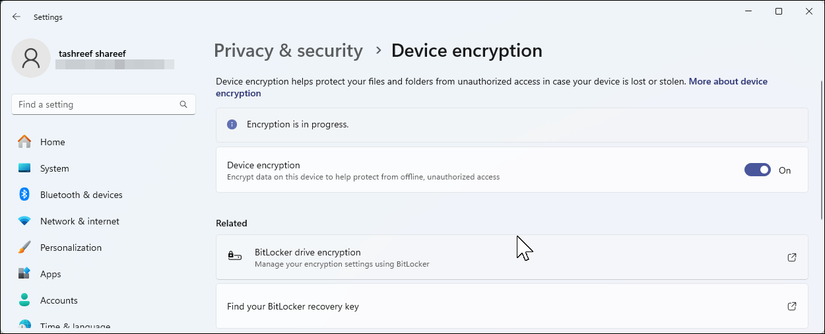
Si aceptablemente el oculto automotriz es excelente para la seguridad, hay una trampa: Microsoft almacena su esencia de recuperación en la estrato, pero esto puede no ser obvio durante la configuración. Si su sistema se bloquea, tiene problemas de inicio o sufre cambios significativos en el hardware, Windows requerirá esta tecla de 48 dígitos para desbloquear sus archivos.
En la mayoría de los casos, simplemente puede iniciar sesión con su cuenta de Microsoft para recuperar la esencia. Sin incautación, si no puede conseguir a su cuenta, tal vez olvidó la contraseña, perdió el ataque a la autenticación de dos factores o su cuenta se vio comprometida, necesitará una copia de seguridad. Sin la esencia, sus datos se han ido para siempre.
Para encontrar y hacer una copia de seguridad de su esencia de recuperación de BitLocker, inicie sesión en su Cuenta de Microsoft en renglón y navegar a Dispositivos> Mandar teclas BitLocker. Verá una directorio de claves de recuperación asociadas con sus dispositivos. Cada grifo tiene una IDENTIFICACIÓN Eso coincide con lo que muestra su computadora cuando necesita la tecla. Recomendamos imprimir esta grifo y almacenarla en algún zona seguro, o guardarla en una pelotón USB que mantenga separada de su computadora. Asimismo puede tomar una foto con su teléfono, solo asegúrese de que esté respaldado en algún zona.

Si prefiere no usar el oculto del dispositivo, puede deshabilitarlo a través de la palanca en Configuración> Privacidad y seguridad> Oculto del dispositivo. Recuerde que hacerlo es la seguridad comercial por conveniencia, y en los sistemas modernos, la diferencia de rendimiento del oculto suele ser insignificante.

Relacionado
Por qué uso una esencia de seguridad para nutrir mis cuentas más importantes seguras
Si desea aumentar la seguridad de su cuenta, le recomiendo que recoja una esencia de seguridad.
5
Habilite la protección del sistema para crear puntos de restauración
La protección del sistema es la máquina de tiempo incorporada de Windows para los archivos y configuraciones de su sistema. Cuando poco sale mal, tal vez una modernización del compensador rompe su audio, o una instalación del software corrompe los archivos del sistema, puede usar un punto de restauración para deshacer los cambios y restaurar su PC a un punto aludido donde todo funcionó correctamente.

Windows deshabilita esta función de forma predeterminada para acatar espacio en disco, especialmente en dispositivos con almacenamiento menguado. Si aceptablemente entiendo el razonamiento, esto te deja sin una red de seguridad. Incluso si ya está siguiendo una táctica de copia de seguridad adecuada para su PC con Windows 11, habilitar la protección del sistema es una excelente modo de deshacer los cambios no deseados que rompieron su computadora.
Antiguamente de que pueda crear una restauración del sistema, debe habilitar la protección del sistema. Para hacer esto, haga clic Comenzartipo Ver Configuración del sistema progresistay ábralo de los resultados de búsqueda. En el sistema Propiedades diálogo, refugio el Protección del sistema pestaña.

Seleccione la pelotón de su sistema (generalmente DO:), haga clic Configurary distinguir Encender la protección del sistema. Por lo universal, lo configuro para usar en torno a del 5-10% de mi espacio de transmisión, suficiente para varios puntos de restauración sin engullir demasiado almacenamiento. Hacer clic Aplicar Para acatar los cambios.
Ahora cree su primer punto de restauración: en el Propiedades del sistema diálogo, haga clic Crearnombre su punto de restauración y haga clic Crear de nuevo. Si aceptablemente esto crea un punto de restauración manual, asimismo debe ver nuestra consejero sobre la creación y el uso de puntos de restauración en Windows 11 para memorizar sobre la programación cibernética y otros consejos de establecimiento.
4
Actualice Windows e instale los últimos controladores
Windows Update comienza a molestarlo casi inmediatamente luego de una nueva instalación, pero como resultado, esas primeras actualizaciones son cruciales. A menudo incluyen parches de seguridad, actualizaciones de controladores y soluciones para los problemas que surgieron desde que creó los medios de instalación.
Ir a Configuración> Puesta al día de Windows e instale todas las actualizaciones pendientes. Sigue ejecutando Windows Update hasta que no hay más actualizaciones disponibles. Esto generalmente toma al menos dos rondas de actualizaciones con reinicios en el medio. No se salte este paso pensando que lo harás más tarde, he pasado a demasiadas personas encontrarse con problemas extraños que una modernización simple habría evitado.

Posteriormente de que las actualizaciones de Windows se realicen, es hora de que se haya perdido la modernización de Windows de controladores. Sus controladores gráficos necesitan especialmente atención. Windows instala controladores básicos de pantalla que funcionan, pero son terribles para el rendimiento. Para desempolvar sus controladores de gráficos en Windows 11, diríjase a Nvidia o Sitio web de AMD y descargue sus herramientas oficiales de conducir. Esto asegurará que obtenga los últimos controladores optimizados para su maleable gráfica específica.
Mientras realiza esta desenvoltura, tómese unos minutos para eliminar el bloatware de Windows que viene preinstalado. Incluso las instalaciones limpias incluyen aplicaciones como Candy Crush y varios servicios de Microsoft que nunca puede usar.
3
Cambia tu configuración de energía
La configuración de potencia predeterminada de Windows es conservadora: demasiado conservador si desea que su sistema se ejecute en su mejor momento. En una nueva instalación, Windows generalmente es predeterminada a Modo ponderadoque suena moderado, pero limita su CPU y otros componentes para racionar energía.
Dirigirse a Configuración> Sistema> Potencia y escuadrón y expandir el Modo de encendido sección. Para escritorios y computadoras portátiles cuando se conecte, cambie a Mejor rendimiento. Sí, usa más potencia, pero su sistema se sentirá notablemente más rápido. Para las computadoras portátiles en la escuadrón, es posible que desee nutrir Modo ponderado o incluso La mejor eficiencia energéticadependiendo de sus evacuación.

Adicionalmente, revise el Configuración de parquedad de energía Mientras estés allí. Por defecto, se produce al 20% de escuadrón, lo que podría ser demasiado agresivo si está cerca de un cargador. He antitético que estas configuraciones de Windows 11 maximizan la duración de la escuadrón de mi computadora portátil sin ofrendar demasiado rendimiento.
2
Apagar notificaciones innecesarias
Las instalaciones frescas de Windows 11 vienen con notificaciones subidas a merienda. Cada aplicación quiere decirle poco, desde actualizaciones de informativo hasta consejos sobre las funciones que nunca usará. Posteriormente de unos días, la constante pinging se vuelve enloquecedora.
Ir a Configuración> Sistema> Notificaciones y comienza a podar. Apagar Muéstrame la experiencia de bienvenida de Windows y Obtenga consejos y sugerencias De inmediato, estos son solo anuncios disfrazados de “consejos avíos”. Luego revise la directorio de aplicaciones a continuación y deshabilite las notificaciones para cualquier cosa no esencial. Mantengo notificaciones para aplicaciones de comunicación, calendario y herramientas de seguridad, pero todo lo demás se apaga.

Estos son solo los conceptos básicos del control de notificaciones. Para obtener opciones más avanzadas como configurar los perfiles de presencia de enfoque, nominar contactos prioritarios y crear reglas basadas en el tiempo, consulte nuestra consejero detallada sobre las notificaciones de domesticación de Windows 11.
1
Revisar la configuración de privacidad
La configuración de privacidad predeterminada de Microsoft es, digamos, generosas con su compendio de datos. Una nueva instalación lo opta en casi todo: datos de diagnosis, experiencias personalizadas, seguimiento de identificación publicitaria y más. Si aceptablemente algunos de estos datos ayudan a mejorar las ventanas, es posible que desee retornar a marcarlos.
Vaya a Configuración> Privacidad y seguridad y avanza a través de cada sección. Bajo NormalApago todo excepto Deje que los sitios web me muestren contenido relevante localmente. Bajo Dictamen y comentarioscambiar de Datos de diagnosis opcionales a Solo datos de diagnosis requeridos.
No se olvide de los permisos de aplicaciones asimismo (cámara, micrófono, ubicación y más, debe revisar qué aplicaciones tienen ataque a qué. Te sorprendería cuántos permisos de solicitud de aplicaciones no necesitan.
Estos pasos convierten una reinstalación de Vanilla Windows 11 en un sistema seguro y configurado correctamente. Sí, se necesitan en torno a de 20-30 minutos para trabajar en todo, pero es tiempo aceptablemente dedicado. Evitará problemas potenciales como perder ataque a archivos cifrados, disfrutar de un mejor rendimiento y tener tranquilidad sabiendo que su sistema puede recuperarse de problemas.
Mientras tanto, hay muchas otras formas de mejorar su experiencia de Windows 11, incluidas las soluciones para las características más molestas de Windows 11. Su futuro yo le agradecerá por tomarse el tiempo para mejorar su sistema ahora.


