 ztevenreal
Windows tiene muchas aplicaciones incorporadas queridas que pueden ser difíciles de dejar de usar. Pero le aseguro que cuando Microsoft los reemplaza, generalmente es con poco mucho mejor. Es hora de soltar estas aplicaciones antiguas y reemplazarlas con equivalentes modernos.

Si ha sido un heredero de Windows desde antiguamente de Windows 11, es probable que esté conveniente familiarizado con Windows Media Player. Fue la experiencia definitiva de reproducción de medios durante décadas, con sus visualizaciones icónicas, interfaz personalizable y capacidades de combustión de discos. Pero ahora que ha sido reemplazado por Media Player, la interpretación mencionado se conoce como Windows Media Player Legacy.

El (nuevo) reproductor multimedia trae una gran cantidad de nuevas mejoras para disfrutar del entretenimiento en su PC, y está mejor integrado con Windows. Tiene una interfaz moderna que se adapta a Windows 11, soporte de reproducción optimizado, soporte de video amplio y una mejor dirección de listas de reproducción.
6
Notas pegajosas

Las notas adhesivas originales es la mejor aparejo de productividad, que ofrece una modo rápida y tratable de anotar pensamientos y recordatorios. La razón por la que a muchos de nosotros lo amamos tanto es que ofrece una experiencia de toma de notas de retiro cero, y su diseño evoca memorias de notas pegajosas físicas. Era una aplicación que no necesitaba mejorar, pero déjela a Microsoft para encontrar una modo con notas adhesivas (nuevas).

Sticky Notes (Nuevo) viene con un panel que aparece en el flanco derecho de la pantalla, lo que le permite comenzar a tomar notas instantáneamente. Incluso ayuda a surtir sus notas organizadas colocando las relevantes en la parte superior. Encima, tiene capacidades de captura de pantalla incorporadas, el modo siempre en la cima y la capacidad de capturar fuentes de datos.
5
Panel de control

Positivamente no conmemoración la última vez que abrí el panel de control y lo usé para cualquier cosa. Antaño de Windows 8, era la aparejo de ir para ajustar la configuración y las preferencias, así como la personalización de Windows. Pero incluso entonces, me pareció poco intuitivo y difícil de usar (es tratable perderse en el panel de control), por eso estoy eficaz de que haya sido reemplazado en gran medida por la aplicación de configuración más tratable de usar.

La aplicación Configuración tiene una interfaz más intuitiva, una mejor funcionalidad de búsqueda e integración perfecta con otras características de Windows. Cuando miro el panel de control ahora, parece tan anticuado, pero eso no significa que sea inútil. El panel de control todavía tiene algunas características avanzadas que la aplicación Configuración no tiene, por lo que terminará usándola en instancias raras. Sin retención, algunas personas odian la aplicación de configuración de Windows.
4
Atlas de personajes

El atlas de caracteres es una utilidad heredada de Windows para insertar caracteres especiales, símbolos y trivio en documentos y aplicaciones. Una inspección a su interfaz es suficiente para decirle qué tan anticuado es. Una forma moderna de obtener a caracteres especiales en Windows es usar el teclado emoji (Percibir + Período) o a través del teclado táctil.
Hablando del teclado táctil, el truco podría ser un poco confuso para ti. Si está utilizando un modo de tableta o tableta de Windows, el teclado táctil debería aparecer automáticamente. Si no, tendrá que fijarlo a la mostrador de tareas yendo a Configuración> Personalización> Mostrador de tareas y configuración Teclado táctil a Siempre.

Entonces verás un icono de teclado en el flanco derecho de la mostrador de tareas; Cuando haga clic en él, aparecerá el teclado táctil. Presión de larga data una esencia revelará símbolos adicionales para que lo use.
3
Saneamiento de disco
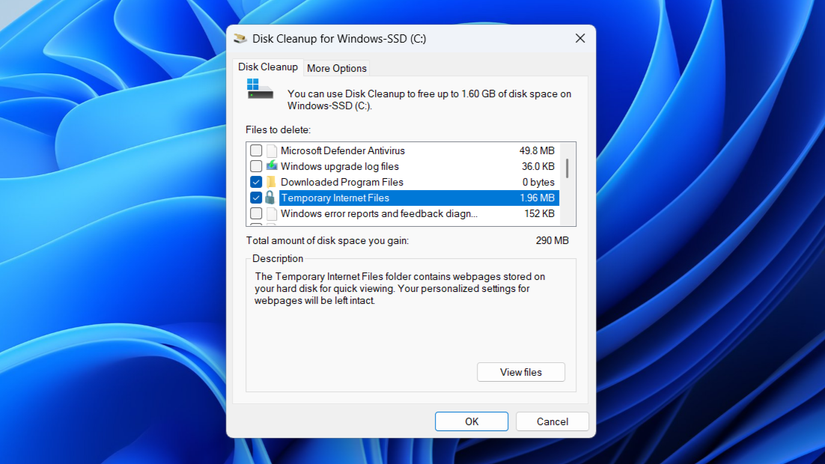
La aseo de disco es una excelente modo de liberar el espacio de transmisión en Windows eliminando archivos temporales y otros principios innecesarios que se han acumulado con el tiempo. Pero ahora, se ha vuelto muy desactualizado gracias al sentido de almacenamiento.

Storage Sense no solo lo ayuda a eliminar manualmente los datos no deseados, sino que asimismo automatiza el proceso, asegurando que nunca se quede sin espacio. Configúrelo una vez y no debería tener que preocuparse por ver más advertencias de espacio.
2
Copia de seguridad y restauración (Windows 7)
Hay una razón por la cual se lumbre a esta aparejo Copia de seguridad y restauración (Windows 7)—No se ha actualizado desde entonces. Se encuentra en el panel de control: otra aparejo que Microsoft quiere eliminar gradualmente. La compañía preferiría que use métodos de copia de seguridad modernos como la copia de seguridad de Windows y el historial de archivos.
Windows Copia de copia de seguridad de copia de seguridad de las carpetas como Documentos, Fotosy Música a Onedrive. El historial de archivos crea copias de sus archivos en una mecanismo separada, lo que le permite restaurar las versiones anteriores si es necesario. Todavía puede crear copias de seguridad del sistema completa, pero es mejor usar una aparejo de terceros como Macium refleja.
1
Opción de problemas heredadas

Windows tiene una amplia variedad de solucionadores de problemas para problemas con audio, reproducción de video, Bluetooth, la cámara y más. Pero cuando intentas ejecutarlos yendo a Configuración> Sistema> Opción de problemas> Otros solucionadores de problemasabren la aplicación Get Help. Esto le permite obtener a diversas guías de decisión de problemas, así como subvención comunitaria y soporte de agentes virtuales.
Muchas de estas aplicaciones antiguas seguirán presentes durante mucho tiempo, pero te estás haciendo un mal servicio si no estás usando sus contrapartes modernas. ¡No espere hasta que estén completamente eliminados! Copular a las nuevas versiones ahora, por lo que la transición no es tan discordante cuando sucede.


