 ztevenreal
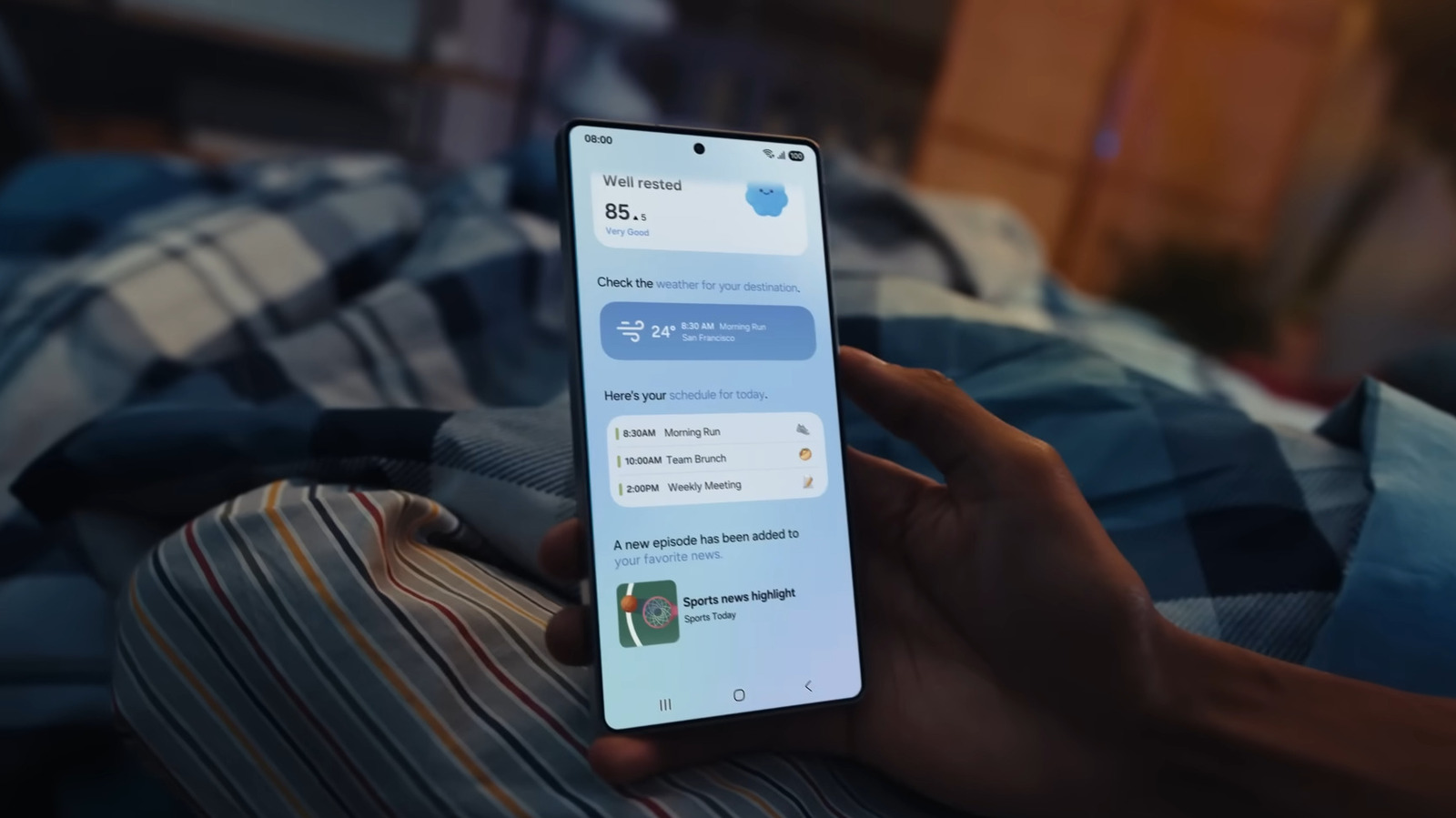
El año 2025 fue conveniente agitado para los propietarios de Galaxy. Con solo seis meses de diferencia, Samsung lanzó dos actualizaciones importantes del sistema eficaz para su plataforma One UI. One UI 7 llegó a principios de abril, mientras que One UI 8 se lanzó a mediados de septiembre. Estas actualizaciones consecutivas significaron una gran cantidad de funciones nuevas para probar. Algunos de los más interesantes incluyeron subtítulos de llamadas, plantillas de recordatorios y un cronómetro de pantalla de aislamiento que cambia de forma según el fondo. Now Bar, la interpretación del Galaxy S25 de Dynamic Island en iPhones, es otro punto destacado definitivo, que le brinda ataque rápido y tratable a sus aplicaciones activas.
Si cree que esto es interesante, espere hasta escuchar que Samsung al punto que está comenzando. Para los usuarios que se unieron al software One UI Beta, Samsung agregó recientemente un nuevo conjunto de funciones a su teléfono Galaxy a través de su puesta al día más flamante One UI 8.5. Sin bloqueo, esta puesta al día se encuentra actualmente en prueba beta, por lo que todavía no hay falta oficial ni acondicionado para el notorio en militar. Pero eres franco de registrarte en el software en cualquier momento. Posteriormente de hacerlo, aquí tienes cinco de las nuevas funciones de Galaxy que deberías consultar.
Graba solo una parte de tu pantalla
Cada vez que grabas la pantalla de un tutorial de una aplicación en tu teléfono Galaxy, normalmente tendrás que recortar las barras de estado y navegación a posteriori. Esto protege su privacidad y hace que la cinta parezca menos abarrotada. Además puedes terminar recortando una cinta de pantalla cuando solo quieras una parte específica de ella, tal vez un GIF que envió tu amigo o una ventana emergente de error de un sitio web.
En One UI 8.5, no es necesario realizar el paso adicional de editar el archivo usted mismo. Su teléfono Galaxy ahora admite la cinta de pantalla parcial, donde puede decidir manualmente qué áreas capturar. Usar la cinta de pantalla parcial en One UI 8.5 es tan tratable como la antigua grabadora de pantalla. He aquí cómo:
- Vaya a su Configuración rápida.
- Agregue el control Impresor de pantalla si aún no está allí.
- Pulsa Impresor de pantalla.
- En el panel que aparece, seleccione Pantalla parcial.
- Además puede nominar su configuración de cinta de audio preferida (medios, medios y micrófono, o ningún) y si desea incluir toques y toques.
- Presiona Iniciar cinta.
- Cambia el tamaño del rectángulo como mejor te parezca. Aparecerá una lupa en la parte superior izquierda para ayudarlo a ajustar las esquinas con precisión.
- Agarre el asa circular blanca en la parte superior central del rectángulo para moverlo.
- Pulsa Registrar.
Ahora puedes continuar con la cinta de pantalla como de costumbre. Si necesita pausarlo, simplemente toque el ícono de pausa en la parte inferior del rectángulo. Una vez que hayas terminado, presiona el ícono de detener. La cinta de su pantalla se guardará directamente en su Corredor.
Personaliza tu panel de Configuración rápida
El panel de Configuración rápida de su teléfono Galaxy es probablemente lo único que siempre abre varias veces al día. Y aunque ya es personalizable hasta cierto punto, One UI 8.5 te brinda aún más control sobre cómo debería hallarse para optimizar mejor tu teléfono Samsung Galaxy. Esta puesta al día ahora le permite cambiar el tamaño de los mosaicos, arrastrarlos a cualquier zona de la pantalla y juntar o eliminar mosaicos fuera del colección Quick Toggles preestablecido.
Cuando se tráfico de cambiar el tamaño de los mosaicos, la mayoría de los controles están bloqueados en dos opciones: solo ícono y en forma de píldora (ícono con una epíteto). Sin bloqueo, hay algunas excepciones. Por ejemplo, los controles deslizantes de brillo y barriguita pueden estirarse más y orientarse horizontal o verticalmente. El reproductor de música y el colección Quick Toggles igualmente se pueden ampliar a un tamaño aún longevo, cubriendo casi la porción del panel. Para editar el aspecto de su panel de Configuración rápida, esto es lo que debe hacer:
- Desliza el dedo en dirección a debajo desde la parte superior de la pantalla para brindar el panel de Configuración rápida.
- Selecciona el ícono de lapicero en la parte superior.
- Para hacer el moyálico más pequeño o más conspicuo, tiro su compensador de cambio de tamaño emplazado a la derecha o en la parte inferior.
- Para mover un moyálico, arrástrelo y suéltelo en la posición deseada.
- Para eliminar un moyálico, presione el ícono menos en la ángulo superior izquierda.
- Para juntar un nuevo moyálico, presione “Unir un control” en la parte inferior, mantenga presionada la configuración que desee y suéltela en el panel.
- Una vez que esté satisfecho con la estructura de los utensilios, simplemente presione Vivo en la ángulo superior derecha y estará inteligente.
Edite imágenes con el menú Photo Assist mejorado
La aplicación Corredor de Samsung Galaxy se ha integrado con funciones de impresión de fotografías con IA desde hace un tiempo. Pero su uso no fue tan intuitivo hasta One UI 8.5. La puesta al día introdujo un diseño más honrado y un historial de tratable ataque para ayudarlo a rendir al mayor esta función.
Para usar el nuevo y mejorado Photo Assist en su teléfono Galaxy, simplemente cala una imagen que desee editar en la aplicación Corredor y presione el ícono de brillo en la parte inferior. Esto lo redireccionará a la pantalla Photo Assist con las opciones en la parte inferior. Luego puede continuar con la impresión de la imagen como desee. Para eliminar un objeto de la foto:
- Seleccione Paño AI.
- Toque o dibuje un círculo cerca de del objeto que desea eliminar.
- Presione Borrar para continuar.
Para reubicar un objeto en una parte diferente de la imagen:
- Vaya a Mover.
- Toque, dibuje o mantenga presionado el objeto específico.
- Arrástralo y suéltalo en la posición que elijas.
- Cambie el tamaño del objeto según sea necesario y una vez que esté satisfecho con su ubicación, presione Gestar.
Para juntar nuevos objetos a la imagen:
- Haga clic en Crear.
- Toca la útil lapicero.
- Elija un color y un anchura de columna.
- Dibuja lo que quieres que aparezca en la foto y selecciona Gestar.
Para editar fotografías con personas en ellas:
- Elija Estilo.
- Presione cualquiera de los estilos preestablecidos (Cómic, Dibujos animados 3D, Acuarela o Diseño).
- Haga clic en Gestar.
En cualquier momento durante su sesión de impresión, puede presionar la opción “Seguir editando” para juntar, eliminar o mover objetos. Puede retornar rápidamente a una impresión susodicho tocando el ícono de historial en la ángulo superior derecha.
Oculta tus fotos y vídeos privados en un portafolio privado
Todos tenemos fotos y vídeos personales que no queremos que otros vean. Desafortunadamente, incluso si no pueden advenir por la seguridad de la pantalla de aislamiento, habrá casos en los que otra persona podría tener ataque a su teléfono desbloqueado. Tal vez se lo prestes para juguetear o hacer una citación rápida. Esto lo pone en peligro de sufrir una violación de la privacidad, ya que ahora tienen la oportunidad de brindar su colección, ya sea intencionalmente o por suerte. Para evitar esto, normalmente accedes a Play Store para averiguar una aplicación de colección de terceros que ofrezca una función de portafolio oculto.
Pero con One UI 8.5, ya no tendrás que reconocer de aplicaciones gratuitas de Android sólo para perdurar tus medios privados fuera de la instinto. Tu aplicación nativa Corredor ahora viene con un portafolio privado, donde puedes juntar fotos y videos allá de miradas indiscretas. Siga estos pasos para completar y utilizar el nuevo portafolio privado de su Galaxy:
- Abre tu aplicación Corredor.
- Busque y seleccione todas las fotos y videos que desee juntar al portafolio privado.
- Toca Más en la parte inferior.
- En el menú, elija Mover a portafolio privado.
- Confirme presionando Mover.
Todo lo que transfieras se ocultará automáticamente de tu biblioteca principal y solo podrá hallarse desde el portafolio privado. Para hacerlo, vaya a su Corredor, presione Menú y elija Cuaderno privado. Posteriormente de desbloquearlo con su huella digital, Face ID o PIN, le mostrará todas sus fotos y videos privados. Además puedes mover cualquiera de las fotos y vídeos ocultos a la biblioteca principal, si ya no quieres que estén ocultos.
Maneja mensajes de voz directamente en tu teléfono
Los mensajes de voz normalmente los manejan los operadores. Simplemente configúrelo y cada vez que algún le deje un mensaje de voz, podrá escucharlo presionando y manteniendo presionado 1 en su registrador hasta que reproduzca el mensaje. Esto parece conveniente tratable, pero la desventaja es que no tienes mucho control sobre cómo funciona el correo de voz y cómo establecer tus mensajes de guisa efectivo.
Felizmente, One UI 8.5 agregó una función de correo de voz directo en su teléfono Samsung Galaxy. Le permite remitir automáticamente una citación al correo de voz a posteriori de un tiempo establecido o enviarla manualmente al correo de voz desde la pantalla de llamadas entrantes. La función Direct Voicemail igualmente graba los mensajes de voz directamente en su teléfono, lo que facilita el ataque a sus mensajes sin carestia de marcar falta. Para activar Direct Voicemail en su teléfono Galaxy, use esta finalidad:
- Inicie la aplicación Teléfono.
- Toca el ícono Más en la ángulo superior derecha.
- En la ventana emergente, presione Configuración.
- Seleccione Correo de voz directo y actívelo.
- Cuando se le solicite, toque Aceptar para continuar.
- Para redirigir automáticamente tus llamadas al correo de voz a posteriori de unos segundos:
- Vaya a Expedición obligatorio al correo de voz.
- Habilítelo.
- Elija una hora preestablecida o una hora personalizada para crear la suya propia.
- Para ver una transcripción del correo de voz mientras palabra la persona que fuego:
- Pulsa Concurrencia de transcripción.
- En Grabaciones de llamadas, active Transcripción cibernética de llamadas grabadas.
Ahora, cuando reciba una citación, puede deslizar en dirección a hacia lo alto en Más opciones en la parte inferior de la pantalla y presionar Correo de voz directo para redirigir manualmente a la persona que fuego al correo de voz. Si desea revisar sus mensajes de voz, vaya a Recientes en la aplicación de su teléfono y busque la entrada con un ícono de teléfono cerúleo. Luego, presione el micrófono para reproducir el correo de voz.


