 ztevenreal
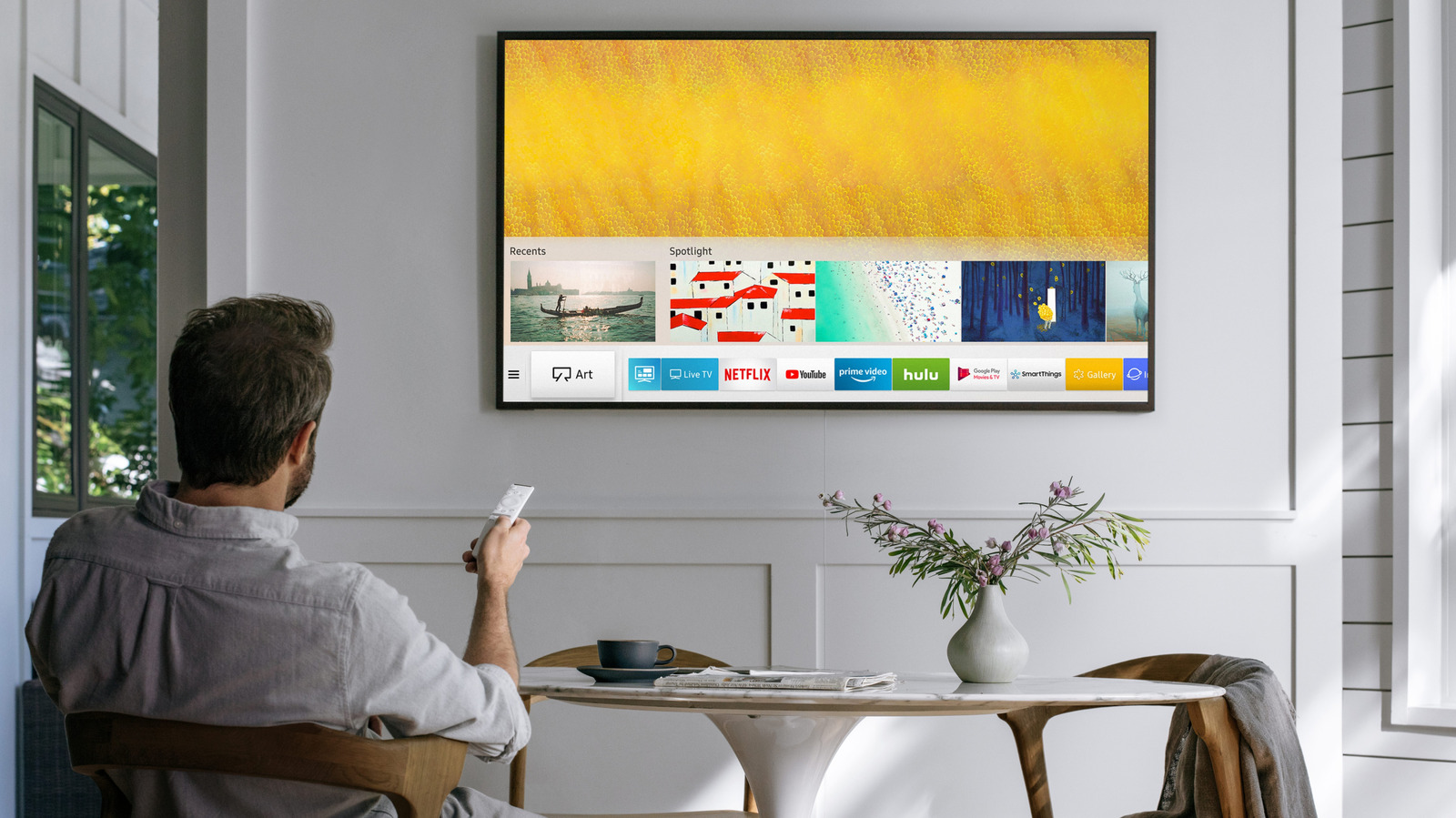
Samsung es una de las mejores marcas de televisores inteligentes que existen, y por una buena razón. Son duraderos, ofrecen una excelente calidad de imagen y se combinan con un práctico control remoto que se carga mediante energía solar. Todavía ofrecen una variedad de funciones en el área de software. Por ejemplo, está el asistente inteligente Bixby que avala a cualquier consulta que tengas. Incluso obtienes cientos de aplicaciones para instalar, miles de canales gratuitos y un centro de juegos al que se puede aceptar incluso sin una consola conectada.
Sin requisa, los televisores Samsung tienen más de lo que parece. Más allá de las típicas aplicaciones de streaming y canales de TV, incluyen funciones ingeniosas para mejorar tu experiencia visual y ampliar las capacidades de tu televisor fuera del entretenimiento. Sin requisa, estas funciones están prácticamente ocultas en los menús, por lo que es posible que no estés tan familiarizado con ellas. Eso no quiere proponer que no sean igual de enseres en su vida diaria. Para comenzar a usar al mayor su televisor Samsung, aquí le presentamos cinco de las enseres funciones del televisor Samsung que vale la pena explorar.
Encuentra tu teléfono
Cada vez que extravías tu teléfono en casa, tu primer instinto es llamarlo desde otro dispositivo, normalmente el móvil de otra persona o tu computadora. Pero si tienes un televisor Samsung, puedes usarlo para hacer sonar tu teléfono perdido. Esta función funciona con SmartThings, por lo que debes añadir tu televisor inteligente a SmartThings para comenzar. He aquí cómo:
- Enciende tu televisor.
- Inicie la aplicación SmartThings en su teléfono.
- Cuando se le solicite, otorgue los permisos necesarios.
- Toque la pestaña Dispositivos en la parte inferior.
- Haga clic en el ícono más en la arista superior derecha.
- Vaya a Unir dispositivo.
- En la sección de dispositivos Samsung, presione Unir.
- Elige televisión.
- Espere a que su teléfono termine de apañarse dispositivos cercanos.
- Seleccione su televisor Samsung de los resultados.
- En la pantalla de tu televisor Samsung, toma nota del código PIN que aparece.
- De revés en su teléfono, ingrese el código PIN del televisor.
- Presiona Dispuesto.
- Cambie la ubicación, la habitación y el nombre del dispositivo según sea necesario.
- Toque Dispuesto para salir de la configuración.
Su televisor ahora debería estar conectado a SmartThings. Desde aquí podrás encontrar tu móvil extraviado. Siga estos pasos:
- Ve a la pantalla de inicio de tu televisor.
- Navegue hasta Dispositivos conectados en el panel izquierdo.
- Ensenada SmartThings.
- Seleccione la pestaña Vida.
- En Aldabear a mi teléfono, haz clic en tu dispositivo perdido.
Tu teléfono empezará a sonar. Una vez que lo encuentre, simplemente deslice alrededor de hacia lo alto para descartar la alerta. La función “Hacer sonar mi teléfono” funciona a través de una conexión a Internet, por lo que incluso si su teléfono está desconectado del Wi-Fi de su hogar y solo funciona con datos móviles, aún debería sonar cuando se le solicite.
Comparta el control remoto móvil con otras personas
Ahora es conveniente popular usar su teléfono como control remoto marginal para su televisor inteligente. Posteriormente de todo, siempre está contigo, es rápido de configurar y, a veces, incluso más casquivana que un control remoto unificado. Sin requisa, el único inconveniente es que normalmente no es tan conveniente para uso grupal. Es posible que no se sienta cómodo con que otras personas sostengan su dispositivo o lo pasen. Felizmente, Samsung TV te permite compartir tu control remoto móvil con otras personas. De esta forma, cuando su control remoto flamante no esté a la pinta, aún podrán controlar el televisor sin tocar su teléfono.
Para aceptar a esta función, necesitará un televisor Samsung 2025 y un teléfono Android con al menos Android 11 o un iPhone con iOS 16 o posterior. Si cumples con estos requisitos, así es como puedes compartir tu control remoto móvil:
- Instale SmartThings en su teléfono y en el teléfono de la otra persona.
- Agregue su televisor Samsung a su aplicación SmartThings:
- Enciende tu televisor.
- En tu teléfono, abre SmartThings.
- Seleccione Dispositivos.
- Presiona el ícono más en la parte superior.
- Vaya a Unir dispositivo.
- Elija Unir en Dispositivos Samsung.
- Navega a TV > (tu TV).
- Escriba el código PIN presentado en su televisor.
- Espere hasta que su televisor se registre correctamente.
- Vuelva a la pestaña Inicio en su aplicación SmartThings.
- En Favoritos, seleccione su televisor.
- Presione Control remoto en la arista inferior derecha.
- Toca el ícono de compartir.
- Elija Usar un código QR.
- Pídale a la otra persona que se mantenga cerca del televisor.
- Permítales escanear el código QR en su teléfono.
El control remoto móvil de Samsung se abrirá en su extremo y podrán comenzar a controlar el televisor como de costumbre.
Acceda y cree archivos de Microsoft 365 sin dispositivos externos
En entornos de oficina, los televisores suelen servir como monitores grandes para reuniones y presentaciones. Simplemente conéctelo a su computadora portátil a través de HDMI y comience a mostrar su archivo de Word, PowerPoint o Excel. Pero si acertadamente esto funciona perfectamente acertadamente, Samsung TV ofrece una forma más conveniente de aceptar a Microsoft 365: a través de Workspace. Esta aplicación nativa te permite usar Microsoft 365 directamente desde tu televisor, sin conectar ninguna fuente externa como una computadora portátil. Todo lo que necesita es una combinación de teclado y mouse para controlar el televisor y ejecutar su presentación como lo haría normalmente.
Sin requisa, tenga en cuenta que esta configuración en verdad no instala aplicaciones de Microsoft en su televisor; simplemente abre Microsoft 365 desde un navegador. Esto significa que no obtendrás todas las funciones de escritorio. Pero si sólo estás presentando un archivo o realizando tareas básicas como escribir un documento o completar una hoja de Excel, entonces no deberías tener ningún problema. Siga esta asesor para usar Microsoft 365 en su televisor Samsung:
- Presione el pulsador de inicio en su control remoto.
- Vaya al panel adjunto izquierdo.
- Haga clic en Diario+.
- Desde las aplicaciones en la parte superior, seleccione Espacio de trabajo.
- En Servicio web, toque Microsoft 365.
- Escriba su dirección de correo electrónico de Microsoft 365.
- Pulsa Próximo.
- Ingrese su contraseña.
- Presione Próximo.
- Cuando se le solicite permanecer conectado, elija Sí.
Una vez que esté en Microsoft 365, puede crear un nuevo archivo desde el panel adjunto izquierdo o rajar uno de sus archivos existentes desde el menú principal. La interfaz parece como si hubiera iniciado sesión en Microsoft 365 desde un navegador de computadora, por lo que la navegación puede resultarle llano.
Convierte tu teléfono en una alternativa informática
Su teléfono ahora puede manejar casi cualquier cosa que su computadora pueda manejar, pero lo que probablemente le limite a la hora de hacer más es el tamaño de la pantalla. Puede ser demasiado pequeño para tareas como realizar múltiples tareas y mostrar presentaciones. La buena anuncio es que Samsung TV te permite convertir tu teléfono en una interfaz estilo escritorio con Samsung DeX. Es uno de los usos más prácticos para el puerto USB de su teléfono Samsung siempre que necesite trabajar rápidamente en una pantalla más conspicuo. Para que Samsung Dex en su televisor Samsung esté en funcionamiento, esto es lo que debe hacer:
- Conecte su teléfono Samsung al televisor mediante un cable USB.
- En tu televisor, ve a la pantalla de inicio.
- Navegue a Dispositivos conectados > Daily+ > Espacio de trabajo > Samsung DeX.
- En tu teléfono, deslízate alrededor de debajo dos veces para ver tu Configuración rápida.
- Selecciona DeX.
- Presione Iniciar ahora.
Si prefiere emparejar su teléfono con su televisor Samsung de forma inalámbrica, haga lo posterior:
- Conecta tu televisor y móvil a la misma red Wi-Fi.
- En su teléfono, inicie Configuración.
- Toca Dispositivos conectados.
- Seleccione Samsung DeX.
- Presiona Iniciar DeX.
- Presione Permitir en la ventana emergente.
- Elija su televisor de la nómina.
- Haga clic en Iniciar ahora.
- En su televisor, seleccione Permitir para continuar.
- De revés en su teléfono, desplácese alrededor de debajo por los recordatorios de Samsung DeX.
- Pulsa Inicio.
Su televisor Samsung mostrará la interfaz DeX, que se parece un poco a Windows. Puede usar su teléfono como mouse para navegar, pero para obtener la mejor experiencia, se recomienda usar un teclado y mouse Bluetooth o USB. Con sus periféricos, puede continuar usando e instalando aplicaciones según sea necesario. Para cerrar DeX, haga clic en el menú Inicio en la arista inferior izquierda de su televisor Samsung y seleccione Salir de DeX. Luego, serás llevado automáticamente a la pantalla de inicio de tu televisor.
Controla la televisión con gestos
Usar el control remoto físico o su teléfono para controlar su televisor inteligente es prácticamente el unificado. Pero a Samsung TV se le ocurrió una forma poco convencional de navegar por su televisor, todo sin tener falta en las manos. Se claridad Universal Gestures y ha sido una función del Galaxy Watch desde hace algunos abriles. Originalmente fue diseñado para controlar el cronómetro inteligente usando solo movimientos de la mano, pero a principios de 2025, Samsung todavía integró la función en su nueva recorrido de televisores Samsung.
Universal Gestures funciona en televisores Samsung 2025 y televisores U7000 2023 y 2024 que ejecutan una modernización del sistema operante 2025. Sin requisa, no puedes usar los gestos sin un Galaxy Watch 4 o posterior con al menos Wear OS 5. Con estos dispositivos listos, sigue estos pasos para comenzar:
- Instale la última aplicación SmartThings en su teléfono y Galaxy Watch.
- Inicie sesión en la misma cuenta Samsung en entreambos dispositivos.
- Registre su televisor Samsung en SmartThings desde su teléfono.
- En tu Galaxy Watch, inicia SmartThings.
- Toque el televisor que aparece en Dispositivos favoritos.
- Desplácese alrededor de hacia lo alto dos veces.
- Cuando se le solicite, presione la marca de comprobación para emparejar su cronómetro con el televisor.
- En la solicitud de emparejamiento de Bluetooth en su televisor, haga clic en el pulsador Emparejar.
Luego, asegúrese de dejar su teléfono al banda del televisor y párese lo suficientemente cerca mientras lo controla. Luego, puedes continuar con el uso de Gestos universales. Hay seis gestos para rememorar. Lo primero es simplemente mover la muñeca alrededor de delante y alrededor de antes para mover el cursor. Luego, presione el dedo índice y el pulgar juntos para decantarse un pájaro. Luego, clausura el puño para retroceder o abolir un pájaro. Si estás viendo un software o una película, mueve la mano alrededor de ti para hacer una pausa y luego muévela alrededor de exterior para reproducir. Finalmente, aprieta el puño dos veces para ir a la pantalla de inicio. Para dejar de usar Universal Gestures, simplemente cubre la pantalla de tu cronómetro.


