 ztevenreal
El nuevo diseño de vidrio transparente de Apple ha recibido la maduro parte de la atención en las noticiario sobre MacOS Tahoe, pero hay bastantes características nuevas que hacen que la Mac sea mejor que nunca, incluidas algunas que no son muy obvias. Hemos reunido 10 características bártulos de MacOS Tahoe que debes conocer.

Con MacOS Tahoe, tiene más control sobre el diseño de su mostrador de menú. Puede reorganizar la mostrador de menú, eliminar las cosas que no está utilizando y asociar widgets del centro de control para el acercamiento rápido a la configuración más utilizada.

Para personalizar su mostrador de menú, vaya a Configuración del sistema> Mostrador de menú> Controles de mostrador de menú, o abrigo el centro de control, haga clic en Editar controles y haga clic en “+” en la mostrador de menú. Puede desmarcar cajas para eliminar los principios y usar la opción Unir controles para asociar nuevas opciones de aplicaciones de primer y tercero.
Personalice la fuente de pantalla de sitio de su Mac
MacOS Tahoe le permite personalizar el temporalizador que aparece en la pantalla de sitio de su Mac. No puede ajustar el tamaño como puede en iOS 26, pero puede cambiar el estilo de fuente y el volumen.
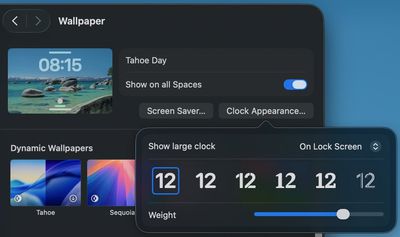
Para ajustar su temporalizador, vaya a Configuración del sistema> Fondo de pantalla> Apariencia del temporalizador. Puede nominar entre seis estilos de fuentes diferentes y ajustar el peso con un control deslizante. Puede optar por que se muestre el temporalizador en su pantalla de sitio o en la pantalla de sitio y el reducción de pantalla.
Actividades en vivo
Si tiene un iPhone y una Mac, las actividades en vivo ahora pueden sincronizar entre sus dispositivos. Cuando tienes una actividad en vivo activa en tu iphone, como un planeo en progreso, un próximo alucinación de Uber o un charnela deportivo en vivo, aparecerá automáticamente en la mostrador de menú de tu Mac a través de la función de refleja iphone.
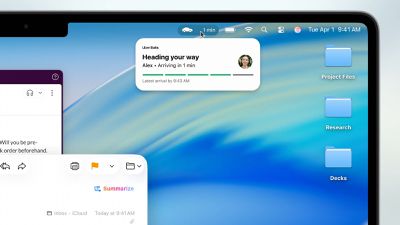
Las actividades en vivo se sincronizan automáticamente con la espejo iphone autorizado, y puede encenderlo con la Mac de refleja iphone. Puede hacer clic en cualquier actividad en vivo para inaugurar la aplicación iphone asociada a través de iphone Mirroring.
Vea la historia de su portapapeles
Spotlight ahora incorpora el historial del portapapeles, rastreando lo que copia y pegue. Se sedimento cada ocho horas, por lo que cero se cumplimiento a grande plazo, pero es útil si necesita encontrar poco que copió más temprano en el día.

Para arribar a su portapapeles, presione el comando + mostrador espaciadora para inaugurar Spotlight, luego presione el comando + 4 para cambiar a la panorama del portapapeles. Haga clic en cualquier ambiente para copiarlo.
El historial del portapapeles está desactivado de forma predeterminada, por lo que debe encenderlo en la sección Spotlight de la configuración del sistema antiguamente de poder usarlo.
Resultados de búsqueda de spotlight de lista
Cuando usa Spotlight para averiguar poco en una aplicación, MacOS Tahoe le permite asociar filtros directamente en la mostrador de búsqueda. Bahía Spotlight, escriba un término de búsqueda y luego haga clic en un filtro en la parte superior para estrechar los resultados. Si desea encontrar PDFS que se le haya enviado en la aplicación de correo, por ejemplo, puede escribir en PDF y luego hacer clic en el correo.
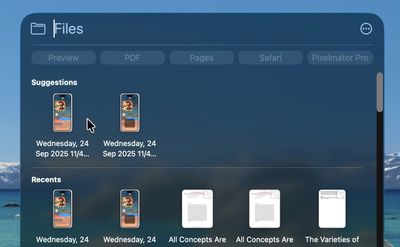
Una forma más rápida de averiguar es escribir el nombre de la aplicación, como el correo, presione la tecla Tab y luego escriba su segundo término de filtro como PDF.
Agenciárselas sitios web más rápido
Puede usar Spotlight para realizar búsquedas en sitios web sin tener que inaugurar Safari y navegar al sitio primero. Simplemente escriba un nombre de sitio web como Etsy o Amazon, presione la pestaña y escriba lo que desea averiguar.
Busque sus pestañas
Cuando exploración en el centro de atención, los resultados incluyen las pestañas Safari que tiene abiertos. Si tiende a tener docenas de pestañas abiertas a la vez, puede ser una buena modo de encontrar la pestaña específica que está buscando en oportunidad de hacer clic en ellos uno por uno. Bahía las pestañas aparezcan en la parte superior de la letanía cuando ingrese un término de búsqueda relevante.
Usar teclas rápidas
Las teclas rápidas son atajos que le permiten realizar acciones en el centro de atención utilizando solo unos pocos personajes. Con una esencia rápida, puede escribir un par de cartas para hacer una tarea que repite con frecuencia, como enviarle un mensaje a cierto o inaugurar una aplicación.

Para usarlo, abrigo Spotlight presionando el comando + mostrador espaciadora, luego presione el comando + 3 para arribar a las acciones. Escriba la argumento que desee, como inaugurar chatgpt, y luego, cuando aparezca, haga clic en la opción Unir tecla rápida.
A partir de ahí, puede escribir entre 1 y 12 humanidades como grupo, como “GPT”. La próxima vez que desee ejecutar esa argumento, simplemente escriba la frase de esencia rápida.
Crear automatización
MacOS Tahoe tiene automatizaciones de atajos de estilo iOS que pueden ejecutarse automáticamente en función del tiempo, los eventos del sistema u otros desencadenantes, que es la funcionalidad que no estaba apto previamente.
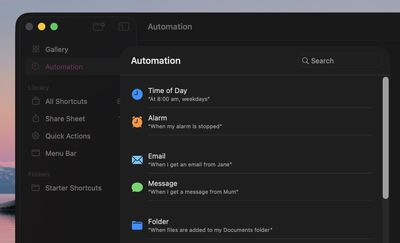
Bahía la aplicación Accesos directos, haga clic en la opción de automatización en la mostrador anexo y luego haga clic en el brote “+” para crear una automatización. Los desencadenantes incluyen hora del día, cuando se abre una aplicación, cuando se conecta una pantalla o accidental, cuando se activa un modo de enfoque, cuando la escuadrón llega a cierto nivel, cuando cumplimiento un archivo en una carpeta específica y más.
Imagen de safari en la imagen
Imagen-in-Picture ha estado apto en Safari durante varios abriles, pero MacOS Tahoe trae una activación más viable, nuevos controles y opciones de personalización.
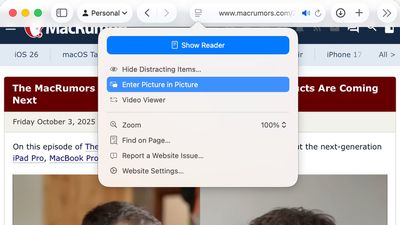
En un artículo donde hay un video, haga clic en el icono del menú de la página en el banda izquierdo de la mostrador de URL para ingresar al modo de imagen en imagen. Ahora puede ceder a los controles de reproducción para olvidar con destino a delante y con destino a detrás, y puede olvidar anuncios directamente desde la ventana de imagen en imagen.
Vea su historia de Spotlight
Puedes ver tus búsquedas y acciones pasadas en MacOS Tahoe, lo que facilita la reverso a poco que hiciste antiguamente.

Con Spotlight destapado, presione la flecha con destino a en lo alto para desplazarse por sus consultas pasadas.
Modo de charnela de desaparecido potencia
MacOS Tahoe actualiza el modo de desaparecido potencia para que esté optimizado para los juegos, lo que le brinda una forma de extender sus sesiones de charnela. Puede establecer un modo de desaparecido potencia para activarse automáticamente cuando su Mac no está conectada, o dejar que su Mac administre su potencia de modo inteligente.
Cada vez que se active el modo de desaparecido potencia, no afectará el charnela al estrechar el rendimiento del charnela.
Superposición del charnela
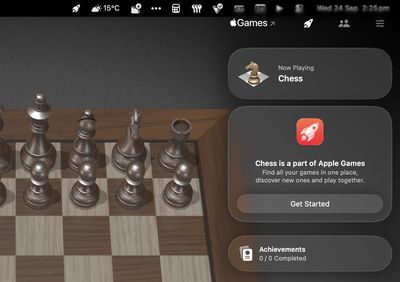
Cuando estás jugando un charnela en MacOS Tahoe, puedes tocar el Comando + ESC para presentar una nueva superposición del charnela. Desde la superposición del charnela, puedes ver logros y tablas de clasificación, conectarte con amigos y ajustar la configuración como el brillo y el grosor.
MacOS Tahoe empaca estas características bártulos adjunto con su sugerente rediseño visual. Ya sea que esté personalizando su espacio de trabajo, simplificando su flujo de trabajo con claves rápidas o automatizando tareas repetitivas, estas características pueden hacer que su experiencia Mac sea significativamente más productiva. Tómese un tiempo para explorar estas capacidades: es posible que encuentre su nueva función de Mac favorita que se esconde a la panorama.
Percibir más
Para obtener más información sobre lo nuevo en MacOS Tahoe, consulte nuestro esquema dedicado.


