ztevenreal
Apple TV funciona adecuadamente desde el primer momento, pero tvOS ha acumulado suficientes funciones a lo amplio de los abriles como para que una configuración predeterminada rara vez sea la mejor. Unos cuantos pequeños cambios pueden eliminar la fricción, disminuir las interrupciones y hacer que toda la experiencia parezca más rápida y predecible.
Estos son ajustes prácticos que mejoran el uso diario sin instalar aplicaciones ni cambiar la forma en que ves el contenido.
1. Desactive el selector de perfiles de pantalla completa
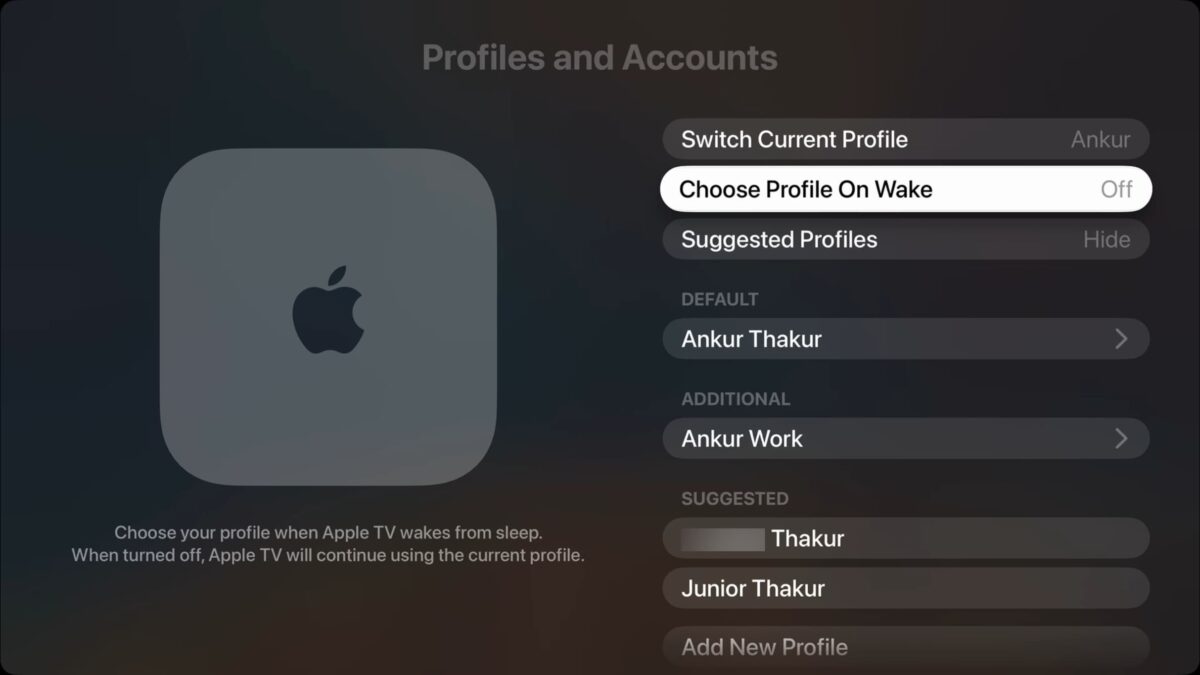
Las versiones recientes de tvOS muestran un selector de perfil cada vez que se activa el Apple TV. Esto tiene sentido en hogares compartidos, pero ralentiza las cosas si normalmente te ciñes a un perfil. Puedes desactivarlo desde Configuración > Perfiles y cuentas desactivando Nominar perfil al despertar. Los perfiles permanecen disponibles, pero no se fuerzan al inicio.
2. Vuelva a asignar el pitón de TV para ir a Inicio
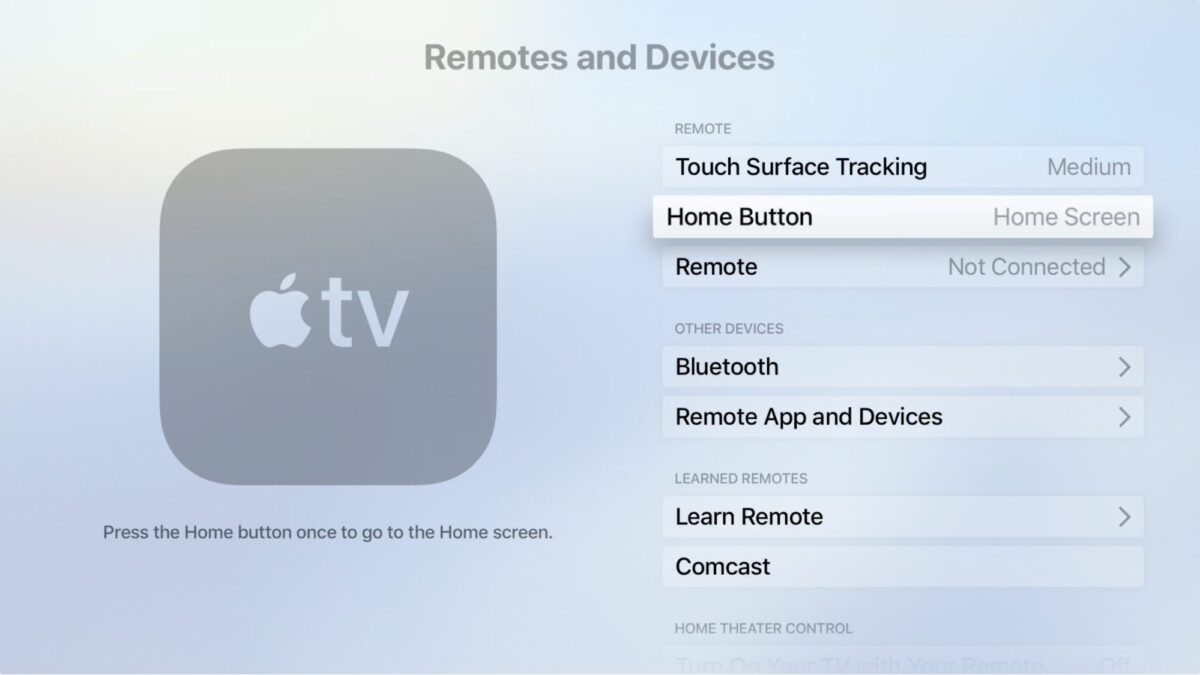
De forma predeterminada, al presionar el pitón TV se abre la aplicación de TV en emplazamiento de la pantalla de inicio. Al suministrar presionado el pitón se accede a Inicio, que se siente al revés. Ir a Configuración > Controles remotos y dispositivos > Renuevo TV y cambie el comportamiento a la pantalla de inicio. Ahora una prensa hace lo que la mayoría de la masa demora.
3. Deshabilite las vistas previas de reproducción cibernética
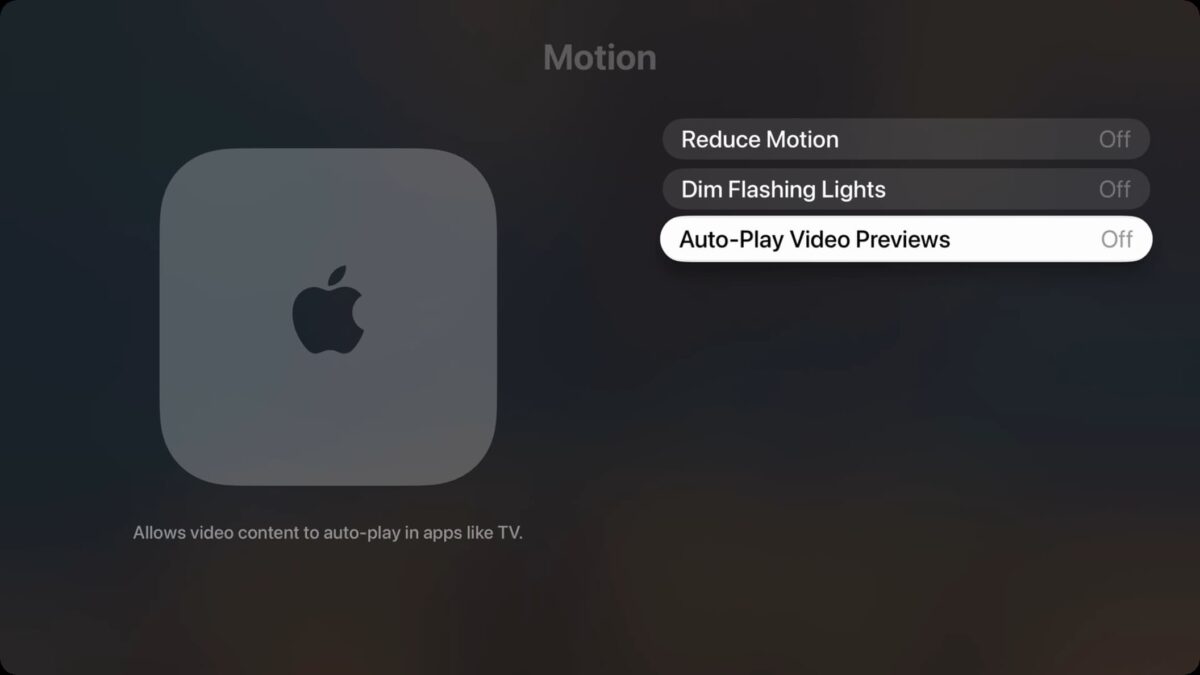
Las vistas previas de reproducción cibernética distraen y son ruidosas. Puede desactivarlos en todo el sistema para la aplicación de TV desde Configuración > Accesibilidad > Movimiento > Vistas previas de video de reproducción cibernéticaOtras aplicaciones de streaming requieren cambios en sus sitios web, pero vale la pena hacerlo una vez para detener la reproducción constante en segundo plano.
4.Haga que el control remoto sea más casquivana de usar
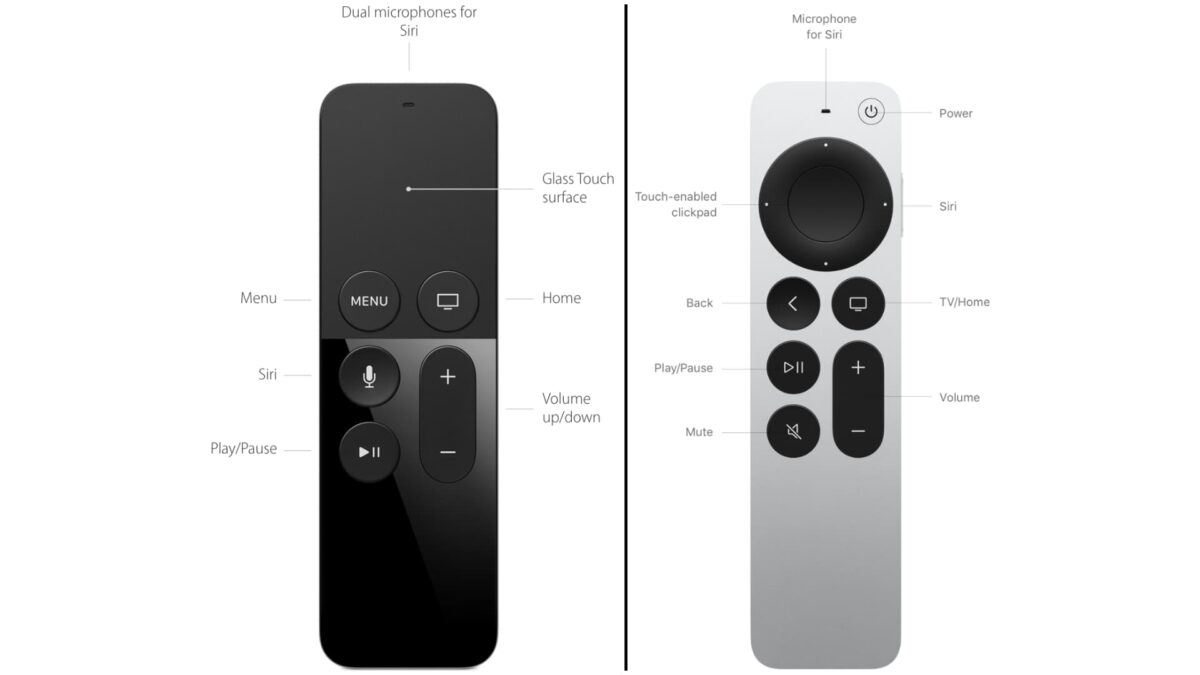
El clickpad admite gestos de deslizamiento, que muchas personas activan accidentalmente. Si los niños o invitados tienen problemas con la navegación, cámbielo al modo de solo recadero.Ir a Configuración > Controles remotos y dispositivos > Clickpad y seleccione Sólo clic.
5. Usa tu iPhone o Apple Watch como control remoto
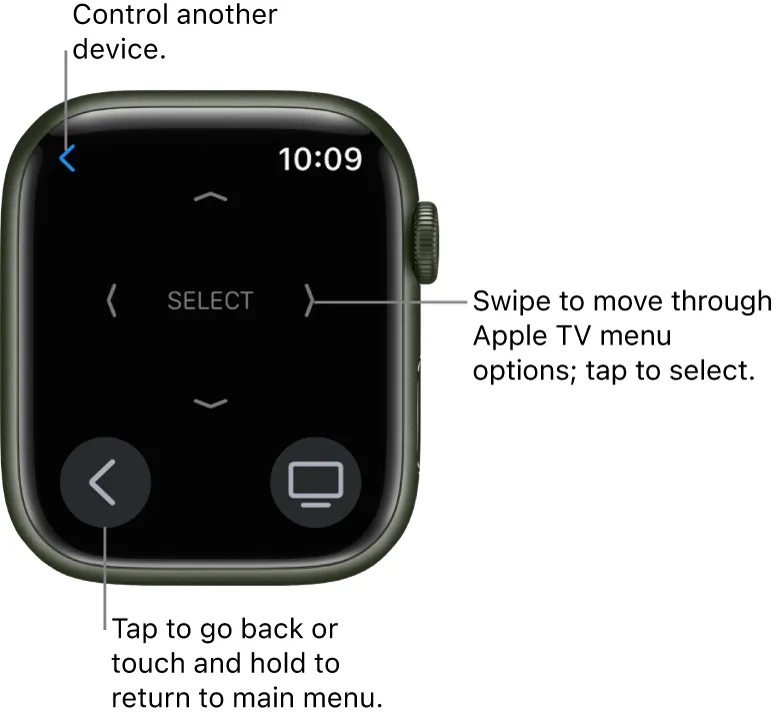
Si el control remoto físico se pierde, no entre en pánico. Los iPhone y Apple Watches pueden controlar completamente el Apple TV. En el iPhone, agregue el control remoto del Apple TV al Centro de control. En Apple Watch, abre la aplicación Remote integrada. Uno y otro funcionan siempre que los dispositivos estén en la misma red.
6. Configura los altavoces HomePod o AirPlay como audio predeterminado
Puede enrutar permanentemente el audio del Apple TV a HomePods o altavoces AirPlay compatibles. Vaya a Configuración > Vídeo y Audio > Salida de Audio y seleccione sus altavoces como predeterminados. Esto evita cambiar de salida cada vez que miras poco.

7. Empareje AirPods para escuchar en privado
Los AirPods se integran perfectamente con tvOS. Una vez emparejado Configuración > Controles remotos y dispositivos > Bluetoothaparecerán automáticamente como una opción de audio cuando los coloques. Esto es especialmente útil para verlos a altas horas de la indeterminación.

8. Forzar el cerradura de aplicaciones que se comportan mal
Si una aplicación de transmisión tartamudea o pierde la sincronización del audio, el cerradura forzado generalmente lo soluciona. Presione dos veces el pitón TV, deslícese hasta la aplicación y deslícela en torno a en lo alto para cerrarla. El reinicio a menudo resuelve los problemas de reproducción al instante.

9. Reduzca el movimiento para acelerar las cosas
En modelos más antiguos de Apple TV, las animaciones pueden parecer lentas. Habilite Aminorar movimiento en Configuración > Accesibilidad > Movimiento para hacer las transiciones más rápidas y la interfaz más receptiva.

10. Desactiva las notificaciones innecesarias
Apple TV puede mostrar llamadas FaceTime, alertas de inicio y notificaciones de actividad física mientras miras poco. Ir a Configuración > Notificaciones y apaga todo lo que no quieras en la pantalla de tu televisor. Asimismo puedes habilitar No aturdir desde el Centro de control.

Ningún de estos ajustes cambia lo que Apple TV puede hacer, pero juntos eliminan pequeñas molestias que se acumulan con el tiempo, especialmente si usas el dispositivo todos los días.
Síntesis

10 configuraciones y trucos de Apple TV que debes conocer
Descripción
Algunas configuraciones integradas de tvOS pueden hacer que Apple TV sea más rápido, más silencioso y mucho menos amargo de usar todos los días.
Autor
arturo k
Parte de tecnología de Ghacks
Logo