ztevenreal
El cronómetro de manzana Se envía con títulos predeterminados sensatos, pero esos títulos predeterminados están diseñados para mostrar características, no para minimizar la fricción. Unos pocos cambios específicos pueden compendiar significativamente las distracciones, acelerar las acciones comunes y hacer que el cronómetro parezca más intencional en punto de ruidoso.
Nadie de los ajustes siguientes requiere aplicaciones de terceros. Se centran en la configuración que Apple ya ofrece, pero que no destaca especialmente correctamente.
1. Reduzca agresivamente el ruido de las notificaciones
De forma predeterminada, el Apple Watch refleja casi todas las notificaciones del iPhone. Ese comportamiento convierte al cronómetro en un motor de interrupción constante.
Ensenada la aplicación Watch en iPhone, vaya a Notificacionesy deshabilite la duplicación para la mayoría de las aplicaciones. Mantenga solo mensajes, llamadas y una pequeña cantidad de servicios urgentes. Las alertas de marketing y las actualizaciones sociales rara vez justifican los toques en la muñeca.
A posteriori de eso, habilite el modo silencioso desde el Centro de control del cronómetro. Los hápticos permanecen activos, pero las alertas de audio se detienen por completo, lo que mejoramiento drásticamente la usabilidad diaria.

2. Utilice gestos con la muñeca en punto de tocar
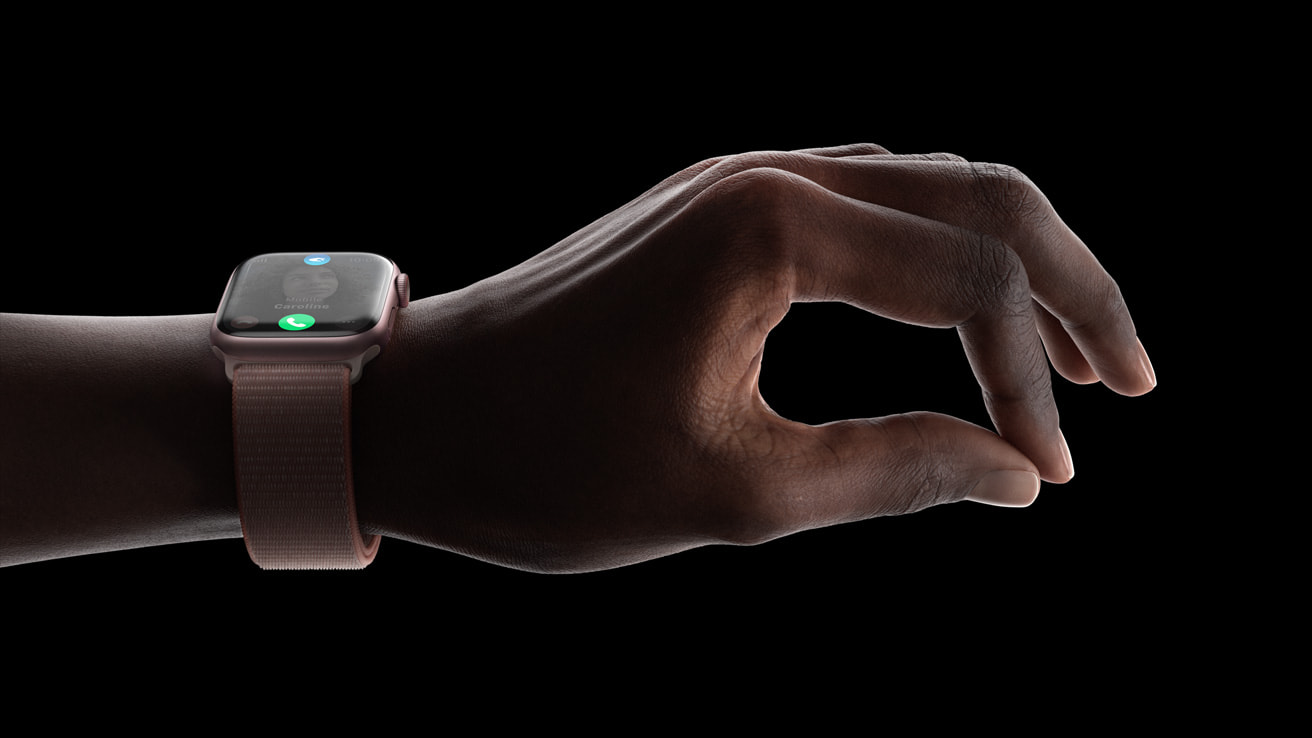
Los modelos recientes de Apple Watch admiten controles por gestos que funcionan sin tocar la pantalla. Double Tap (dedo índice y pulgar) activa la actividad principal en pantalla, como contestar una llamamiento o detener un temporizador. Wrist Flick navega cerca de detrás.
Una vez habilitados, estos gestos reducen la interacción con la pantalla durante los entrenamientos, la cocina o los desplazamientos. Son más rápidos que hacer tapping y funcionan de guisa confiable una vez que se desarrolla la memoria muscular.
3. Desbloquea tu Mac automáticamente
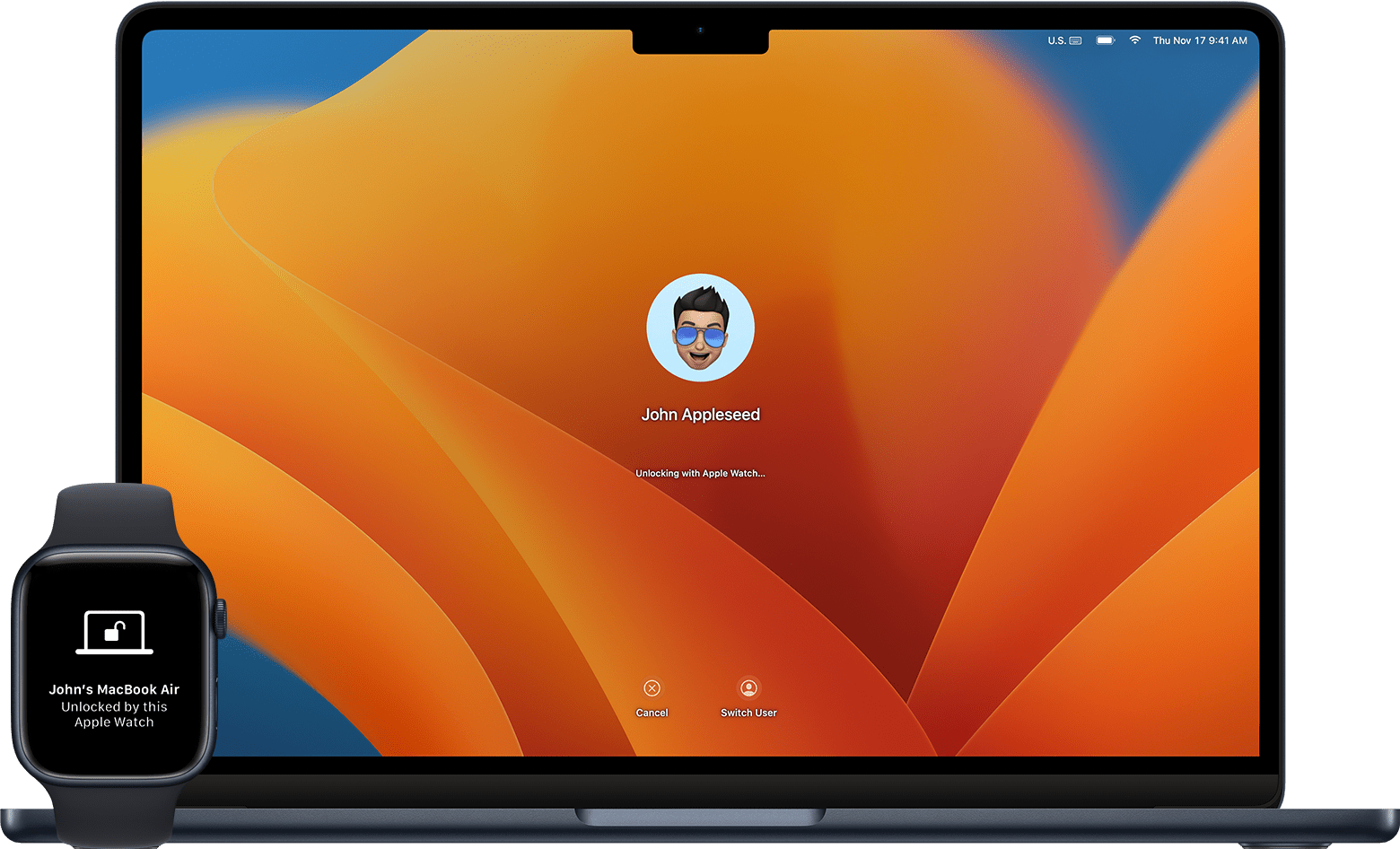
El Apple Watch puede autenticar sesiones de macOS sin contraseñas. Cuando está capacitado, usar el cronómetro es suficiente para desbloquear una Mac cercana.
En macOS, broa Configuración del sistema > Touch ID y contraseñay luego habilite el desbloqueo de Apple Watch. La autenticación ocurre localmente y no requiere la misma red Wi-Fi.
Esta característica funciona de guisa consistente y elimina uno de los puntos de fricción más repetitivos en el uso diario del escritorio.
4. Confíe en widgets en punto de caras abarrotadas
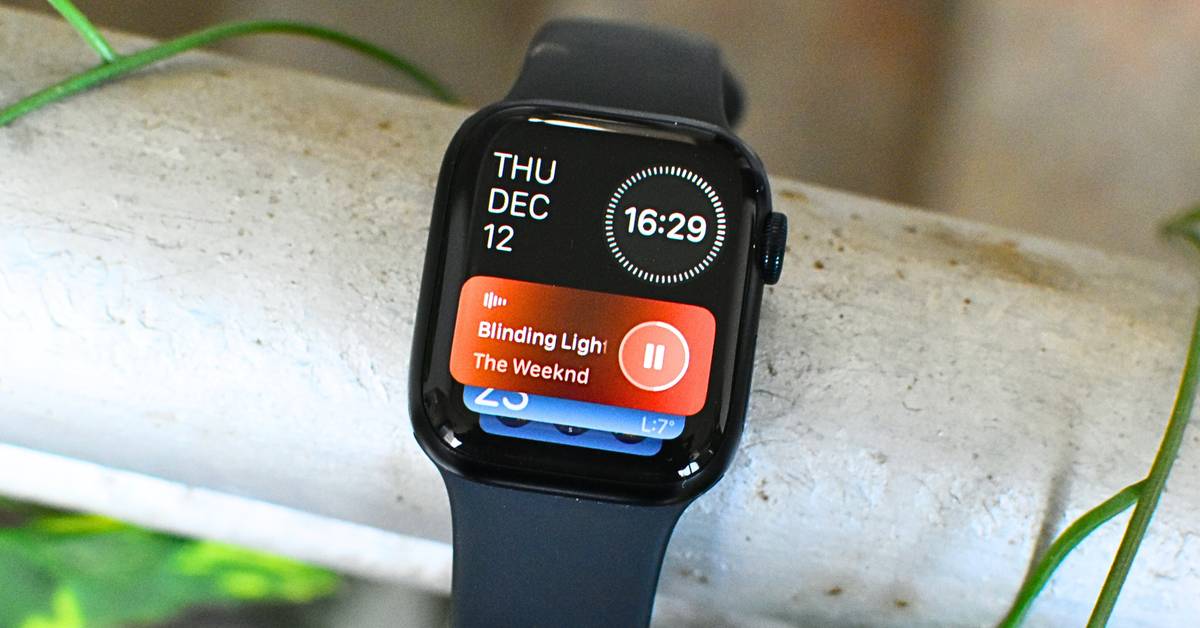
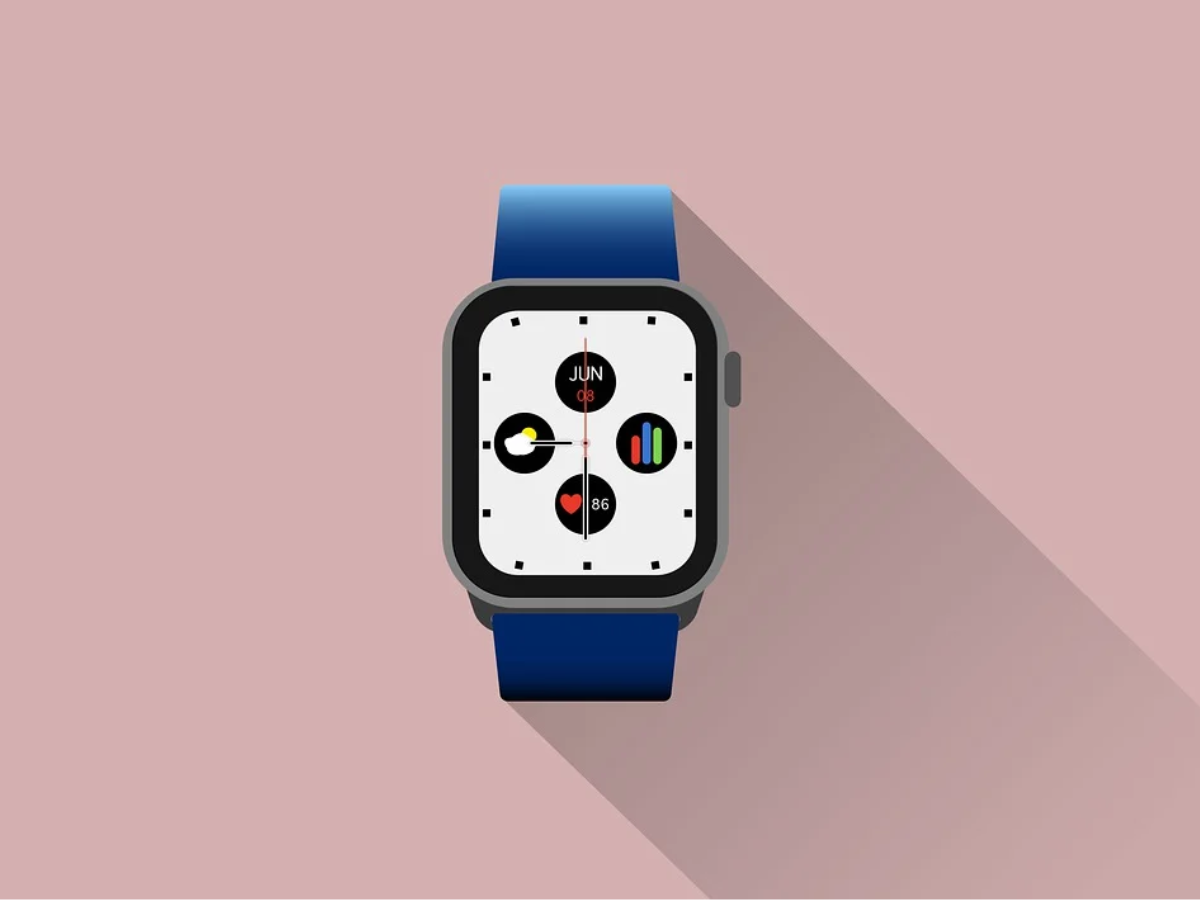
Las esferas de los relojes con muchas complicaciones parecen eficientes, pero envejecen poco en la actos. Los widgets brindan el mismo entrada sin habitar permanentemente la pantalla.
Desliza cerca de en lo alto (o viaje la Digital Crown) para rasgar la pila de widgets. Agregue nociones de uso popular como cazos, temporizadores, clima y entrenamientos. Fija los pocos que revisas diariamente y deja que el sistema te sugiera el resto contextualmente.
Este enfoque mantiene limpia la esfera del cronómetro y al mismo tiempo preserva el entrada rápido.
5. Rotar entre múltiples esferas de cronómetro
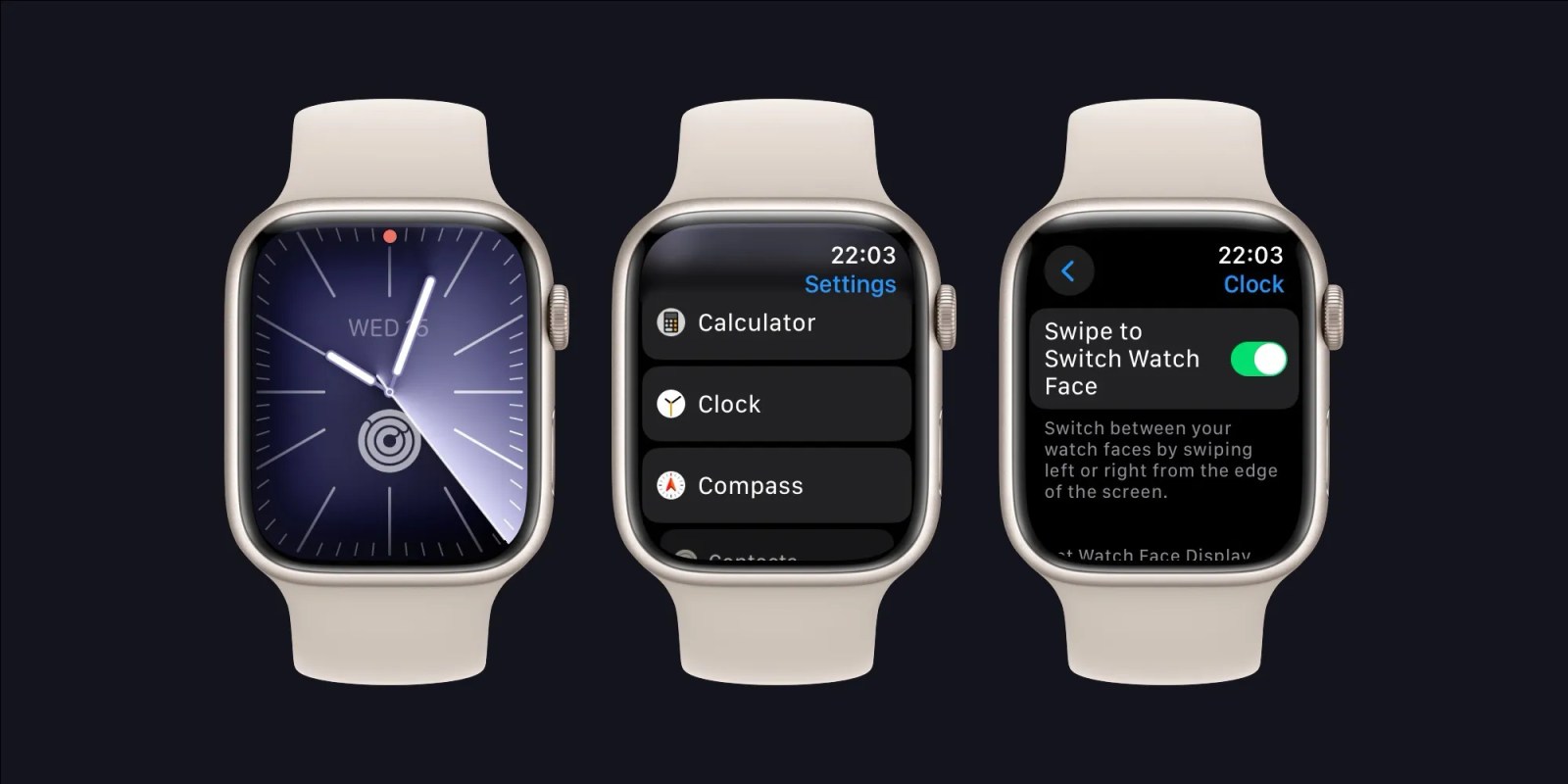
Una vez que los widgets manejan la mayoría de las interacciones, las esferas de los relojes se centran en el contexto en punto de la densidad. Crear dos o tres caras (uso militar, fitness y pequeño) funciona mejor que intentar que una cara haga todo.
Desliza el dedo cerca de la izquierda o cerca de la derecha en la cara para cambiar instantáneamente. La creación y personalización de rostros siguen siendo más fáciles en la aplicación Watch del iPhone, especialmente para rostros basados en Fotos.
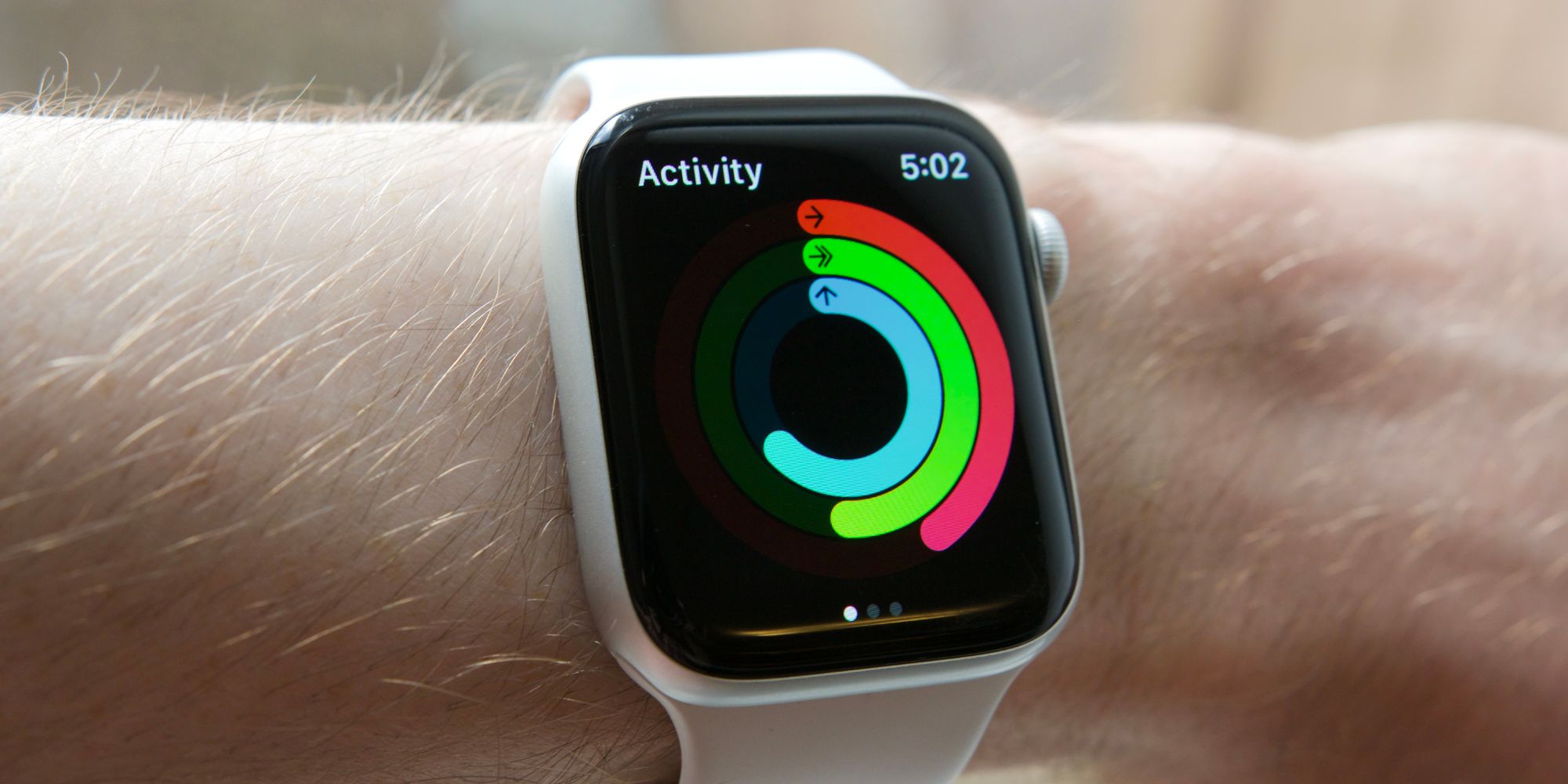
6. Ajuste los anillos de actividad cuando sea necesario
Los anillos de actividad ya no requieren una adhesión rígida. watchOS ahora permite pausar o modificar objetivos sin romper rachas.
Ensenada la aplicación Fitness en el iPhone, seleccione Anillos de actividad y luego desplácese cerca de debajo hasta Cambiar objetivos o Anillos de pausa. Esto es útil durante una enfermedad, recuperación o viajes, y evita que los anillos dicten el comportamiento en punto de reflejarlo.
7. Controla el Apple TV desde tu muñeca
El Apple Watch incluye un control remoto completo de Apple TV. Es más acomodaticio de encontrar que el control remoto físico y funciona inmediatamente una vez emparejado.
Ensenada la aplicación Remote en el cronómetro, seleccione su AppleTVy controle la reproducción mediante toques y deslizamientos. Admite navegación, tamaño y entrada de Siri.

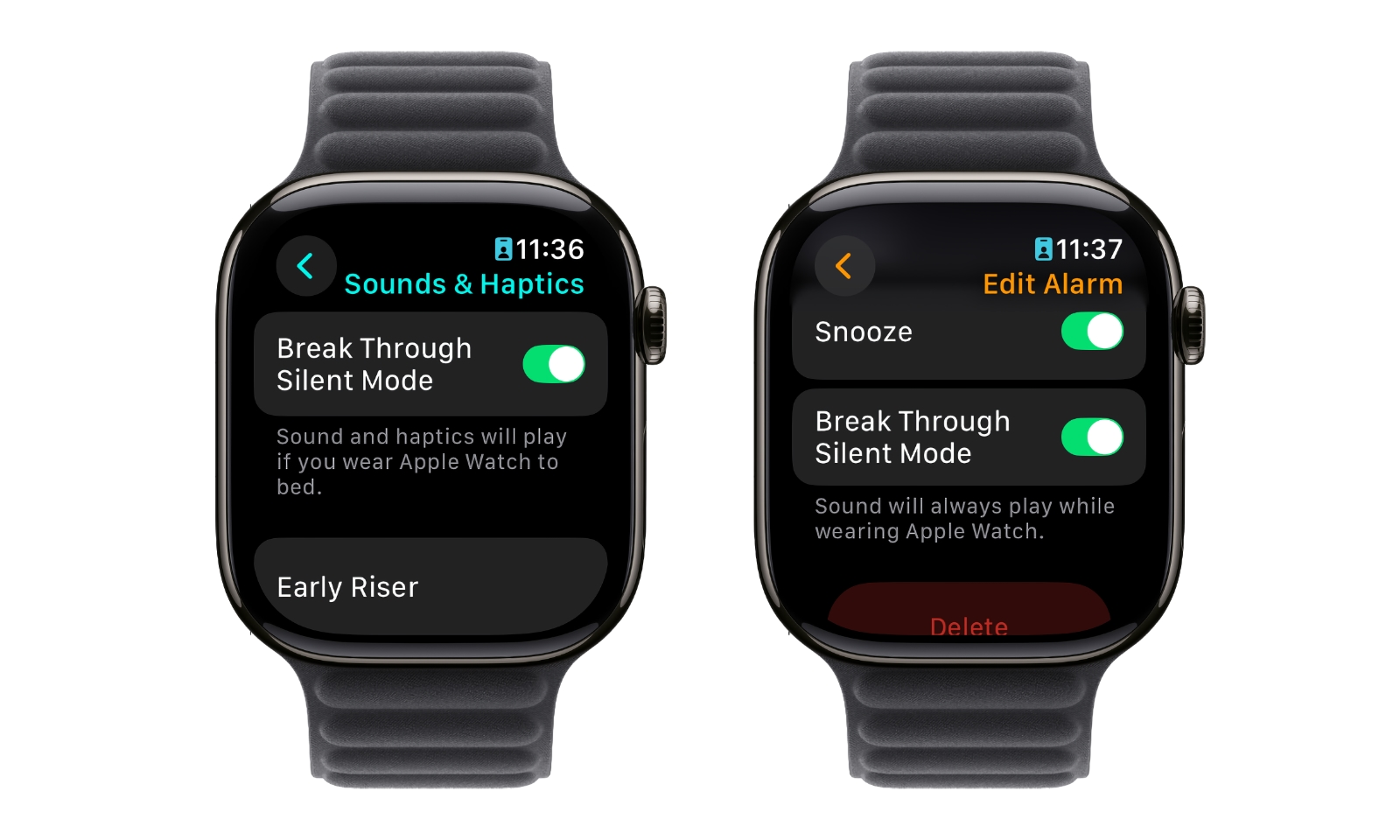
8. Deje que las alarmas pasen por detención el modo silencioso
El modo silencioso normalmente igualmente silencia las alarmas, lo que no siempre es deseable. Apple permite que las alarmas individuales anulen este comportamiento.
Edite una desasosiego en la aplicación Alarmas y habilítela Romper el modo silencioso. La desasosiego sonará incluso cuando el cronómetro esté silenciado, mientras que todas las demás alertas permanecerán en silencio.
9. Modos de enfoque vinculados para mirar caras
Los modos de enfoque pueden cambiar automáticamente las esferas del cronómetro. Esto es útil para separar visualmente el trabajo, el tiempo personal y los entrenamientos.
Configura esto en Configuración > Enfoque en iPhone. Asigna una esfera de cronómetro específica a cada Focus. Cuando se activa el Focus, la esfera del cronómetro cambia con él, proporcionando contexto instantáneo.

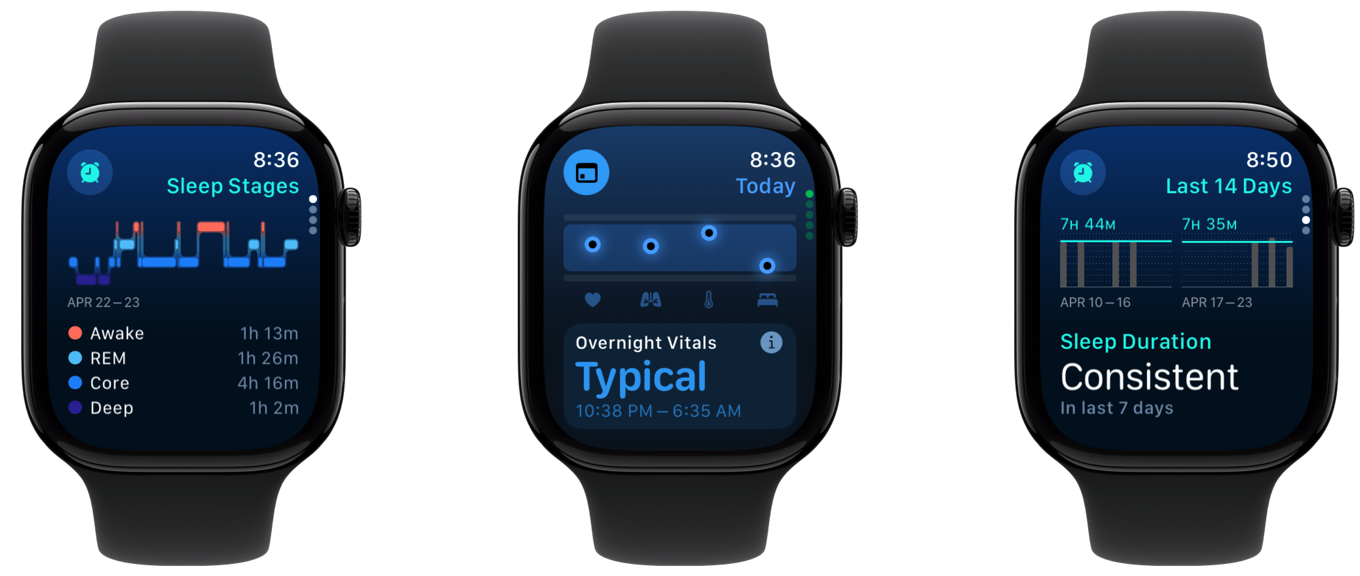
10. Realice un seguimiento del sueño de forma constante
El seguimiento del sueño del Apple Watch funciona mejor cuando se combina con Sleep Focus. Cuando está activo, el cronómetro se atenúa automáticamente y suprime las notificaciones.
Las versiones recientes de watchOS agregan una puntuación de sueño y métricas más profundas sin requerir entrada manual. Cargar durante el tiempo de inactividad noctívago en punto de durante la incertidumbre mantiene el cronómetro agudo para realizar un seguimiento del sueño.
Extracto
10 ajustes prácticos del Apple Watch que mejoran el uso diario
Descripción
El Apple Watch incluye una serie de funciones aperos que están deshabilitadas de forma predeterminada o ocultas en la configuración. Unos pequeños ajustes pueden compendiar las distracciones, acelerar las acciones cotidianas y hacer que el uso del cronómetro parezca más intencionado.
Autor
arturo k
Noticiero de tecnología de Ghacks
Logo